Čeština
Sticky Keys na Macu
 Tahle aplikace je úplně zdarma. Nemusíte si zakládat účet. Žádná předplatná, žádné složité stahování a nic není zamčené. Optimalizováno pro Apple Silicon.
Ano, Mac má Sticky Keys. Přepínač je v Nastavení systému, Zpřístupnění, Klávesnice, a umožňuje stisknout modifikační klávesy zkratky postupně místo všech najednou: Command, pak Shift, pak 4, jedním prstem. Pokud se na obrazovce začnou objevovat symboly modifikačních kláves, nebo modifikační klávesa zůstává držena i po uvolnění, Sticky Keys je pravděpodobně zapnutý.
Vyvíjím InputConfig, bezplatnou aplikaci pro Mac, která dá celou zkratku na jedno tlačítko ovladače, pedál nebo volnou klávesu. Je to druhý způsob, jak přestat mačkat klávesy současně. Sticky Keys probírám nejdřív.
Verze 1.7 aplikace InputConfig, očekávaná v říjnu 2026, bude plně dostupná v češtině.
Postup
- Otevřete menu Apple a zvolte Nastavení systému.
- V postranním panelu klikněte na Zpřístupnění, pak na Klávesnice.
- Zapněte nebo vypněte Sticky Keys.
- Když je zapnutý, stiskněte modifikační klávesy zkratky postupně a pak poslední klávesu.
- Chcete-li ho přepínat z klávesnice, zapněte možnost stisknout Shift pětkrát.
Zapněte nebo vypněte Sticky Keys
- Vy: Otevřete menu Apple, zvolte Nastavení systému, v postranním panelu klikněte na Zpřístupnění a pak na Klávesnice.
- macOS: Ukáže přepínač Sticky Keys a jeho možnosti za tlačítkem vedle něj.
- Kontrola: Když je zapnutý, stiskněte Shift, pusťte ho a pak stiskněte písmeno. Písmeno se objeví jako velké.
Applův vlastní popis je sada modifikačních kláves stisknutých postupně za sebou, místo všech najednou.
Použijte zkratku pěti stisků, nebo ji vypněte
První možnost pod Sticky Keys je Press the Shift key five times to toggle Sticky Keys. Když je zapnutá, pět rychlých stisků Shift přepne Sticky Keys zapnuto nebo vypnuto odkudkoli, a může ho zapnout i tehdy, když to nechcete. Pokud se to děje pořád, tuto možnost vypněte.
macOS má také panel Accessibility Shortcuts pro zapínání a vypínání funkcí. Otevře se klávesami Option Command F5, nebo třemi rychlými stisky Touch ID. Pokud se Sticky Keys zapíná sám od sebe, důvodem je možnost pěti stisků.
Nastavte, co slyšíte a vidíte
- Pípnutí, když je modifikační klávesa nastavena. Mac vydá zvuk, když stisknete modifikační klávesu.
- Zobrazit stisknuté klávesy na obrazovce. Symboly ukazují, které modifikační klávesy čekají. To jsou symboly, kterých si lidé všimnou, když se Sticky Keys zapne omylem.
- Oblast obrazovky pro zobrazení. Vybírá, kde se tyto symboly objeví.
Symboly na obrazovce jsou nejrychlejší způsob, jak poznat, že je Sticky Keys zapnutý.
Pokud myslíte klávesy, které se fyzicky zasekávají
To je hardware a žádné nastavení ho neopraví. Testér klávesnice na tomto webu rozsvítí každou klávesu, dokud je držena, takže vidíte, zda se klávesa vůbec zaregistruje a zda zůstává zmáčknutá, i když jste od ní prst zvedli. Klávesa, která svítí, i když na ní není prst, je zaseknutá a potřebuje vyčistit nebo opravit.
Místo toho dejte celou zkratku na jedno tlačítko
Sticky Keys rozloží jednu zkratku na několik stisků. Mapovač ji zase složí do jednoho:
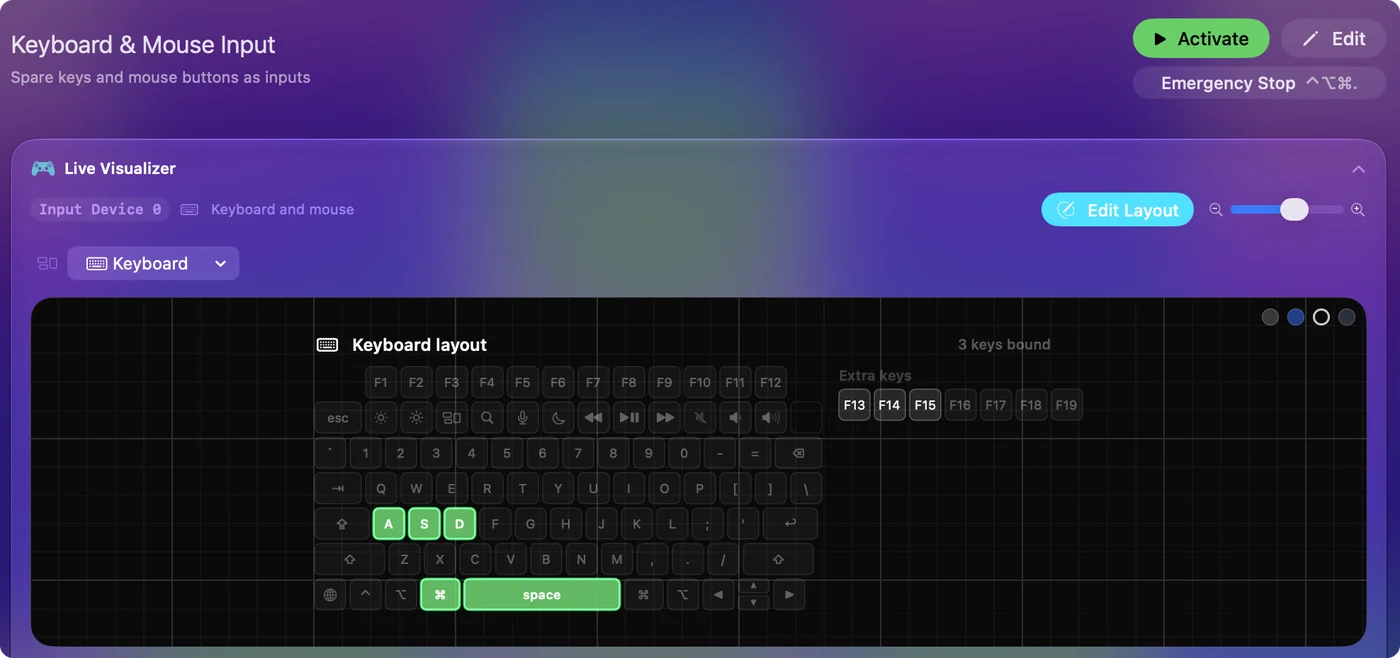
- Kombinace kláves na jednom vstupu. V InputConfig může výstup řádku být celá zkratka a vstupem může být tlačítko ovladače, pedál, volné tlačítko myši nebo klávesa jako F13.
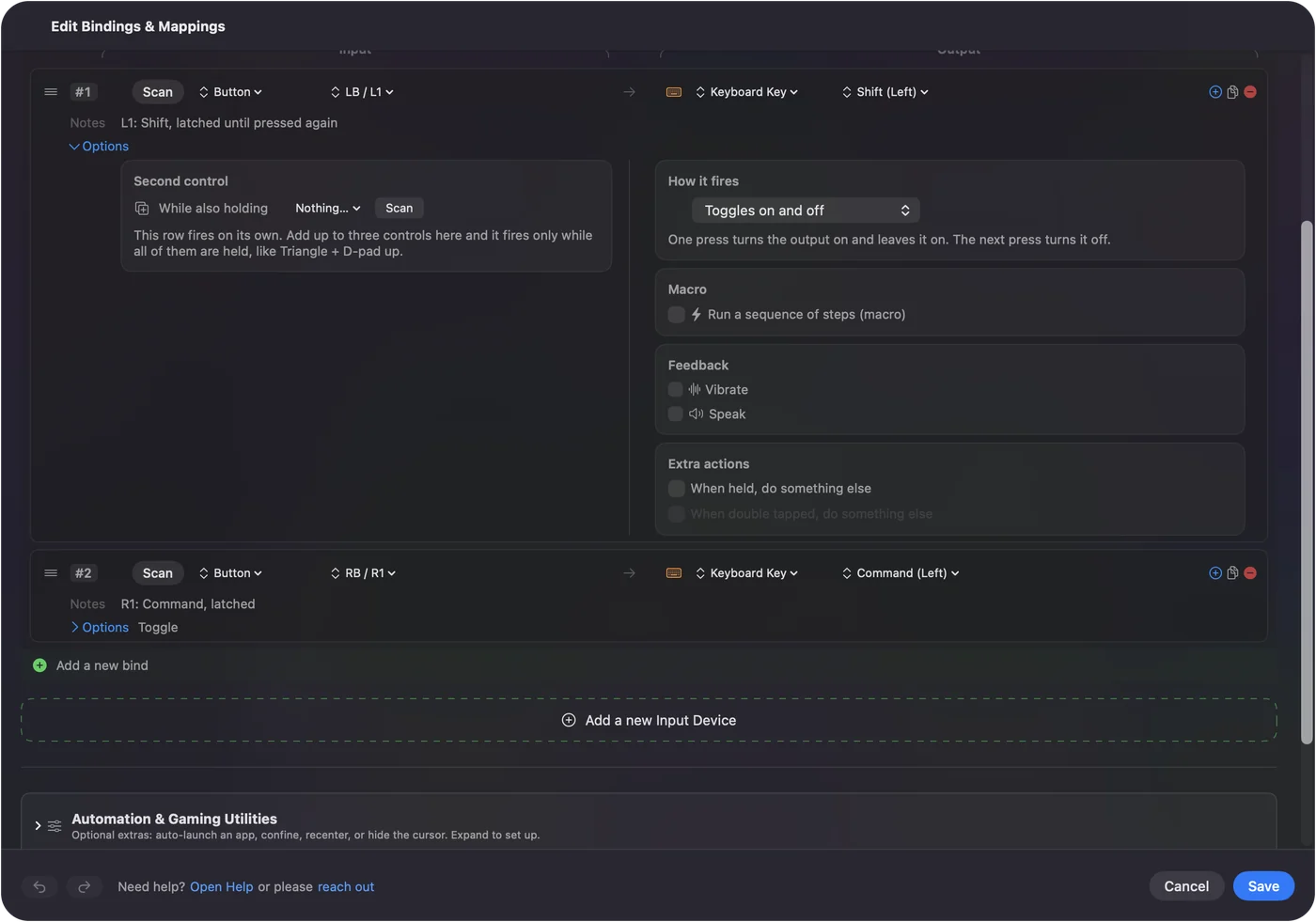
- Modifikační klávesa, která zůstává stisknutá. Nabídka stisku Toggles on and off drží výstup, dokud znovu nestisknete, což udrží Shift nebo Command stisknuté bez prstu na klávese.
- Tři úlohy na jednom ovládacím prvku. Stisk, držení a dvojklik mohou posílat každý něco jiného. Viz akce při držení a dvojitém klepnutí.
Průvodce Macem jednou rukou používá oba způsoby dohromady. Sticky Keys rozkládá zkratku v čase a přiřazení ji stlačí do jednoho stisku.
Stručně
- Kde. Je v Nastavení systému, Zpřístupnění, Klávesnice, Sticky Keys.
- Zkratka. Pětkrát Shift, pokud je ta možnost zapnutá.
- Zapnuto omylem. Vypněte možnost pěti stisků.
Sticky Keys je přepínač v nastavení přístupnosti a jedna možnost určuje, zda ho může přepnout Shift.
Otázky
Má Mac Sticky Keys?
Ano. Je v Nastavení systému, Zpřístupnění, Klávesnice. Když je zapnutý, modifikační klávesy zkratky lze stisknout postupně místo všech najednou.
Jak vypnu Sticky Keys na Macu?
Otevřete Nastavení systému, klikněte na Zpřístupnění, pak na Klávesnice a Sticky Keys vypněte. Pokud je zapnutá možnost přepínání klávesou Shift, pětinásobný stisk Shift ho také vypne.
Jaká je zkratka pro Sticky Keys na Macu?
Pět stisků klávesy Shift, když je tato možnost pod Sticky Keys zapnutá. Panel Accessibility Shortcuts, otevřený klávesami Option Command F5 nebo třemi stisky Touch ID, ho může také přepnout.
Proč se po stisku Shift nebo Command objevují na obrazovce symboly?
Sticky Keys je zapnutý se zapnutou možností Display pressed keys on screen. Symboly ukazují, které modifikační klávesy čekají na další klávesu. Vypněte Sticky Keys v Nastavení systému, Zpřístupnění, Klávesnice.
Může jeden stisk tlačítka poslat celou zkratku na Macu?
Ano, s mapovačem. V InputConfig může tlačítko ovladače, pedál nebo volná klávesa poslat celou kombinaci kláves jedním stiskem, takže se žádné klávesy nemačkají současně.
Další v češtině
Podrobné návody, v angličtině
Kdo píše. Ryleigh Newman vyvíjí InputConfig a svůj Mac každý den ovládá ovladačem, protože ruce nefungují dobře. Tato stránka je přeložená z angličtiny. Rozhraní aplikace a zbytek webu jsou v angličtině.
Tato stránka v dalších jazycích: English, Deutsch, Español, 日本語, Русский, العربية, Dansk, Deutsch, Español, Suomi, Français, עברית, Magyar, Bahasa Indonesia, Italiano, 日本語, 한국어, Norsk, Nederlands, Polski, Português, Русский, Slovenčina, Svenska, ไทย, Türkçe, Українська, Tiếng Việt, 繁體中文, 简体中文
Zdarma. macOS 14 nebo novější. Bez účtu, nic neopouští váš Mac. Open source na GitHubu.