Suomi
Sticky Keys Macilla
 Tämä sovellus on täysin ilmainen. Tiliä ei tarvitse luoda. Ei tilauksia, ei hankalia latauksia, eikä mitään ole lukittu. Optimoitu Apple siliconille.
Kyllä, Macissa on Sticky Keys. Kytkin on kohdassa Järjestelmäasetukset, Käyttöapu, Näppäimistö, ja sen avulla voit painaa pikanäppäimen muokkausnäppäimet yksi kerrallaan kaikkien yhdessä sijaan: Command, sitten Shift, sitten 4, yhdellä sormella. Jos näytöllä on alkanut näkyä muokkausnäppäinten symboleja tai muokkausnäppäin näyttää pysyvän alhaalla, kun päästät irti, Sticky Keys on todennäköisesti päällä.
Teen InputConfigin, ilmaisen Mac-sovelluksen, joka sijoittaa koko pikanäppäimen yhdelle ohjaimen napille, polkimelle tai ylimääräiselle näppäimelle. Se on toinen tapa lopettaa näppäinten painaminen yhdessä. Käsittelen ensin Sticky Keysin.
InputConfigin versio 1.7, jonka odotetaan ilmestyvän lokakuussa 2026, on kokonaan saatavilla suomeksi.
Vaiheet
- Avaa Apple-valikko ja valitse Järjestelmäasetukset.
- Napsauta sivupalkista Käyttöapu, sitten Näppäimistö.
- Kytke Sticky Keys päälle tai pois.
- Kun se on päällä, paina pikanäppäimen muokkausnäppäimet yksi kerrallaan ja viimeinen näppäin lopuksi.
- Jos haluat kytkeä sen näppäimistöltä, kytke päälle vaihtoehto painaa Shift-näppäintä viisi kertaa.
Kytke Sticky Keys päälle tai pois
- Sinä: Avaa Apple-valikko, valitse Järjestelmäasetukset, napsauta sivupalkista Käyttöapu ja sitten Näppäimistö.
- macOS: Näyttää Sticky Keys -kytkimen, ja sen asetukset ovat painikkeen takana sen vieressä.
- Tarkista: Kun se on päällä, paina Shift-näppäintä, päästä irti ja paina kirjainta. Kirjain tulee isona.
Applen oma kuvaus on sarja muokkausnäppäimiä, jotka painetaan yksi kerrallaan peräkkäin, eikä kaikki yhtä aikaa.
Käytä viiden painalluksen pikanäppäintä tai kytke se pois
Sticky Keysin ensimmäinen vaihtoehto on Press the Shift key five times to toggle Sticky Keys. Kun se on päällä, viisi nopeaa Shift-painallusta kytkee Sticky Keysin päälle tai pois mistä tahansa, ja ne voivat kytkeä sen päälle silloinkin, kun et halunnut. Kytke vaihtoehto pois, jos niin käy toistuvasti.
macOS:ssä on myös Accessibility Shortcuts -paneeli saavutettavuusominaisuuksien kytkemiseen päälle ja pois. Se avautuu näppäinyhdistelmällä Option Command F5, tai kolmella nopealla painalluksella Touch ID:tä. Jos Sticky Keys kytkeytyy jatkuvasti itsekseen päälle, viiden painalluksen vaihtoehto on syy.
Aseta, mitä kuulet ja näet
- Beep when a modifier key is set. Mac antaa äänimerkin, kun painat muokkausnäppäintä.
- Display pressed keys on screen. Symbolit näyttävät, mitkä muokkausnäppäimet odottavat. Ne ovat symboleja, jotka ihmiset huomaavat, kun Sticky Keys on päällä vahingossa.
- Screen area for display. Valitsee, missä nuo symbolit näkyvät.
Näytön symbolit ovat nopein tapa huomata, että Sticky Keys on päällä.
Jos tarkoitit näppäimiä, jotka jumittuvat fyysisesti
Se on laitteisto, eikä mikään asetus korjaa sitä. Tämän sivuston näppäimistötesteri valaisee jokaisen näppäimen sen ollessa alhaalla, joten näet, rekisteröityykö näppäin ylipäätään, ja jääkö se alas sormen lähdettyä. Näppäin, joka pysyy valaistuna ilman sormea sen päällä, on jumissa, ja se vaatii puhdistuksen tai korjauksen.
Pane koko pikanäppäin yhdelle napille
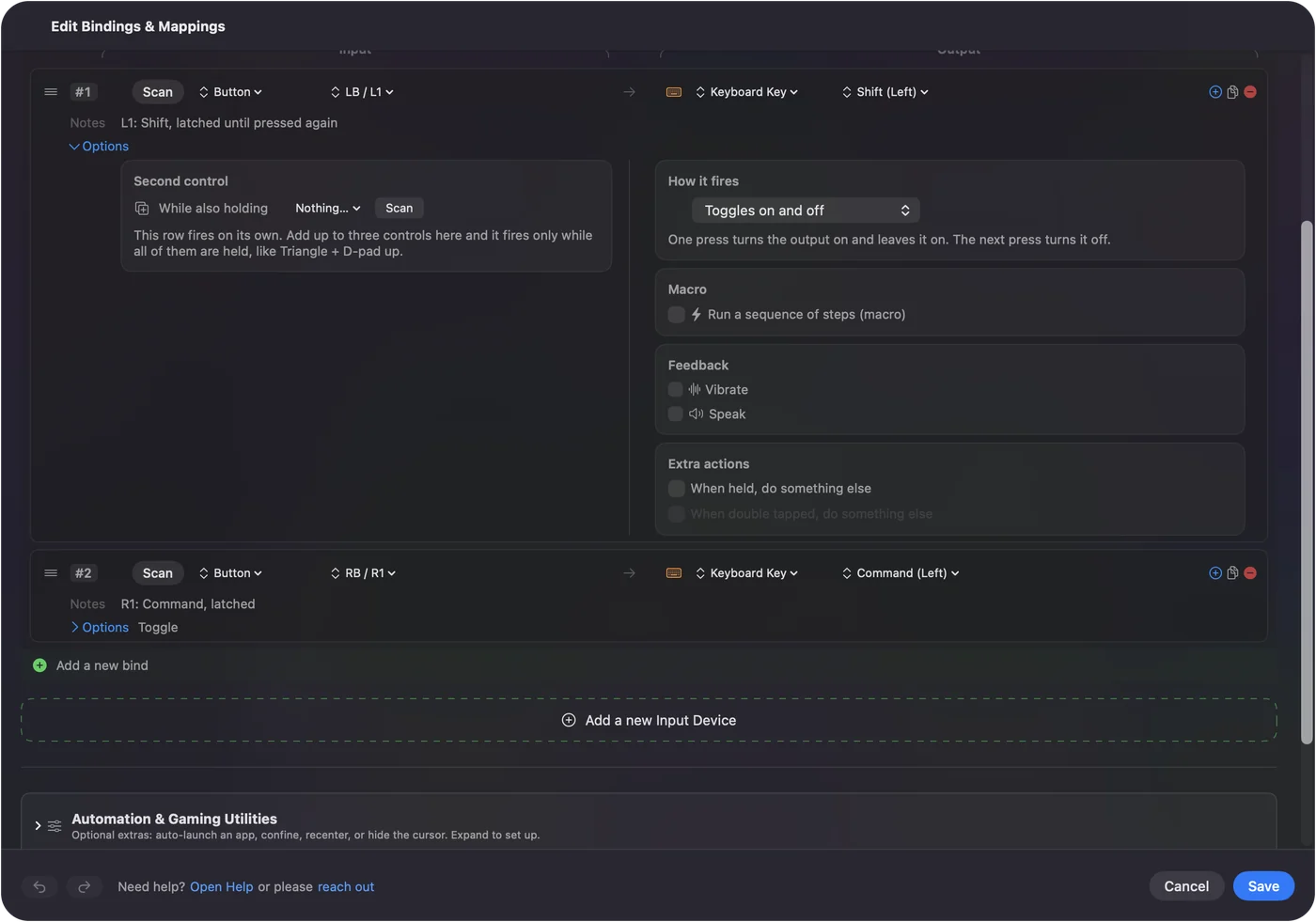
Sticky Keys muuttaa yhden pikanäppäimen useaksi painalluksaksi. Kartoitin muuttaa sen yhdeksi:
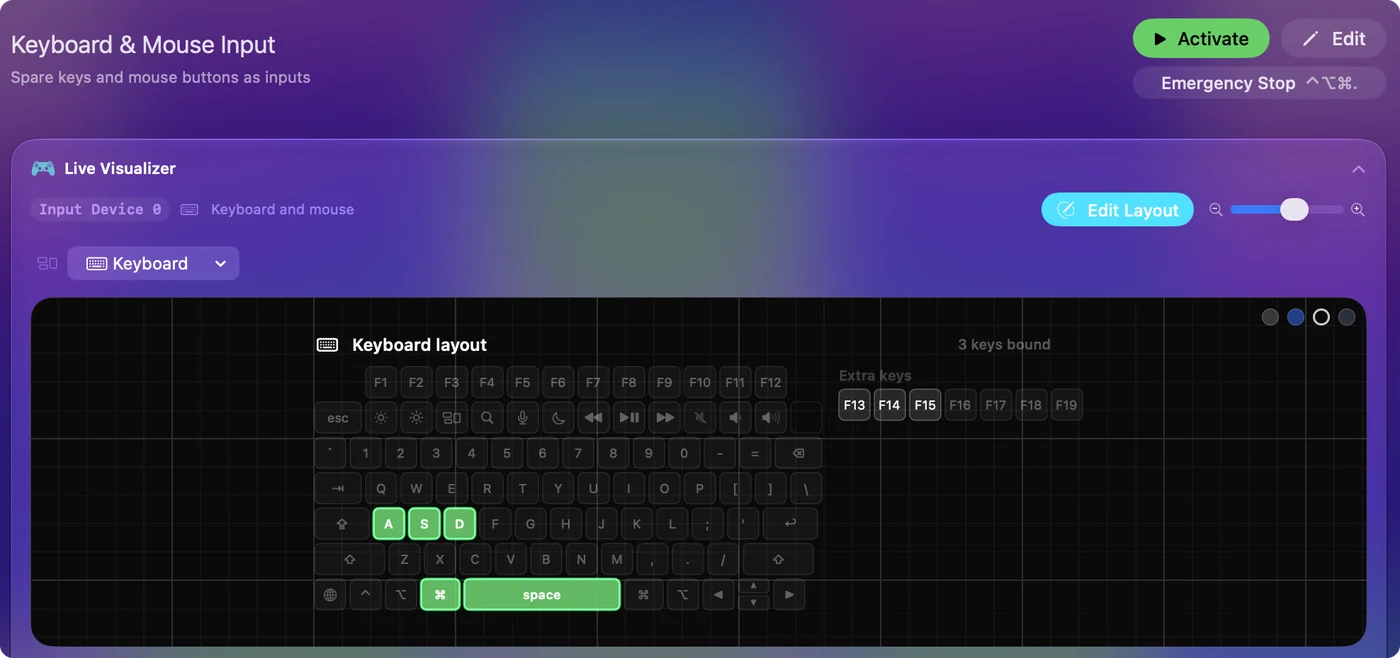
- Näppäinyhdistelmä yhdellä syötteellä. InputConfigissa rivin lähtö voi olla koko pikanäppäin, ja syöte voi olla ohjaimen nappi, polkimen, ylimääräinen hiiren nappi tai näppäin, kuten F13.
- Muokkausnäppäin, joka pysyy alhaalla. Painovalikon Toggles on and off pitää lähdön päällä, kunnes painat uudelleen, mikä pitää Shiftin tai Commandin alhaalla ilman sormea sen päällä.
- Kolme tehtävää yhdessä säätimessä. Painallus, pitäminen ja kaksoisnapautus voivat kukin lähettää eri asian. Katso pitäminen ja kaksoisnapautus.
Yhden käden Mac -opas käyttää molempia tapoja yhdessä. Sticky Keys levittää pikanäppäimen ajalle, ja sidonta tiivistää sen yhdeksi painallukseksi.
Lyhyt versio
- Missä. Järjestelmäasetukset, Käyttöapu, Näppäimistö, Sticky Keys.
- Pikanäppäin. Shift viisi kertaa, kun se vaihtoehto on päällä.
- Päällä vahingossa. Kytke viiden painalluksen vaihtoehto pois.
Sticky Keys on kytkin saavutettavuusasetuksissa, ja yksi vaihtoehto päättää, voiko Shift kääntää sen.
Kysymykset
Onko Macissa Sticky Keys?
Kyllä. Se on kohdassa Järjestelmäasetukset, Käyttöapu, Näppäimistö. Kun se on päällä, pikanäppäimen muokkausnäppäimiä voi painaa yksi kerrallaan eikä kaikkia yhtä aikaa.
Miten kytken Sticky Keysin pois päältä Macilla?
Avaa Järjestelmäasetukset, napsauta Käyttöapu ja sitten Näppäimistö, ja kytke Sticky Keys pois. Jos vaihtoehto kytkeä se Shift-näppäimellä on päällä, viisi Shift-painallusta kytkee sen pois myös.
Mikä on Sticky Keysin pikanäppäin Macilla?
Paina Shift-näppäintä viisi kertaa, kun vaihtoehto on päällä kohdassa Sticky Keys. Paneeli Accessibility Shortcuts, jonka avaa Option Command F5 tai kolme Touch ID:n painallusta, voi kytkeä sen myös.
Miksi näytölle ilmestyy symboleja, kun painan Shiftiä tai Commandia?
Sticky Keys on päällä, ja Display pressed keys on screen on päällä. Symbolit näyttävät, mitkä muokkausnäppäimet odottavat seuraavaa näppäintä. Kytke Sticky Keys pois kohdassa Järjestelmäasetukset, Käyttöapu, Näppäimistö.
Voiko yksi painallus lähettää koko pikanäppäimen Macilla?
Kyllä, kartoittimella. InputConfigissa ohjaimen nappi, polkimen tai ylimääräinen näppäin voi lähettää koko näppäinyhdistelmän yhdellä painalluksella, joten näppäimiä ei tarvitse painaa yhdessä.
Lisää suomeksi
Tarkemmat oppaat, englanniksi
Kuka kirjoittaa. Ryleigh Newman kehittää InputConfigia ja ohjaa omaa Maciaan joka päivä peliohjaimella, koska kädet eivät toimi hyvin. Tämä sivu on käännetty englannista. Sovelluksen käyttöliittymä ja muu sivusto ovat englanniksi.
Tämä sivu muilla kielillä: English, Deutsch, Español, 日本語, Русский, العربية, Čeština, Dansk, Deutsch, Español, Français, עברית, Magyar, Bahasa Indonesia, Italiano, 日本語, 한국어, Norsk, Nederlands, Polski, Português, Русский, Slovenčina, Svenska, ไทย, Türkçe, Українська, Tiếng Việt, 繁體中文, 简体中文
Ilmainen. macOS 14 tai uudempi. Ei tiliä, mikään ei lähde Macistasi. Avoin lähdekoodi GitHubissa.