Suomi
Miten käytän PS2-ohjainta Macilla
 Tämä sovellus on täysin ilmainen. Tiliä ei tarvitse luoda. Ei tilauksia, ei hankalia latauksia, eikä mitään ole lukittu. Optimoitu Apple siliconille.
PS2-USB-sovittimen kautta. DualShock 2 päättyy PlayStation-liittimeen, ei USB:hen, eikä sillä ole Bluetoothia, joten sovitin on ainoa tie sisään. Sovitin tekee siitä tavallisen USB-peliohjaimen. macOS ei käsittele sitä peliohjaimena, ja InputConfig, ilmainen Mac-sovellus jonka teen, lukee tavalliset USB-peliohjaimet suoraan ja kartoittaa niiden napit ja tatit näppäimiksi ja hiireksi.
En ole testannut PS2-sovitinta itse, joten tämä sivu näyttää, miten tarkistat oman. Tieto siitä, mitä InputConfig lukee, tulee sovelluksen omasta koodista ja sen mukana tulevasta ohjainluettelosta.
InputConfigin versio 1.7, jonka odotetaan ilmestyvän lokakuussa 2026, on kokonaan saatavilla suomeksi.
Vaiheet
- Kytke ohjain PS2-USB-sovittimeen ja sovitin Maciin.
- Paina ohjaimen Analog-nappia, jotta sen valo palaa.
- Avaa selaimessa peliohjaintesteri tai InputConfigin Devices-valikko ja paina nappia.
- InputConfigissa paina Scan rivillä, paina nappia ja valitse, mitä se lähettää.
Yhdistä sovittimen kautta
- Sinä: Kytke ohjain sovittimeen ja sovitin Maciin. Paina ohjaimen Analog-nappia, jotta sen punainen valo syttyy.
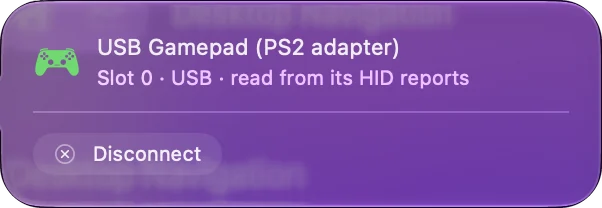
- macOS: Näkee USB-peliohjaimen sen nimellä, jonka sovitin itselleen antaa.
- Tarkista: Avaa peliohjaintesteri ja paina nappia. Se piirtää, mitä Mac vastaanottaa.
Sovitin on laite, jonka Mac näkee, joten sovitin ratkaisee, toimiiko tämä.
Tiedä, mitä InputConfig jo tuntee
InputConfigin mukana tuleva ohjainluettelo, joka tulee yhteisön tietokannasta, sisältää Mac-merkinnät sovittimille, jotka nimeävät itsensä Twin USB Joystick ja PlayStation Adapter -nimellä, kahdelle yleiselle, sekä Sonyn PlayStation Classic -ohjaimelle, joka on jo USB-ohjain. Merkinnän kanssa napit ovat nimettyjä ja oikein sijoitettuja. Ilman merkintää sovitin luetaan nimettömänä peliohjaimena, ja Scan sitoo sen, mitä kukin nappi lähettää. Sovitin ilman merkintää toimii silti, koska Scan ei tarvitse tietää sen nimeä. Ohjaimen tunnuksen haku etsii luettelosta.
Käännä Analog päälle
DualShock 2:ssa on sauvojen välissä Analog-nappi, jossa on punainen valo. Kun valo on pois, tatit ovat pois päältä ja vain ristiohjain ja napit lähettävät. Paina sitä kerran kytkennän jälkeen. Kuolleet tatit PS2-padissa tarkoittavat yleensä, että Analog-valo on pois. Jotkin sovittimet nollaavat sen, kun Mac menee lepotilaan, joten tarkista valo uudelleen herätessä.
Kartoita näppäimiksi ja hiireksi
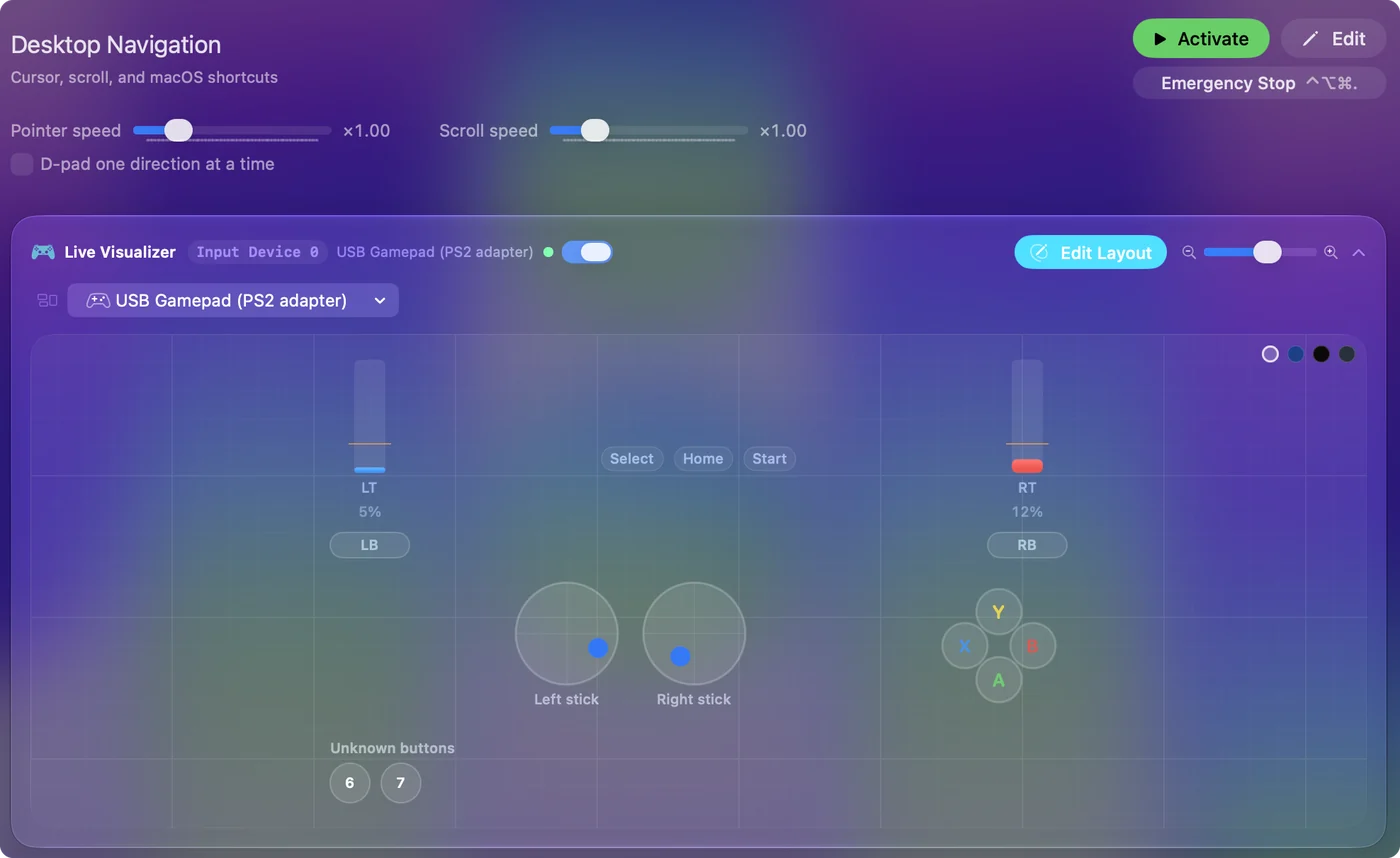
Koska macOS ei listaa sovitinta peliohjaimena, peleillä, joilla on oma ohjaintuki, ei ehkä ole sitä. Kartoitus kiertää tämän. InputConfigissa paina Scan rivillä, paina nappia ja valitse näppäin, napsautus tai makro. Tatit muuttuvat WASD:ksi ja hiiren katseluksi. Näppäimiksi ja hiireksi kartoitettuna PS2-pad pelaa mitä tahansa peliä Macilla. Ensimmäinen esiasetus kertoo askeleet, ja emulaattorit ja retropelit Macilla kattaa emulaattorien asettelut.
Tiedä, mikä ei siirry
- Värinä. InputConfig ei ohjaa tärinää tällä tavalla luetulle padille.
- Napin paine. DualShock 2:n etunapit tunnistavat, kuinka kovaa niitä painetaan. Odota, että ne tulevat tavallisina päälle- ja pois-nappeina.
- Peliohjain peleille. InputConfig lähettää näppäimistön ja hiiren tapahtumia, ei virtuaalista ohjainta.
Odota nappeja ja tatteja, joita melkein jokainen peli tarvitsee.
Jos Mac ei näe sitä
- Tarkista Järjestelmätiedot. Pidä Option pohjassa, avaa Apple menu ja valitse System Information, ja katso kohta USB. Jos sovitinta ei ole siellä, vika on kaapelissa, portissa tai sovittimessa.
- Kytke suoraan. Ohita keskitin.
- Avaa Devices-valikko. InputConfigin Devices-valikossa laite, jonka Mac voi lukea, on listattu rastitettavaksi, ja sellainen, jota se ei voi lukea, on harmaana syyn kanssa.
- Kokeile sovittimen toista porttia tai tilaa. Kahden portin sovittimet ja tilakytkimelliset sovittimet voivat käyttäytyä eri tavoin kummassakin.
Jos Mac listaa sovittimen USB-kohdassa, loput on kartoitusta. Yleiset USB-gamepadit Macilla menee pidemmälle, ja PS3-ohjain Macilla kattaa seuraavan PlayStation-padin.
Lyhyesti
- Yhdistä. Tarvitset PS2-USB-sovittimen.
- Analog. Valo päälle, tai tatit ovat kuolleet.
- Käyttö. Scan jokaiseen nappiin InputConfigissa ja anna sille näppäin.
Vanha pad ja pieni sovitin tekevät erinomaisen Mac-ohjaimen, kun napit on kartoitettu.
Kysymykset
Voiko PS2-ohjainta käyttää Macilla?
Kyllä, PS2-USB-sovittimen kautta. Sovitin tekee siitä tavallisen USB-peliohjaimen, jonka kartoitussovellus lukee ja muuttaa näppäimiksi ja hiireksi.
Tarvitsenko ajurin PS2-ohjainsovittimelle Macilla?
Tavallisen USB-peliohjaimen lukemiseen ei tarvita ajuria. macOS ei listaa sitä peliohjaimena, joten käytä kartoitussovellusta tai emulaattoria, joka lukee USB-peliohjaimet suoraan.
Miksi PS2-ohjaimen tatit eivät toimi?
Analog-valo on luultavasti pois. Paina sauvojen välistä Analog-nappia, jotta punainen valo syttyy.
Mikä PS2-USB-sovitin toimii Macilla?
En ole testannut sovittimia, joten en voi asettaa niitä järjestykseen. InputConfigin luettelossa on Mac-merkintöjä sovittimille, jotka näkyvät nimellä Twin USB Joystick ja PlayStation Adapter, ja muut se lukee nimettöminä peliohjaimina.
Voinko käyttää PS2-ohjainta emulaattorin kanssa Macilla?
Kyllä. Emulaattorit, jotka lukevat USB-peliohjaimia, voivat käyttää sitä suoraan, ja jos emulaattori haluaa näppäimistön, kartoitussovellus lähettää näppäimen jokaisesta napista.
Lisää suomeksi
Tarkemmat oppaat, englanniksi
Kuka kirjoittaa. Ryleigh Newman kehittää InputConfigia ja ohjaa omaa Maciaan joka päivä peliohjaimella, koska kädet eivät toimi hyvin. Tämä sivu on käännetty englannista. Sovelluksen käyttöliittymä ja muu sivusto ovat englanniksi.
Tämä sivu muilla kielillä: English, العربية, Čeština, Dansk, Deutsch, Español, Français, עברית, Magyar, Bahasa Indonesia, Italiano, 日本語, 한국어, Norsk, Nederlands, Polski, Português, Русский, Slovenčina, Svenska, ไทย, Türkçe, Українська, Tiếng Việt, 繁體中文, 简体中文
Ilmainen. macOS 14 tai uudempi. Ei tiliä, mikään ei lähde Macistasi. Avoin lähdekoodi GitHubissa.