Dansk
Sådan bruger du en PS2-controller på en Mac
 Denne app er helt gratis. Du behøver ikke at oprette en konto. Der er ingen abonnementer, ingen besværlige downloads, og intet er låst. Optimeret til Apple silicon.
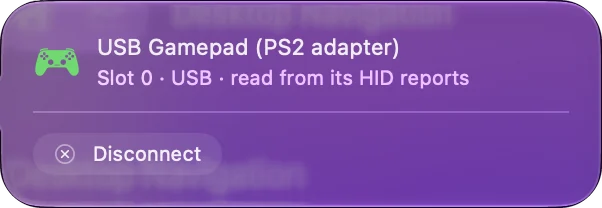
Gennem en PS2-til-USB-adapter. En DualShock 2 ender i et PlayStation-stik, ikke USB, og den har ingen Bluetooth, så en adapter er den eneste vej ind. Adapteren gør den til en almindelig USB-gamepad. macOS behandler den ikke som en spilcontroller, og InputConfig, den gratis Mac-app jeg laver, læser almindelige USB-gamepads direkte og omlægger deres knapper og sticks til taster og mus.
Jeg har ikke testet en PS2-adapter selv, så denne side viser dig, hvordan du tjekker din. Det InputConfig læser, kommer fra appens egen kode og den controllerliste, den medfølger.
Version 1.7 af InputConfig, som forventes i oktober 2026, bliver fuldt tilgængelig på dansk.
Trin
- Sæt controlleren i en PS2-til-USB-adapter, og adapteren i Mac'en.
- Tryk på Analog-knappen på controlleren, så dens lys er tændt.
- Åbn en gamepad-tester i en browser, eller InputConfigs Devices-menu, og tryk på en knap.
- Tryk i InputConfig på Scan på en række, tryk på en knap, og vælg, hvad den sender.
Forbind den gennem en adapter
- Du: Sæt controlleren i adapteren, og adapteren i Mac'en. Tryk på Analog-knappen på controlleren, så det røde lys tændes.
- macOS: Ser en USB-gamepad under det navn, adapteren giver sig selv.
- Tjek: Åbn gamepad-testeren, og tryk på en knap. Den tegner, hvad Mac'en modtager.
Adapteren er den enhed, Mac'en ser, så det er adapteren, der afgør, om det virker.
Kend hvad InputConfig allerede ved
Controllerlisten, InputConfig medfølger, og som kommer fra en fællesskabsdatabase, har Mac-poster for adaptere, der navngiver sig selv Twin USB Joystick og PlayStation Adapter, to almindelige, og for Sonys PlayStation Classic-controller, som allerede er USB. Med en post er knapperne navngivet og placeret korrekt. Uden en post læses adapteren som en unavngiven gamepad, og Scan tildeler det, hver knap sender. En adapter uden post virker stadig, for Scan behøver ikke at kende dens navn. Controller-ID-opslaget søger i listen.
Tænd Analog
En DualShock 2 har en Analog-knap mellem sticksene med et rødt lys. Med lyset slukket er sticksene slukket, og kun retningskrydset og knapperne melder sig. Tryk én gang efter tilslutning. Døde sticks på en PS2-pad betyder normalt, at Analog-lyset er slukket. Nogle adaptere nulstiller det, når Mac'en sover, så tjek lyset igen efter vækning.
Tildel det til taster og mus
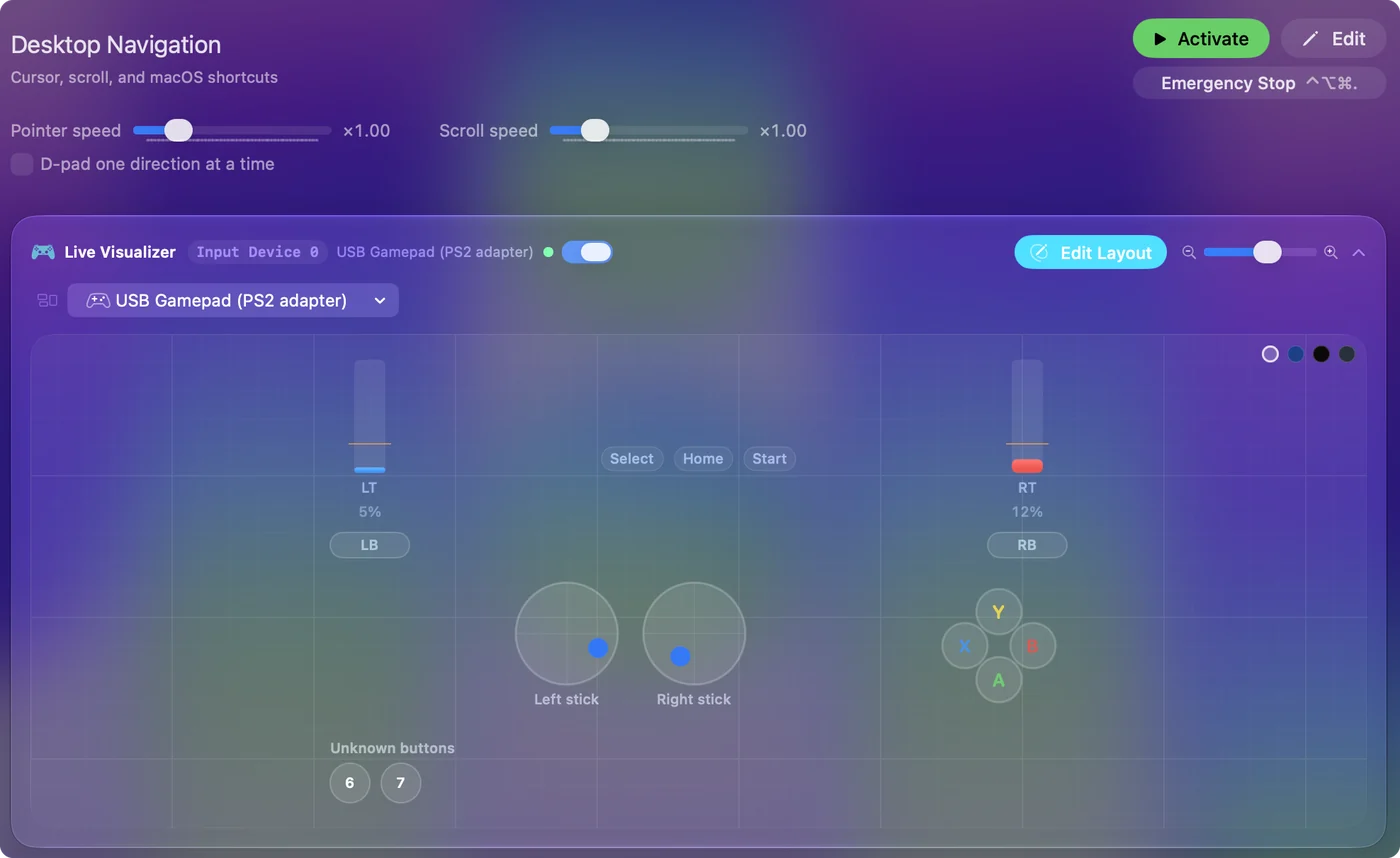
Fordi macOS ikke lister adapteren som spilcontroller, kan spil med egen controllerunderstøttelse ignorere den. Tildeling omgår det. I InputConfig trykker du på Scan på en række, trykker på en knap og vælger en tast, et klik eller en makro. Sticks bliver til WASD og musekig. Tildelt til taster og mus spiller en PS2-pad ethvert spil på Mac'en. Din første forudindstilling har trinene, og emulatorer og retrospil på en Mac har layouts til emulatorer.
Kend hvad der ikke kommer igennem
- Vibration. InputConfig styrer ikke vibration på en pad, der læses på denne måde.
- Tryk på knapperne. En DualShock 2's ansigtsknapper kan mærke, hvor hårdt de trykkes. Forvent, at de ankommer som almindelige til- og frakoblede knapper.
- En spilcontroller til spil. InputConfig sender tastatur- og museeventer, ikke en virtuel controller.
Forvent knapper og sticks, for det er det, næsten ethvert spil har brug for.
Hvis Mac'en ikke ser den
- Tjek Systemoplysninger. Hold Option nede, åbn Apple-menuen, vælg System Information, og kig under USB. Er adapteren ikke der, er det kablet, porten eller adapteren.
- Sæt den direkte i. Spring hubben over.
- Åbn Devices-menuen. I InputConfig, Devices, står en pad, Mac'en kan læse, på listen med en kasse at sætte kryds i, og en den ikke kan læse, er nedtonet med årsagen.
- Prøv adapterens anden port eller tilstand. Adaptere med to porte og en tilstandskontakt kan opføre sig forskelligt i hver.
Står adapteren under USB på Mac'en, er resten tildeling. Generiske USB-gamepads på en Mac går længere, og PS3-controlleren på en Mac dækker den næste PlayStation-pad.
Det korte af det
- Forbind. Du skal bruge en PS2-til-USB-adapter.
- Analog. Lyset tændt, ellers er sticksene døde.
- Brug. Tildel hver knap i InputConfig, og giv den en tast.
En gammel pad og en lille adapter bliver en fin Mac-controller, når knapperne er tildelt.
Spørgsmål
Kan man bruge en PS2-controller på en Mac?
Ja, gennem en PS2-til-USB-adapter. Adapteren gør den til en almindelig USB-gamepad, som en mapper som InputConfig læser og omsætter til taster og mus.
Behøver jeg en driver til en PS2-controlleradapter på en Mac?
Nej. Der skal ingen driver til, for at læse en almindelig USB-gamepad. macOS lister den ikke som spilcontroller, så brug en mapper eller en emulator, der læser USB-gamepads direkte.
Hvorfor virker sticksene ikke på min PS2-controller?
Analog-lyset er sandsynligvis slukket. Tryk på Analog-knappen mellem sticksene, så det røde lys tændes.
Hvilken PS2-til-USB-adapter virker på en Mac?
Jeg har ikke testet adaptere, så jeg kan ikke rangere dem. InputConfigs liste har Mac-poster for adaptere, der melder sig som Twin USB Joystick og PlayStation Adapter, og den læser andre som unavngivne gamepads.
Kan jeg bruge en PS2-controller med en emulator på en Mac?
Ja. Emulatorer, der læser USB-gamepads, kan bruge den direkte, og til en emulator, der vil have tastaturet, sender en mapper en tast fra hver knap.
Mere på dansk
Fulde vejledninger, på engelsk
Hvem der skriver. Ryleigh Newman udvikler InputConfig og styrer sin egen Mac hver dag med en controller, fordi hænderne ikke fungerer godt. Denne side er oversat fra engelsk. Appens brugerflade og resten af webstedet er på engelsk.
Denne side på andre sprog: English, العربية, Čeština, Deutsch, Español, Suomi, Français, עברית, Magyar, Bahasa Indonesia, Italiano, 日本語, 한국어, Norsk, Nederlands, Polski, Português, Русский, Slovenčina, Svenska, ไทย, Türkçe, Українська, Tiếng Việt, 繁體中文, 简体中文
Gratis. macOS 14 eller nyere. Ingen konto, intet forlader din Mac. Open source på GitHub.