Español
Cómo usar un mando PS2 en un Mac
 Esta app es totalmente gratis. No tienes que crear una cuenta. No hay suscripciones ni descargas complicadas, y no hay nada bloqueado. Optimizada para Apple Silicon.
Con un adaptador de PS2 a USB. Un DualShock 2 termina en un conector de PlayStation, no en USB, y no tiene Bluetooth, así que un adaptador es la única entrada. El adaptador lo convierte en un gamepad USB sencillo. macOS no lo trata como mando de juego, y InputConfig, la app gratuita para Mac que hago, lee los gamepads USB sencillos directamente y asigna sus botones y sticks a teclas y ratón.
No he probado yo mismo un adaptador de PS2, así que esta página te enseña a comprobar el tuyo. Lo que lee InputConfig viene del código propio de la app y de la lista de mandos que incluye.
La versión 1.7 de InputConfig, prevista para octubre de 2026, estará disponible por completo en español.
Pasos
- Conecta el mando a un adaptador de PS2 a USB, y el adaptador al Mac.
- Pulsa el botón Analog del mando para que su luz se encienda.
- Abre un probador de mandos en el navegador, o el menú Devices de InputConfig, y pulsa un botón.
- En InputConfig, pulsa Escanear (Scan) en una fila, pulsa un botón y elige lo que envía.
Conéctalo a través de un adaptador
- Tú: Conecta el mando al adaptador, y el adaptador al Mac. Pulsa el botón Analog del mando para que se encienda su luz roja.
- macOS: Ve un gamepad USB, con el nombre que el adaptador le dé.
- Comprobación: Abre el probador de mandos y pulsa un botón. Dibuja lo que recibe el Mac.
El adaptador es el dispositivo que ve el Mac, así que el adaptador decide si esto funciona.
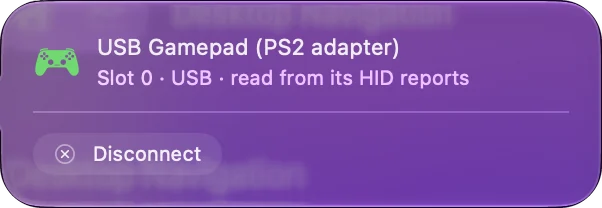
Conoce lo que InputConfig ya sabe
La lista de mandos que incluye InputConfig, que viene de una base de datos de la comunidad, tiene entradas para Mac de adaptadores que se nombran Twin USB Joystick y PlayStation Adapter, dos de los habituales, y del mando PlayStation Classic de Sony, que ya es USB. Con una entrada, los botones tienen su nombre y están bien colocados. Sin entrada, el adaptador se lee como gamepad sin nombre, y Escanear asigna lo que envía cada botón. Un adaptador sin entrada sigue funcionando, porque Escanear no necesita saber su nombre. La búsqueda de ID de mando busca en la lista.
Activa Analog
Un DualShock 2 tiene un botón Analog entre los sticks, con una luz roja. Con la luz apagada, los sticks están desactivados y solo informan la cruceta y los botones. Púlsalo una vez después de conectarlo. Los sticks muertos en un mando PS2 suelen significar que la luz Analog está apagada. Algunos adaptadores la reinician cuando el Mac se suspende, así que revisa la luz de nuevo al despertar.
Asígnalo a teclas y ratón
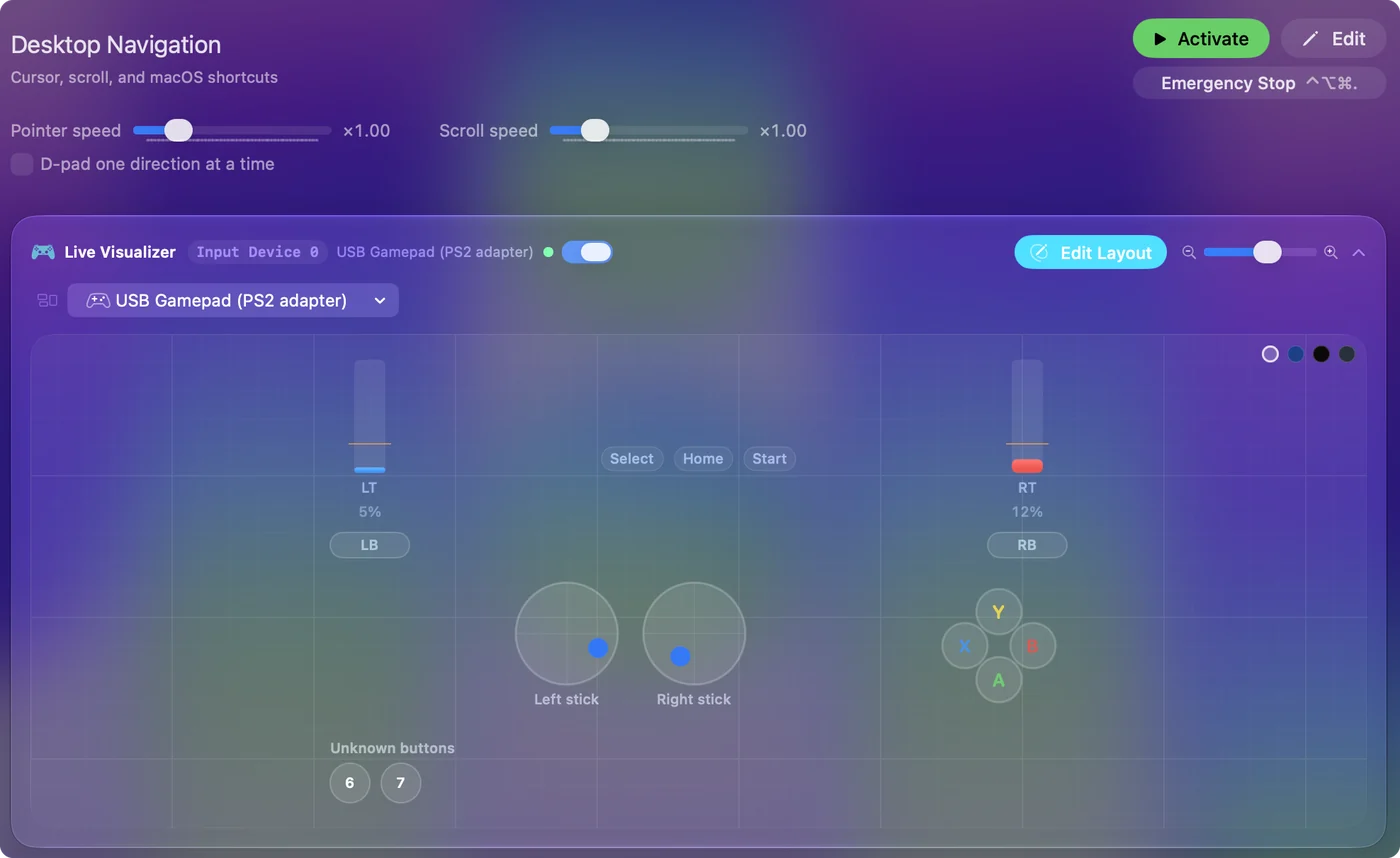
Como macOS no lista el adaptador como mando de juego, los juegos con soporte propio para mandos pueden ignorarlo. Asignarlo lo evita. En InputConfig, pulsa Escanear (Scan) en una fila, pulsa un botón, y elige una tecla, un clic o una macro. Los sticks se convierten en WASD y en mirar con el ratón. Asignado a teclas y ratón, un mando PS2 juega cualquier juego en el Mac. Tu primer preset tiene los pasos, y emuladores y juegos retro en un Mac tiene distribuciones para emuladores.
Conoce lo que no llega
- Vibración. InputConfig no activa la vibración de un pad leído de esta forma.
- Presión en los botones. Los botones de cara de un DualShock 2 pueden detectar cuánta fuerza se aplica. Espera que lleguen como botones de encendido y apagado.
- Un mando de juego para juegos. InputConfig envía eventos de teclado y ratón, no un mando virtual.
Espera botones y sticks, que es lo que casi cualquier juego necesita.
Si el Mac no lo ve
- Revisa System Information. Mantén Option, abre el menú Apple, elige System Information y mira en USB. Si el adaptador no aparece, el problema es el cable, el puerto o el adaptador.
- Conecta directamente. Sin concentrador.
- Abre el menú Devices. En InputConfig, Devices, un pad que el Mac puede leer aparece listado para marcar, y uno que no puede leer aparece atenuado con el motivo.
- Prueba el otro puerto o el otro modo del adaptador. Los adaptadores de dos puertos y los que tienen un interruptor de modo pueden comportarse distinto en cada uno.
Si el Mac lista el adaptador en USB, lo que queda es asignar. Gamepads USB genéricos en un Mac va más allá, y el mando PS3 en un Mac cubre el siguiente pad de PlayStation.
La versión corta
- Conectar. Necesitas un adaptador de PS2 a USB.
- Analog. Luz encendida, o los sticks no responden.
- Usar. Escanea cada botón en InputConfig y dale una tecla.
Un mando viejo y un adaptador pequeño forman un mando de Mac perfectamente bueno, una vez asignados los botones.
Preguntas
¿Se puede usar un mando PS2 en un Mac?
Sí, con un adaptador de PS2 a USB. El adaptador lo convierte en un gamepad USB sencillo, que un mapeador como InputConfig lee y convierte en teclas y ratón.
¿Necesito un driver para el adaptador de un mando PS2 en un Mac?
No hace falta ningún driver para leer un gamepad USB sencillo. macOS no lo listará como mando de juego, así que usa un mapeador, o un emulador que lea gamepads USB directamente.
¿Por qué no funcionan los sticks de mi mando PS2?
Probablemente la luz Analog está apagada. Pulsa el botón Analog entre los sticks para que se encienda la luz roja.
¿Qué adaptador de PS2 a USB funciona en un Mac?
No he probado adaptadores, así que no puedo ordenarlos. La lista de InputConfig tiene entradas para Mac de los adaptadores que aparecen como Twin USB Joystick y PlayStation Adapter, y lee los demás como gamepads sin nombre.
¿Puedo usar un mando PS2 con un emulador en un Mac?
Sí. Los emuladores que leen gamepads USB pueden usarlo directamente, y para uno que quiere el teclado, un mapeador envía una tecla desde cada botón.
Más en español
Guías completas, en inglés
Quién escribe. Ryleigh Newman desarrolla InputConfig y maneja su propio Mac cada día con un mando, porque sus manos no funcionan bien. Esta página está traducida del inglés. Los botones y menús principales de la app aparecen en español cuando el Mac está en español; esta página los nombra así, con el nombre en inglés entre paréntesis. El resto de la app y del sitio está en inglés.
Esta página en otros idiomas: English, العربية, Čeština, Dansk, Deutsch, Suomi, Français, עברית, Magyar, Bahasa Indonesia, Italiano, 日本語, 한국어, Norsk, Nederlands, Polski, Português, Русский, Slovenčina, Svenska, ไทย, Türkçe, Українська, Tiếng Việt, 繁體中文, 简体中文
Gratis. macOS 14 o posterior. Sin cuenta, nada sale de tu Mac. Código abierto en GitHub.