Español
¿Se puede jugar a League of Legends con un mando en un Mac?
En parte, y la respuesta cambió en abril de 2026. League of Legends estuvo casi veinte años sin ninguna entrada de mando. El modo de movimiento WASD de Riot ahora también acepta un mando, y Riot lo describe como una función de accesibilidad para jugadores que no pueden usar cómodamente un ratón y un teclado, no como compatibilidad completa con mandos. Ha dicho que por ahora no tiene planes de admitir mandos de forma general. Las noticias del cambio nombran mandos de Xbox y de PlayStation y el Xbox Adaptive Controller. No he visto que se confirme para el cliente de Mac, así que trátalo como algo que probar primero, no como una promesa.
La vía que funciona en cualquier Mac, con cualquier mando que macOS vea, es la más antigua: asignar el mando al ratón y a las teclas que League siempre ha leído, con InputConfig. Es gratis, y es como juegan algunas personas con poco uso de las manos. Se puede jugar en partidas normales y en ARAM. No va a ganar partidas clasificatorias.
 InputConfig es gratis en el Mac App Store. macOS 14 o posterior, sin cuenta, sin rastreo, código abierto.
Pasos
- Activa el movimiento WASD en los ajustes de League, conecta el mando y pulsa un botón.
- Si el campeón se mueve con el stick, juega con la compatibilidad propia de League.
- Si no pasa nada, abre InputConfig y activa la disposición de League of Legends.
- En League, activa el lanzamiento rápido para todas las habilidades, el movimiento de ataque y el bloqueo de cámara.
- Pon en los botones frontales las teclas que League muestra para tus habilidades.
Prueba primero la compatibilidad propia de League
Si League lee tu mando en el Mac, es la forma más simple de jugar, sin nada en medio.
- Tú: Activa el movimiento WASD en los ajustes de League, conecta el mando y pulsa un botón.
- Comprobación: Si el campeón se mueve con el stick, el juego está leyendo tu mando. Si no pasa nada, abre Game Controllers en la barra lateral de System Settings y pulsa algunos botones: si el Mac no muestra el mando ahí, ningún juego lo verá (cómo probar un mando en un Mac).
Riot ha sido clara con dos límites: se plantea como accesibilidad y va montado sobre el modo WASD, así que hereda la disposición de teclas de WASD. Si el juego ignora tu mando en el Mac, la vía del asignador siempre funciona, porque League solo ve un ratón y un teclado.
Fija tres opciones de League antes de asignar nada
- Lanzamiento rápido en todas las habilidades. Una pulsación de botón lanza en el puntero sin un segundo clic.
- Movimiento de ataque en el gatillo. Mover y atacar quedan en un solo control.
- Cámara bloqueada o en un stick. Nunca en el borde del ratón, donde un puntero con stick la arrastraría de un lado a otro.
Esos tres ajustes en las opciones de League importan más que cualquier cosa del asignador.
Asigna el mando con la disposición de League
La disposición de League of Legends de la app está lista para cargar. Por tarea:
- Apuntar y moverse. El puntero está en el stick izquierdo. El gatillo derecho hace clic derecho, que es mover y atacar. El gatillo izquierdo hace clic izquierdo.
- Pelear. Las habilidades Q, W, E y R en los botones frontales, los hechizos de invocador D y F en los bumpers.
- Objetos y regreso. Los objetos 1 a 3 en la cruceta, con el regreso a la base en la cruceta hacia abajo.
- Menús. El marcador en Share o View, Escape en Options o Menu.
- Cámara. Se deja a League: activa el bloqueo de cámara.
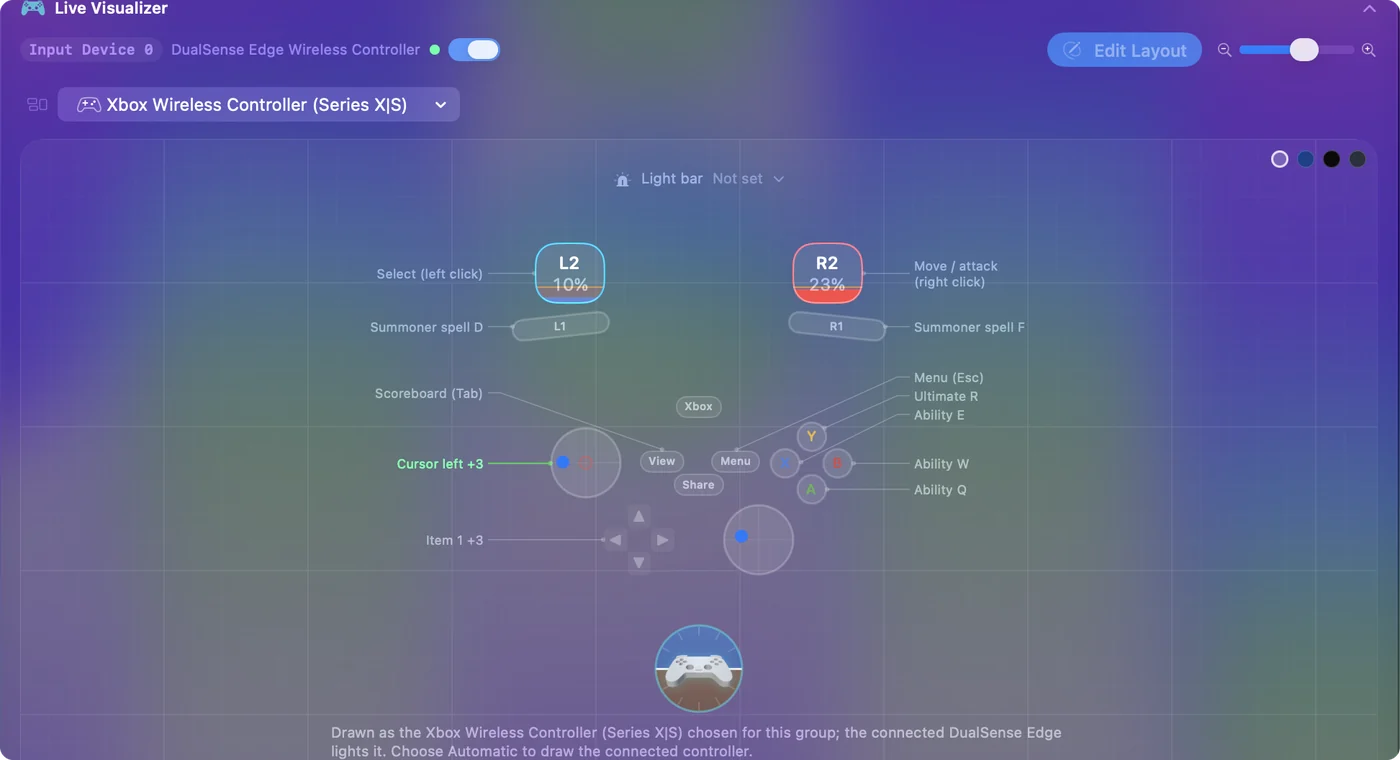
Dos añadidos rápidos: una capa de puntero lento para los últimos golpes, y los objetos 4 a 6 detrás de un bumper mantenido (acordes).
Camina con WASD y apunta con el otro stick
El modo WASD también mejora una disposición de asignador. Con el campeón andando con W, A, S y D, el stick izquierdo puede enviar esas cuatro teclas, de modo que moverse es empujar el stick en vez de hacer clic derecho en el suelo, y el puntero pasa al stick derecho, donde solo tiene que apuntar.
- Tú: Fija las cuatro filas del stick izquierdo para que envíen W, A, S y D, y pasa las filas del puntero al stick derecho.
- InputConfig: Mantiene pulsadas las teclas de andar mientras el stick está empujado, y mueve el puntero desde el stick derecho.
- Comprobación: Como ahora W camina, tu habilidad W necesita otra tecla. Mira los ajustes de teclas de League y pon en los botones frontales las teclas que muestre para tus habilidades.
Facilita los skillshots
Para los skillshots, dos ajustes ayudan más que la velocidad pura:
- Variable Sensitivity con la curva Smooth. En las filas del puntero, para que un empujón pequeño sea un movimiento pequeño (sensibilidad variable).
- Puntería con giroscopio. En un DualSense o un DualShock 4, inclinar el mando mueve el cursor como un puntero láser (apuntado con giroscopio).
Si el mando no hace nada en League
Sube esta escalera, del paso más pequeño al mayor:
- Comprueba que el Mac lo ve. System Settings, Game Controllers debería mostrar el mando e iluminar sus botones.
- Activa el modo WASD. La entrada de mando propia de League solo funciona ahí.
- Activa la disposición de League. Si League sigue ignorando el mando, InputConfig envía el ratón y las teclas que siempre lee.
- Revisa Accesibilidad. Si el Live Visualizer se ilumina pero League no reacciona, activa InputConfig en System Settings, Privacidad y seguridad, Accesibilidad.
Lo que no hará
Un puntero con stick es más lento que un ratón para clics precisos, y League es un juego de clics precisos. Espera ser más lento en los últimos golpes y en los skillshots. Para quien no puede usar un ratón, ese intercambio merece la pena. Para todos los demás, es una curiosidad o una noche de sofá.
En resumen
- Prueba primero League. El modo WASD acepta un mando desde abril de 2026, como función de accesibilidad, y no está confirmado en el Mac.
- Recurre al asignador. La disposición de League of Legends de InputConfig funciona en cualquier Mac.
- Configura League. Lanzamiento rápido, movimiento de ataque, bloqueo de cámara.
Se puede jugar en partidas normales y en ARAM, y yo no lo llevaría a clasificatorias.
Preguntas
¿Tiene League of Legends compatibilidad con mandos?
En parte. Desde abril de 2026 su modo de movimiento WASD acepta un mando, que Riot describe como una función de accesibilidad y no como compatibilidad completa con mandos. Un asignador como InputConfig convierte cualquier mando en el ratón y las teclas que League siempre ha leído.
¿Se puede recibir un baneo por jugar a League con un asignador de mando?
Un asignador envía entrada normal de ratón y teclado, igual que cualquier herramienta de accesibilidad. No automatiza el juego.
¿Funciona en Mac la compatibilidad con mandos de League?
No he podido confirmarlo para el cliente de Mac, y las noticias del cambio no mencionan macOS. Activa el modo WASD y pulsa un botón: si el campeón se mueve, funciona en tu Mac. Si no, la vía del asignador funciona en cualquier Mac con macOS 14 o posterior.
¿Puedo jugar a League en un MacBook sin ratón?
Sí. Con un mando asignado al puntero y a las teclas, no necesitas el trackpad ni un ratón, y el panel táctil de un DualSense puede funcionar como un segundo trackpad pequeño. Es más lento que un ratón para clics precisos, y eso importa más en clasificatorias que en partidas normales.
Más en español
Guías completas, en inglés
Quién escribe. Ryleigh Newman desarrolla InputConfig y maneja su propio Mac cada día con un mando, porque sus manos no funcionan bien. Esta página está traducida del inglés. Los botones y menús principales de la app aparecen en español cuando el Mac está en español; esta página los nombra así, con el nombre en inglés entre paréntesis. El resto de la app y del sitio está en inglés.
Esta página en otros idiomas: English, العربية, Čeština, Dansk, Deutsch, Suomi, Français, עברית, Magyar, Bahasa Indonesia, Italiano, 日本語, 한국어, Norsk, Nederlands, Polski, Português, Русский, Slovenčina, Svenska, ไทย, Türkçe, Українська, Tiếng Việt, 繁體中文, 简体中文
Gratis. macOS 14 o posterior. Sin cuenta, nada sale de tu Mac. Código abierto en GitHub.