Español
Sticks arcade, fight sticks y mandos leverless en un Mac
Sí, un Mac puede usar un fight stick, y el interruptor de modo decide casi todo. En un modo PS3, PS4 o DirectInput, la mayoría de los sticks son dispositivos USB normales que macOS lee sin driver. En modo Xbox o XInput, la mayoría son invisibles, porque macOS no admite el protocolo del Xbox 360 con cable que hablan, y en muchos sticks con licencia de PlayStation la posición marcada PC es ese mismo modo XInput. Una vez que el Mac ve el stick, los emuladores lo leen directamente, y para los juegos que solo aceptan el teclado, InputConfig, la app gratis que hago yo, convierte cada botón en la tecla que el juego espera.
 InputConfig es gratis en el Mac App Store. macOS 14 o posterior, sin cuenta, sin rastreo, código abierto.
Pasos
- Desenchufa el stick y ponlo en un modo PS3, PS4 o DirectInput (o Switch). Evita el modo Xbox o XInput.
- Enchúfalo directamente al Mac con un cable de datos, con un adaptador USB-C en un MacBook.
- Mira Ajustes del Sistema, Mandos de videojuegos, y System Information, USB, para ver cómo lo lee el Mac.
- En un emulador, asigna los botones en la pantalla de controles del propio emulador.
- Para un juego que solo lee el teclado, abre InputConfig, pulsa Escanear (Scan) en cada fila, pulsa el botón del stick y elige la tecla.
Elige primero el modo
La mayoría de los sticks tienen un deslizador, o un botón que se mantiene pulsado al enchufar. Los nombres cambian según el fabricante. Esto es lo que significa cada uno en un Mac, en el orden en que conviene probarlos.
| Modo en el stick | Qué hace el Mac | Prueba |
|---|---|---|
| PS3, PS4, DirectInput, D-input | Un dispositivo USB HID normal, sin driver. Los juegos basados en la compatibilidad de Apple con mandos normalmente no lo muestran. Los emuladores e InputConfig sí lo leen. | Primero |
| Switch | En muchos sticks también es un dispositivo HID normal. Un stick que se presenta como un mando Pro de Switch por Bluetooth aparece como mando de videojuegos en macOS 13 y posteriores. | Segundo |
| PC | Depende del fabricante. En algunos sticks es DirectInput. En muchos sticks con licencia de PlayStation es XInput, que nada en un Mac lee. Enchúfalo y mira. | Pruébalo |
| Xbox, XInput, X-input | La mayoría de los sticks hablan aquí el protocolo del Xbox 360 con cable, que macOS no admite y que InputConfig tampoco puede leer. | Último |
Cambia de modo con el stick desenchufado y enchúfalo después directamente al Mac. El manual indica qué botón o deslizador fija cada modo.
Comprueba qué ve el Mac
- Ajustes del Sistema, Mandos de videojuegos. Está en la barra lateral. Solo lista lo que macOS trata como mando de videojuegos. Si tu stick aparece ahí, los juegos nativos y las apps de streaming lo ven como cualquier mando, y quizá no necesites nada más.
- System Information, USB. Mantén pulsada Option, abre el menú Apple y elige System Information. Lista todos los dispositivos USB. Un stick que aparece aquí pero no en Mandos de videojuegos es un dispositivo HID normal: sirve para emuladores e InputConfig, pero es invisible para la mayoría de los juegos nativos.
- InputConfig, Devices en la barra de menús. Lista todos los dispositivos USB, con una marca en los que la app lee. Un stick en modo XInput aparece con una nota que dice que macOS no puede leerlo y que la vía es otro modo o Bluetooth. Un stick legible que no se detectó por sí solo se puede marcar ahí.
- El Live Visualizer. En cualquier preajuste, el Live Visualizer ilumina cada botón al pulsarlo.
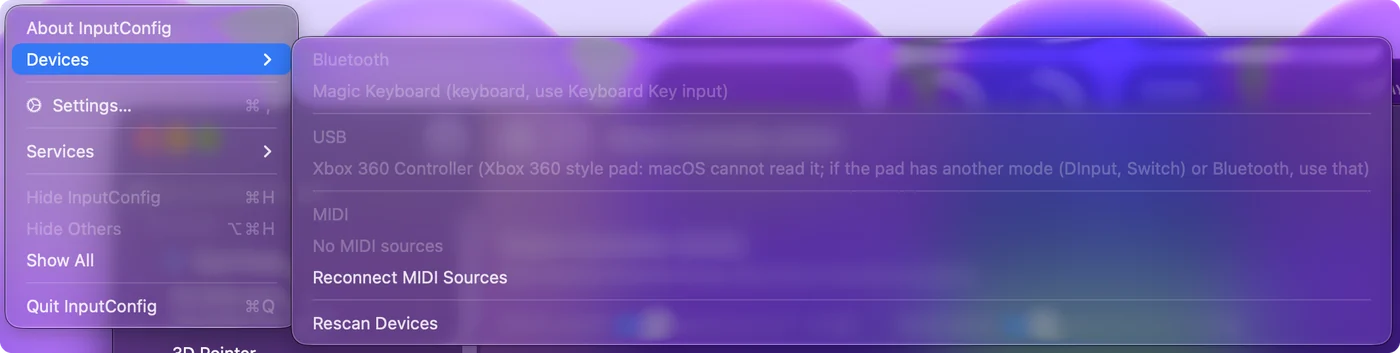
Un stick que falta en todos estos sitios casi siempre es un cable que solo carga o el modo Xbox.
Deja que los emuladores lean el stick directamente
OpenEmu y RetroArch leen por sí mismos los mandos USB, y MAME también lee mandos. Pon el stick en un modo HID, abre la pantalla de controles del emulador y asigna ahí cada botón. Es el camino más corto de tu mano al juego, sin nada en medio, así que úsalo siempre que funcione. La distribución Emulator / Arcade es para los emuladores de navegador, los ports que solo aceptan teclado y las teclas de menú de MAME que quedan sueltas.
Convierte el stick en un teclado para todo lo demás
Muchos juegos de Mac, y juegos que se emiten a uno, leen el teclado pero no un stick en modo DirectInput. InputConfig se coloca en medio: lee el stick y envía las teclas.
- Tú: Pon el interruptor de la palanca del stick, si lo tiene, en DP para que la palanca llegue como una cruceta. Después pulsa Escanear (Scan) en una fila, pulsa el botón del stick y elige la tecla.
- InputConfig: Convierte las cuatro direcciones de la palanca en cuatro teclas, y una diagonal mantiene dos a la vez, que es justo como un juego de lucha lee una diagonal del teclado.
- Comprobación: Pulsa cada botón en el modo de entrenamiento del juego y fíjate en el movimiento.
Cada botón puede enviar una tecla, dos teclas a la vez (un Drive Parry de dos botones en uno solo), un acorde, turbo o una macro.
Algunos sticks también se presentan como un teclado. InputConfig lee uno de esos cuando se permite Input Monitoring para la app en Ajustes del Sistema, Privacidad y seguridad. El menú Devices marca ese stick como necesitado de Input Monitoring y te abre el ajuste.
Conoce los sticks de PlayStation que InputConfig nombra
Los sticks que figuran en la SDL GameControllerDB de la comunidad tienen sus botones nombrados y colocados como en cualquier mando de PlayStation, y el Live Visualizer los dibuja como un stick arcade, con el panel táctil en los modelos de PS4 y PS5. En la 1.6 eso abarca el Qanba Drone y el Dragon, el Victrix Pro FS para PS4, el Mad Catz TE S+ para PS3 y PS4, el Hori Fighting Stick mini 4, el Razer Panthera y el PDP Versus Fighting stick.
- Faltan L3, R3 o el clic del panel táctil. Las asignaciones de la comunidad para el Victrix Pro FS, el PDP Versus Fighting y el Qanba Drone los omiten. La 1.6 los lee igualmente, donde los pone cualquier stick de estilo DualShock.
- Turbo, Mute y los interruptores propios del stick. Funcionan dentro del stick, así que el Mac nunca los ve.
- Sticks con licencia de Xbox. El caso difícil: el modo Xbox es el que un Mac tiene menos probabilidad de leer, así que si tiene un modo DirectInput o PlayStation, usa ese.
La app de ajustes del fabricante para Windows o para una consola es algo aparte de todo esto. Nada de lo de aquí la necesita.
Configura un mando leverless
Un mando de solo botones como un Hit Box, un Snack Box o un Haute42 es lo mismo que un stick para un Mac: las direcciones son botones en lugar de una palanca, y el modo decide si el Mac puede leerlo. Hay dos diferencias.
- La limpieza SOCD se hace dentro del mando. En qué se convierte izquierda más derecha, o arriba más abajo, se fija en los ajustes del propio mando. El Mac e InputConfig solo ven el resultado, así que fíjalo ahí.
- GP2040-CE tiene un modo de teclado. Muchos mandos leverless usan el firmware de código abierto GP2040-CE. Su documentación fija el modo con el botón que se mantiene pulsado al enchufar: B1 para Switch, B3 para PS3/DirectInput, R2 para Teclado (nombres de botón propios de GP2040-CE). En modo Teclado el mando es un teclado USB, y todo juego de Mac que acepte teclas lo lee sin ningún mapeador. Eliges qué tecla envía cada botón en el configurador web de GP2040-CE.
Si tu mando usa GP2040-CE, el modo Teclado es la configuración más sencilla en un Mac, y yo lo usaría antes que InputConfig. Para los demás modos, InputConfig lee GP2040-CE en sus modos Generic y PS3 y lo dibuja como un mando leverless en el Live Visualizer. Los números de botón cambian con el modo, así que haz Escanear (Scan) después de cambiar. El modo XInput no se puede leer. Los mandos con otro firmware siguen la tabla de arriba.
Configura un stick de 8BitDo o Mayflash
- 8BitDo Arcade Stick. 8BitDo indica Switch y Windows para él, no macOS, y tiene dos modos, Switch y X-input. Prueba primero el modo Switch por Bluetooth: macOS 13 y posteriores lee mandos de Switch, y si el stick aparece en Ajustes del Sistema, Mandos de videojuegos, los juegos lo ven como cualquier mando. Por un cable USB en modo X-input, InputConfig lee directamente muchos mandos de 8BitDo, pero los juegos no verán el stick de ese modo. Pruébalo en tu propio Mac antes de hacer planes, porque 8BitDo no promete ninguna de las dos cosas.
- Mayflash F500. La página de soporte de Mayflash documenta un modo para macOS desde el firmware V1.28, que se fija manteniendo pulsados Select y A durante tres segundos, y señala que la propia actualización del firmware debe hacerse en un PC con Windows.
- Otros sticks de Mayflash. Su modo PC es el que hay que probar.
Conéctalo a un MacBook
La mayoría de los sticks traen un cable USB-A y la mayoría de los MacBook solo tienen USB-C.
- Un adaptador, no un hub. Un adaptador sencillo de USB-C a USB-A funciona. Enchufa el stick directamente a él, porque algunos hubs pierden los dispositivos HID.
- Un cable de datos. Si el stick se ilumina pero el Mac no lista nada, prueba otro cable antes que nada: muchos cables de cajón solo cargan.
- Recreativas para dos jugadores. InputConfig 1.6 da a cada jugador de un codificador arcade doble un hueco de mando propio.
Comprueba qué juegos de lucha funcionan en un Mac
Pocos de los actuales.
- Solo en streaming. Street Fighter 6, Tekken 8, Mortal Kombat 1 y Guilty Gear Strive no tienen versión para Mac y llegan a un Mac emitiéndolos desde un PC con Windows o desde un servicio en la nube que los ofrezca. Un stick que macOS lista como mando de videojuegos normalmente pasa por la emisión. Un stick que no lista aún puede jugar con la distribución de teclado de la página de cada juego.
- Nativo. Skullgirls 2nd Encore funciona de forma nativa.
- Retro. Los luchadores arcade retro funcionan en emuladores, que leen el stick por sí mismos.
El streaming añade su propio retraso, que es el coste real de jugar en competitivo en un Mac.
Lo que no puede hacer
- Parecer un mando. InputConfig envía eventos de teclado y ratón, así que un juego que solo acepta un mando necesita uno que macOS reconozca, y ahí entra la tabla de modos.
- Leer el modo Xbox. Ni macOS ni InputConfig leen el protocolo del Xbox 360 con cable.
- Limpiar SOCD. Eso lo resuelve el firmware del mando antes de que el Mac vea nada.
- Añadir cero retraso. Lee el stick 120 veces por segundo por defecto, o hasta 240 si lo subes en Settings, así que la espera antes de enviar la tecla es más corta de lo que nadie nota jugando. Cuando un juego o un emulador lee el stick por sí mismo, déjalo.
La versión corta
- Modo. Prueba primero PS3, PS4 o DirectInput, segundo Switch y Xbox al final.
- Emuladores. Asigna los botones en la pantalla de controles del propio emulador.
- Juegos de teclado. Escanea (Scan) cada botón en InputConfig, con la palanca en DP.
- Leverless con GP2040-CE. Usa su modo Teclado, que no necesita mapeador.
Acierta con el modo y el Mac lee casi cualquier stick sin driver.
Preguntas
¿Puedo usar un fight stick en un Mac?
Sí. Ponlo en un modo PS3, PS4 o DirectInput y enchúfalo. macOS lo lee sin driver. Los emuladores lo usan directamente, e InputConfig lo asigna a teclas para los juegos que solo leen el teclado. El modo Xbox, y el modo PC en muchos sticks con licencia de PlayStation, normalmente no funcionan.
¿Necesito un driver para un stick arcade en un Mac?
No, en un modo HID como PS3, PS4, DirectInput o Switch. Para un stick atascado en modo Xbox, los antiguos drivers de terceros para el Xbox 360 eran extensiones del kernel, que los Mac actuales no cargan sin bajar los ajustes de seguridad. Cambiar el modo del stick es la mejor solución.
¿Funciona el Victrix Pro FS o el Qanba Drone en un Mac?
En su modo PS4, InputConfig los lee con los botones nombrados, y la 1.6 lee los L3, R3 y el clic del panel táctil que sus asignaciones de la comunidad omiten. Es posible que los juegos basados en la compatibilidad de Apple con mandos no los muestren.
¿Por qué mi stick arcade funciona en OpenEmu pero no en un juego?
El emulador lee el stick como un dispositivo USB en bruto. La mayoría de los juegos nativos del Mac solo escuchan a los mandos que macOS lista en Ajustes del Sistema, Mandos de videojuegos, y un stick en modo DirectInput no es uno de ellos. Busca un modo que macOS liste, o asigna el stick a las teclas del juego con InputConfig.
¿Añade InputConfig retraso de entrada a un fight stick?
Un poco. Lee el stick 120 veces por segundo por defecto, o hasta 240 si lo subes en Settings, así que la espera antes de enviar la tecla es más corta de lo que nadie nota jugando. Cuando un juego o un emulador lee el stick por sí mismo, déjalo. Ese camino no tiene ningún mapeador en medio.
¿Puede InputConfig hacer la limpieza SOCD de un mando leverless?
No. El SOCD lo resuelve el firmware del mando antes de que el Mac vea nada, así que fíjalo en el mando. InputConfig transmite lo que informe el mando.
¿Puedo usar el teclado de mi Mac como un Hit Box?
Sí, y no necesitas un mapeador para eso: los juegos que aceptan entrada de teclado lo leen directamente. InputConfig escucha el teclado sin bloquear teclas, así que no es la herramienta para reasignar una tecla del teclado a otra.
¿Puede un botón de un fight stick ejecutar una macro?
Sí. En InputConfig cualquier botón del stick puede enviar dos teclas a la vez, turbo o una macro temporizada. Los torneos no permiten macros y el juego en línea sigue las reglas de cada juego. Donde ayuda es en la práctica, y para manos que no pueden pulsar dos botones en el mismo instante.
Más en español
Guías completas, en inglés
Quién escribe. Ryleigh Newman desarrolla InputConfig y maneja su propio Mac cada día con un mando, porque sus manos no funcionan bien. Esta página está traducida del inglés. Los botones y menús principales de la app aparecen en español cuando el Mac está en español; esta página los nombra así, con el nombre en inglés entre paréntesis. El resto de la app y del sitio está en inglés.
Esta página en otros idiomas: English, العربية, Čeština, Dansk, Deutsch, Suomi, Français, עברית, Magyar, Bahasa Indonesia, Italiano, 日本語, 한국어, Norsk, Nederlands, Polski, Português, Русский, Slovenčina, Svenska, ไทย, Türkçe, Українська, Tiếng Việt, 繁體中文, 简体中文
Gratis. macOS 14 o posterior. Sin cuenta, nada sale de tu Mac. Código abierto en GitHub.