Magyar
Lehet kontrollerrel játszani a League of Legendst Macen?
Részben, és a válasz 2026 áprilisában megváltozott. A League of Legends közel húsz évig egyáltalán nem fogadott kontrollerbemenetet. A Riot WASD mozgásmódja most már kontrollert is elfogad, és a Riot ezt kisegítő funkciónak nevezi azoknak a játékosoknak, akik nem tudnak kényelmesen egeret és billentyűzetet használni, nem teljes kontrollertámogatásnak. Azt mondta, hogy egyelőre nem tervez széles körű kontrollertámogatást. A változásról szóló beszámolók Xbox- és PlayStation-padokat, valamint az Xbox Adaptive Controllert említik. A Mac-kliensnél nem láttam megerősítve, ezért vedd úgy, mint amit érdemes elsőként kipróbálni, nem mint ígéretet.
Az az út, amely bármelyik Macen működik, bármelyik kontrollerrel, amelyet a macOS lát, a régebbi: képezd le a padot arra az egérre és azokra a billentyűkre, amelyeket a League mindig is olvasott, az InputConfig segítségével. Ingyenes, és vannak, akik korlátozott kézhasználattal csak így tudnak játszani. Normal meccseken és ARAM-ban játszható. Rangsorolt meccseket nem fogsz vele nyerni.
 Az InputConfig ingyenes a Mac App Store-ban. macOS 14 vagy újabb, fiók és követés nélkül, nyílt forráskódú.
Lépések
- Kapcsold be a WASD mozgást a League beállításaiban, csatlakoztasd a kontrollert, és nyomj meg egy gombot.
- Ha a bajnok mozog a karról, játssz a League saját támogatásával.
- Ha semmi sem történik, nyisd meg az InputConfigot, és aktiváld a League of Legends elrendezést.
- A Leagueben kapcsold be a smart castot minden képességnél, az attack movet és a kamerazárat.
- Tedd a League által a képességeidhez mutatott billentyűket az előlapi gombokra.
Próbáld ki előbb a League saját kontrollertámogatását
Ha a League olvassa a padodat a Macen, ez a legegyszerűbb módja a játéknak, közbeiktatott semmivel.
- Te: Kapcsold be a WASD mozgást a League beállításaiban, csatlakoztasd a kontrollert, és nyomj meg egy gombot.
- Ellenőrzés: Ha a bajnok mozog a karról, a játék olvassa a padodat. Ha semmi sem történik, nyisd meg a Játékvezérlőt a Rendszerbeállítások oldalsávjában, és nyomj meg néhány gombot: ha a Mac nem listázza ott a padot, egyik játék sem fogja látni (kontroller tesztelése Macen).
Két korlátot a Riot világosan kimondott: ez kisegítő funkciónak van szánva, és a WASD-módra épül, ezért annak billentyűkiosztását örökli. Ha a játék figyelmen kívül hagyja a padodat a Macen, a leképezős út mindig működik, mert a League csak egeret és billentyűzetet lát.
Állíts be három League-opciót, mielőtt bármit leképezel
- Smart cast minden képességnél. Egy gombnyomás a mutatóhoz céloz második kattintás nélkül.
- Attack move a ravaszon. A mozgás és a támadás egy vezérlőn marad.
- Zárolt kamera, vagy kamera egy karon. Soha nem az egér szélén, ahol egy karos mutató ide-oda húzná.
Ez a három beállítás a League opcióiban többet számít, mint bármi a leképezőben.
Képezd le a padot a League-elrendezéssel
Az appban a League of Legends elrendezés betöltésre kész. Feladatok szerint:
- Mutatás és mozgás. A mutató a bal karon van. A jobb ravasz jobb kattintás, vagyis mozgás és támadás. A bal ravasz bal kattintás.
- Harc. A Q, W, E és R képesség az előlapi gombokon, a D és F idézőbűvölet a válltartó gombokon.
- Tárgyak és visszatérés. Az 1-től 3-ig terjedő tárgyak az iránygombon, a visszatérés az iránygomb lefelé irányán.
- Menük. Az eredménytábla a Share vagy a View gombon, az Escape az Options vagy a Menu gombon.
- Kamera. A Leaguere bízva: kapcsold be a kamerazárat.
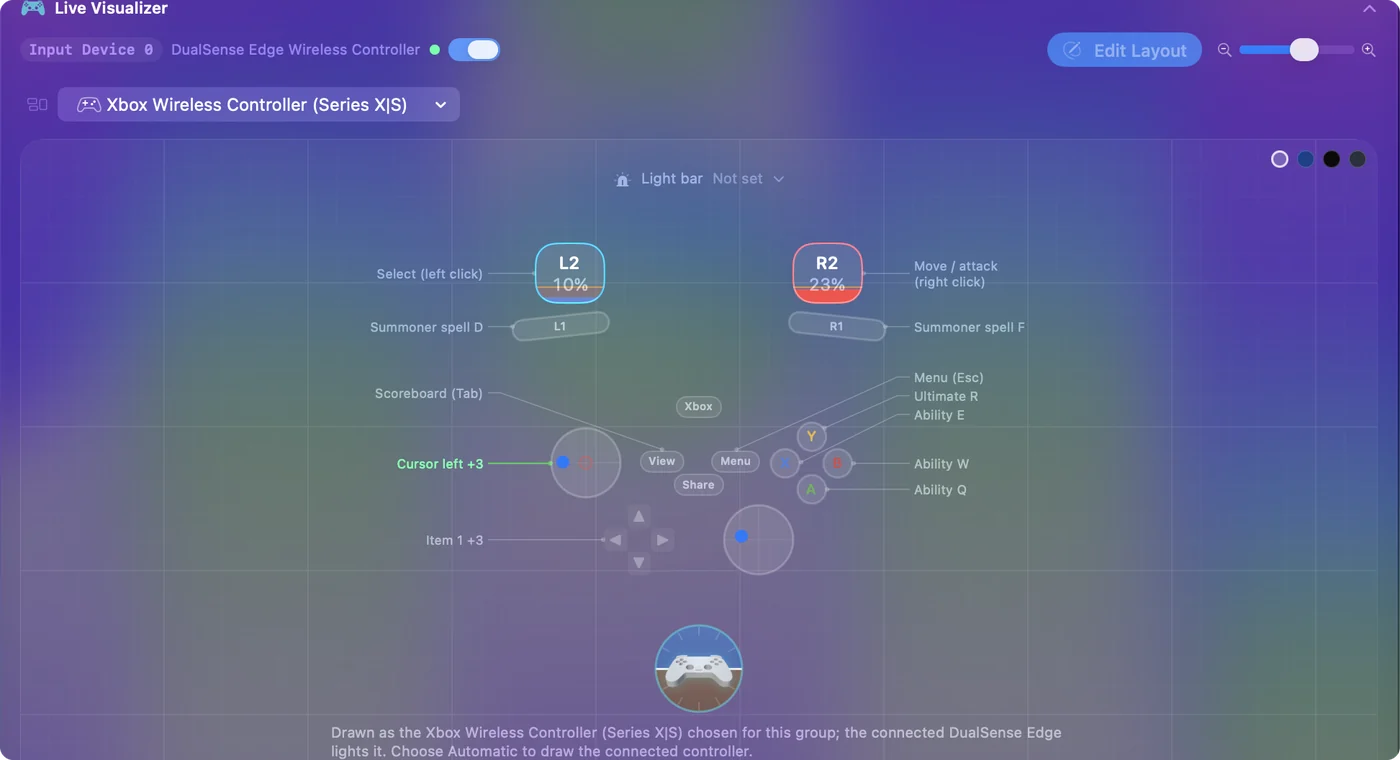
Két gyors kiegészítés: egy lassú mutató réteg az utolsó ütésekhez, és a 4-től 6-ig terjedő tárgyak egy nyomva tartott válltartó gomb mögött (akkordok).
Járj WASD-vel, és célozz a másik karral
A WASD-mód a leképezős elrendezést is jobbá teszi. Ha a bajnok a W, A, S és D billentyűvel jár, a bal kar küldheti ezt a négy billentyűt, így a mozgás karnyomás a földre kattintott jobb kattintás helyett, a mutató pedig a jobb karra kerül, ahol már csak célozni kell vele.
- Te: Állítsd a bal kar négy sorát úgy, hogy W, A, S és D billentyűt küldjenek, a mutatósorokat pedig told át a jobb karra.
- InputConfig: Nyomva tartja a járóbillentyűket, amíg a kar el van tolva, és a jobb karról mozgatja a mutatót.
- Ellenőrzés: Mivel a W most járást jelent, a W képességednek másik billentyű kell. Nézd meg a League gyorsbillentyű-beállításait, és tedd az ott mutatott billentyűket a képességeidhez az előlapi gombokra.
Könnyítsd meg a skillshotokat
A skillshotoknál két beállítás többet segít a nyers sebességnél:
- Változó érzékenység a Smooth görbével. A mutatósorokon, hogy a kis nyomás kis mozdulat legyen (változó érzékenység).
- Giroszkópos mutatás. DualSense-en vagy DualShock 4-en a pad döntése úgy viszi a kurzort, mint egy lézermutató (giroszkópos célzás).
Ha a pad nem csinál semmit a Leagueben
Haladj felfelé ezen a létrán, a legkisebb lépéssel kezdve:
- Nézd meg, látja-e a Mac. A Rendszerbeállítások, Játékvezérlő oldalán szerepelnie kell a padnak, és a gombjainak ki kell gyulladniuk.
- Kapcsold be a WASD-módot. A League saját kontrollerbemenete csak ott működik.
- Aktiváld a League-elrendezést. Ha a League még mindig figyelmen kívül hagyja a padot, az InputConfig azt az egeret és azokat a billentyűket küldi, amelyeket mindig olvas.
- Nézd meg a Kisegítő lehetőségeket. Ha a Live Visualizer kigyullad, de a League nem reagál, kapcsold be az InputConfigot a Rendszerbeállítások, Adatvédelem és biztonság, Kisegítő lehetőségek oldalán.
Amit nem fog tudni
A karos mutató lassabb az egérnél a pontos kattintásokhoz, a League pedig a pontos kattintások játéka. Számíts rá, hogy lassabb leszel az utolsó ütéseknél és a skillshotoknál. Annak, aki nem tud egeret használni, megéri ez a csere. Mindenki másnak újdonság vagy egy kanapés este.
A rövid változat
- Előbb a League-et próbáld. A WASD-mód 2026 áprilisa óta fogad kontrollert, kisegítő funkcióként, és ez Macen nincs megerősítve.
- Tartalékként a leképező. Az InputConfig League of Legends elrendezése bármelyik Macen működik.
- Állítsd be a Leaguet. Smart cast, attack move, kamerazár.
Normal meccseken és ARAM-ban játszható, rangsoroltba nem vinném.
Kérdések
Van kontrollertámogatása a League of Legendsnek?
Részben. 2026 áprilisa óta a WASD mozgásmódja fogad kontrollert, amelyet a Riot kisegítő funkciónak nevez, nem teljes kontrollertámogatásnak. Egy olyan leképező, mint az InputConfig, bármelyik kontrollert azzá az egérré és azokká a billentyűkké alakítja, amelyeket a League mindig is olvasott.
Tiltható-e, ha kontrollerleképezővel játszom a Leaguet?
A leképező hétköznapi egér- és billentyűzetbemenetet küld, ugyanúgy, mint bármelyik kisegítő eszköz. Nem automatizálja a játékot.
Működik a League kontrollertámogatása Macen?
Nem tudtam megerősíteni a Mac-kliensre, és a változásról szóló beszámolók nem említik a macOS-t. Kapcsold be a WASD-módot, és nyomj meg egy gombot: ha a bajnok mozog, működik a Macen. Ha nem, a leképezős út bármelyik Macen működik macOS 14-gyel vagy újabbal.
Játszhatok Leaguet MacBookon egér nélkül?
Igen. Ha a kontroller a mutatóra és a billentyűkre van leképezve, nincs szükséged érintőpadra vagy egérre, és a DualSense érintőfelülete második kis érintőpadként is működhet. Lassabb az egérnél a pontos kattintásokhoz, ami a rangsoroltban többet számít, mint a normalben.
Továbbiak magyarul
Részletes útmutatók, angolul
Ki írja. Ryleigh Newman fejleszti az InputConfigot, és a saját Macjét minden nap kontrollerrel kezeli, mert a kezei nem működnek jól. Ez az oldal angolból fordított. Az alkalmazás felülete és a webhely többi része angol.
Ez az oldal más nyelveken: English, العربية, Čeština, Dansk, Deutsch, Español, Suomi, Français, עברית, Bahasa Indonesia, Italiano, 日本語, 한국어, Norsk, Nederlands, Polski, Português, Русский, Slovenčina, Svenska, ไทย, Türkçe, Українська, Tiếng Việt, 繁體中文, 简体中文
Ingyenes. macOS 14 vagy újabb. Fiók nélkül, semmi sem hagyja el a Macet. Nyílt forráskód a GitHubon.