Magyar
Logitech kontroller használata Macen
Told az apró X/D kapcsolót D állásba, és dugd be. D módban a Mac szabványos USB-s gamepadként olvassa a Logitech F310-et, F510-et vagy F710-et, illesztőprogram nélkül, Apple siliconon és Intelen is. X módban a Mac egyáltalán nem tudja olvasni, ezért gondolja a legtöbb ember, hogy elromlott. Nem romlott el, csak a macOS szempontjából nem játékvezérlő, így egy natív Mac-játék nem biztos, hogy látja. A Steam és az emulátorok látják, minden máshoz pedig az InputConfig magától felveszi, és billentyűkre és az egérre képezi le. Én készítem az InputConfigot, úgyhogy ezt vedd figyelembe.
 Az InputConfig ingyenes a Mac App Store-ban. macOS 14 vagy újabb, fiók és követés nélkül, nyílt forráskódú.
Lépések
- Told az X/D kapcsolót D állásba.
- Dugd be a padot, vagy az F710 USB-vevőjét.
- Ha nem történik semmi, nézd meg a System Information, USB oldalát.
- Válassz egy presetet az InputConfigban, vagy képezz le sorokat a Scan gombbal.
Állítsd az X/D kapcsolót D-re
A Logitech F-sorozatú padjainak két módjuk van. Az X az XInput, az Xbox 360 protokoll, amelyet a macOS soha nem támogatott. A D a DirectInput, sima USB HID gamepad, amelyet a Mac bármilyen telepítés nélkül olvas.
- F310, vezetékes. A kapcsoló a hátoldalon van, a kábel mellett. Told D-re, aztán dugd be.
- F510, vezetékes, rezgéssel. Ugyanaz a kapcsoló és ugyanaz a válasz. A rezgést Macen nem vezérli semmi.
- F710, vezeték nélküli. Dugd a kis USB-vevőjét a Macbe, told a kapcsolót D-re, és nyomj meg egy gombot, hogy felébredjen. Saját vevőt használ, nem Bluetooth-t, ezért soha nem jelenik meg a Bluetooth-beállításokban.
- Te: Nyisd meg a System Informationt, és nézd az USB alatt.
- macOS: Kilistázza a padot, ha tudja olvasni.
- Ellenőrzés: Ha a kapcsolót bedugott állapotban mozgattad, és semmi sem változott, húzd ki, és dugd vissza. X módban az InputConfig Devices menüje megjegyzéssel listázza a padot, hogy a macOS nem tudja olvasni, ami a jel, hogy told el a kapcsolót.
A legtöbb embernek az X/D kapcsoló a megoldás.
Tudd, mi más a D módban
- A ravaszok gombok. D módban az LT és az RT be vagy ki van kapcsolva, nem analóg, így egy autóversenyes játék gázpedálja mindent vagy semmit jelent.
- A Mode felcseréli a bal analóg kart és a D-padet. Ha a kar lépcsőzve mozog, vagy a D-pad úgy mozog, mint egy kar, nyomd meg egyszer a Mode gombot. A fénye megmutatja, melyik irányban van.
- A Logitech gomb nem csinál semmit. A Logitech saját útmutatója szerint DirectInput módban nincs funkciója.
- A kar visszafelé is járhat. Ha a felfelé lefelé mozog, jelöld be az Invert opciót a sor Options részében.
Ha nem jelenik meg USB-C-s MacBooknál
Menj végig ezeken a lépéseken, a legkisebbtől kezdve:
- Adj hozzá egy adaptert. A MacBook Airnek vagy MacBook Pro-nak USB-A-ról USB-C-re átalakító adapter kell, vagy egy USB-A porttal rendelkező elosztó.
- Nézd meg a System Informationt. Keresd az USB alatt, a kapcsolóval D-n.
- Tartsd nyomva a Logitech gombot bedugás közben. Néhány tulajdonos szerint ezzel, a kapcsolóval D-n, az F310 felismerhető egy USB-C porton, és ugyanez a trükk segít az F710 vevőjén is.
Az utolsó lépcsőfok más emberek által jelentett megoldás, nem az InputConfig irányítja, de nem kerül semmibe kipróbálni.
Hagyd ki az illesztőprogram-letöltéseket
A D módhoz nem kell semmit telepíteni. Légy óvatos az olyan oldalakkal, amelyek F310 Mac-illesztőprogram-letöltést kínálnak. Az egyetlen illesztőprogram, amely valaha működésre bírta az X módot Macen, a 360Controller volt, egy kernelbővítmény, amelyet nem tartanak karban, és a mai macOS-en nem töltődik be. A régi hardverek többi részéhez lásd: kontroller-illesztőprogramok Macen.
Használd játékokban, a Steamben és emulátorokban
Mivel a macOS nem listázza a padot a Rendszerbeállítások Játékvezérlő oldalán, az a játék, amely csak az Apple kontrollertámogatását használja, nem látja. A Steam és sok emulátor maga olvassa az USB-s gamepadeket, ezért előbb próbáld a játék saját kontrollerbeállításait. Ha egy játék figyelmen kívül hagyja a padot, vagy egyáltalán nem támogatja a kontrollereket, az InputConfig közvetlenül olvassa.
Az 1.6 óta az InputConfig D módban úgy olvassa az F310-et, F510-et vagy F710-et, hogy a gombjait a közösségi SDL GameControllerDB alapján ugyanúgy nevezi el és helyezi el, mint bármelyik másik kontrolleren: az A, B, X és Y, a bumperek, az analóg karok és a D-pad oda kerülnek, ahová egy Xbox pad esetében. A beépített presetek újraszkennelés nélkül illeszkednek ezekhez a vezérlőkhöz, és a Live Visualizer magát a padot rajzolja ki.
- Telepítsd az InputConfig appot a Mac App Store-ból, és engedélyezd a Kisegítő lehetőségek hozzáférést.
- Állítsd a kapcsolót D-re, és dugd be a padot.
- Válassz egy presetet, vagy keresd meg a játékot vagy appot a Smart Preset Makerben.
- Egy sor módosításához nyomd meg a Scan gombot, majd azt a gombot, amelyet oda szeretnél. Üres eszközön az Automatically insert available inputs hozzáad egy sort a pad minden vezérlőjéhez.
- Aktiváld. A menüsor ikonja és a vészleállítás azonnal kikapcsolja.
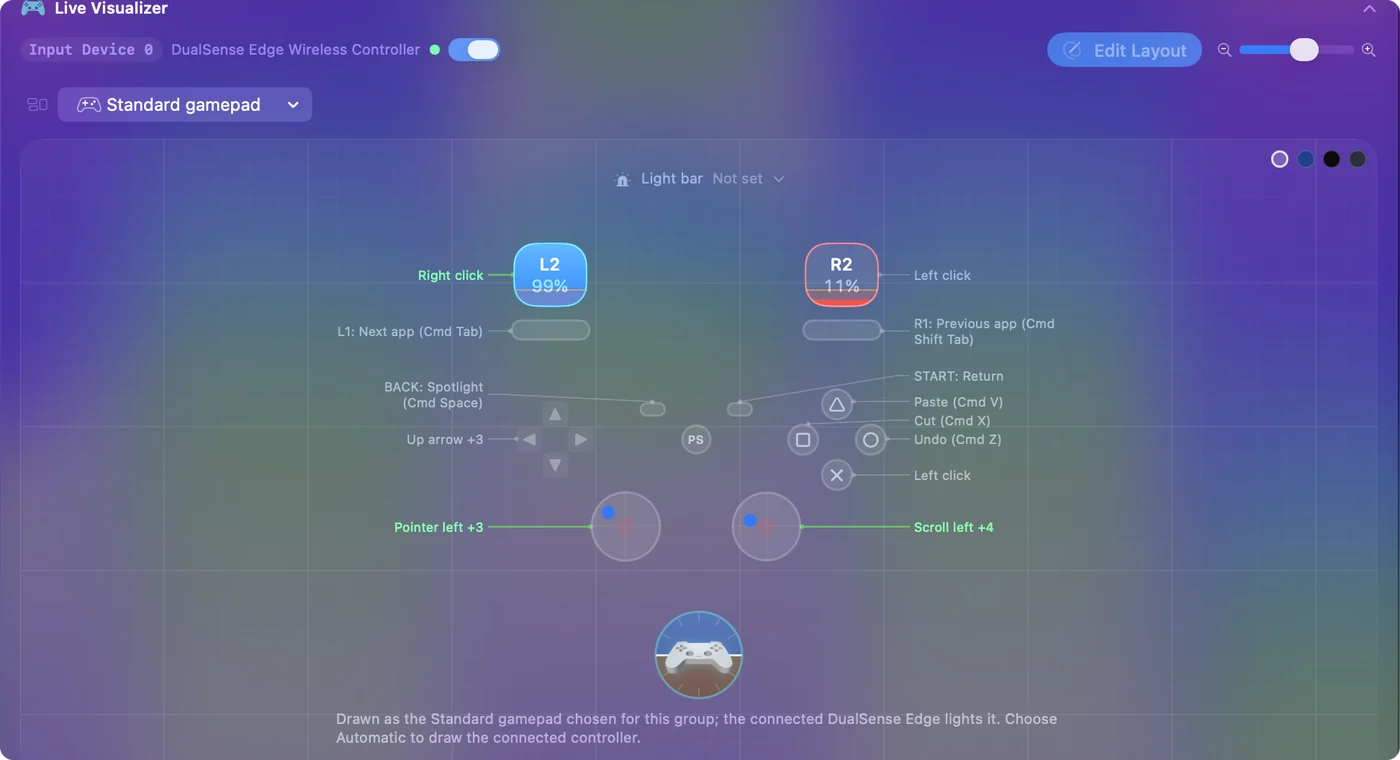
Ha az 1.5-ben készítettél sorokat a padon, amikor a gombjai a pad saját sorrendjében voltak számozva, az InputConfig az első csatlakozáskor felajánlja azoknak a preseteknek a frissítését, amelyekről meg tudja állapítani, hogy ezen készültek.
Logitech repülőbotok és kormányok
A Logitech botjai és kormányai is HID-eszközök, és a Mac illesztőprogram nélkül olvassa őket. Mindegyiknek saját oldala van: az Extreme 3D Pro, a G29 és a G923, valamint a G27, G25 és Driving Force GT. Az X52 és az X56 a repülőbot és HOTAS oldalon szerepel.
A rövid változat
- Told a kapcsolót D-re. Az X mód az Xbox 360 protokoll, amelyet a macOS nem tud olvasni.
- Számíts gombként viselkedő ravaszokra. A D mód az LT-t és az RT-t be- vagy kikapcsolt gombbá teszi.
- Képezd le ott, ahol a játékok figyelmen kívül hagyják. Az InputConfig közvetlenül olvassa, és úgy nevezi el a gombjait, mint egy Xbox padét.
Nem kell hozzá sem illesztőprogram, sem letöltés, csak egy kapcsoló.
Kérdések
Működik a Logitech F310 Macen?
Igen, ha a hátoldalon lévő kapcsoló D állásban van. A Mac illesztőprogram nélkül olvassa. Az a játék, amely csak az Apple kontrollertámogatását használja, nem látja, de a Steam, az emulátorok és az InputConfig igen.
Miért nem csinál semmit az F310-em a Macen?
Szinte mindig X módban van. Húzd ki, told a hátoldalon lévő kapcsolót D-re, és dugd be újra. USB-C-s Macen nézd meg az adaptert, és keresd a System Information USB-oldalán.
Működik a Logitech F710 Bluetooth-on?
Nem. Nincs Bluetooth-ja. Saját USB-vevőt használ: dugd a vevőt a Macbe, és állítsd a kontroller kapcsolóját D-re.
Analógok az F310 ravaszai Macen?
D módban nem, ott gombok. Az analóg ravaszokhoz X mód kell, amelyet a Mac nem tud olvasni.
Működnek az InputConfig presetjei az F310-en?
Többnyire. Az 1.6 óta az arcgombjai, bumperei, analóg karjai és D-padje D módban ugyanúgy vannak elnevezve és elhelyezve, mint egy Xbox padén, ezért a beépített presetek ott illeszkednek. A ravaszok D módban gombok, ezért az analóg ravaszokat váró sorokhoz újraszkennelés kell.
Van Logitech F310 illesztőprogram macOS-hez?
Nincs, és a D módhoz nem is kell. Az X módhoz való régi 360Controller illesztőprogram a mai macOS-en nem töltődik be.
Továbbiak magyarul
Részletes útmutatók, angolul
Ki írja. Ryleigh Newman fejleszti az InputConfigot, és a saját Macjét minden nap kontrollerrel kezeli, mert a kezei nem működnek jól. Ez az oldal angolból fordított. Az alkalmazás felülete és a webhely többi része angol.
Ez az oldal más nyelveken: English, العربية, Čeština, Dansk, Deutsch, Español, Suomi, Français, עברית, Bahasa Indonesia, Italiano, 日本語, 한국어, Norsk, Nederlands, Polski, Português, Русский, Slovenčina, Svenska, ไทย, Türkçe, Українська, Tiếng Việt, 繁體中文, 简体中文
Ingyenes. macOS 14 vagy újabb. Fiók nélkül, semmi sem hagyja el a Macet. Nyílt forráskód a GitHubon.