Magyar
Az Xbox kontroller nem csatlakozik Machez
Négy dolog magyarázza szinte az összes Xbox kontrollert, amely nem működik Maccel: nincs benne Bluetooth, régi a firmware-e, még egy Xboxhoz van párosítva, vagy kábelen van olyan macOS-sel, amely nem olvassa a vezetékes Xbox padokat. Ebben a sorrendben ellenőrizd őket. A vezetékes Xbox 360 pad külön eset: egyetlen Mac sem olvassa, amit az Xbox 360 kontrollerek Macen oldal magyaráz el. Ha a Mac csatlakozottnak mutatja, a játék viszont még mindig figyelmen kívül hagyja, ugorj a játékokról szóló részhez.
 Az InputConfig ingyenes a Mac App Store-ban. macOS 14 vagy újabb, fiók és követés nélkül, nyílt forráskódú.
Nézd meg, van-e benne Bluetooth
Nézd meg az Xbox gomb körüli műanyagot.
- Ugyanolyan színű, mint az előlap, fejhallgató-csatlakozóval. 2016-os vagy újabb Xbox One kontroller, vagy Series kontroller. Van benne Bluetooth.
- Fényes, a felső bumperekhez illő, csatlakozó nélkül. Első generációs Xbox One pad: nincs Bluetooth, csak kábel.
- Elite kontrollerek. Az Elite Series 1-ben nincs Bluetooth. Az Elite Series 2-ben van.
Frissítsd a firmware-t
Az Xbox kontrollerek olyan firmware-rel érkeznek, amely rosszul párosul bármivel, ami nem Xbox, és a megoldás egy frissítés, amely Xbox konzolon vagy Windowson az Xbox Accessories appon keresztül fut, Macen nem lehet elvégezni. Ha a Mac üzenetet mutat, hogy a kontrollerhez firmware-frissítés kell, az ugyanez a gond. Az Xbox kontroller firmware-ének frissítése Windows nélkül a Macen oldal minden kerülőutat felsorol. Ha nincs sem Xboxod, sem PC-d, megteszi egy barát, akinek van valamelyik, mert a frissítés két percig tart, és megmarad.
Párosítsd le az Xboxról
Az Xboxhoz kötött kontroller folyton megpróbál elérni hozzá. Kapcsold teljesen ki a konzolt, vagy párosítsd a kontrollert a Maccel a konzol hatótávolságán kívül, és a Macnél marad.
Párosítsd újra
- Te: Felejts el minden régi bejegyzést a Rendszerbeállítások, Bluetooth oldalán. Kapcsold be a kontrollert, aztán tartsd nyomva a felső élen lévő párosítógombot egy teljes három másodpercig.
- macOS: Kilistázza az Xbox Wireless Controllert. Kattints a Connect gombra.
- Ellenőrzés: Az Xbox gomb gyorsan villogott, mielőtt csatlakozott. A rövid megnyomás csak bekapcsolja a padot. A nyomva tartás a gyors villogásig az, ami elfelejteti a régi párosítást.
Ha a Bluetooth nem veszi fel, a kábel macOS 15 Sequoiától működik: USB-C a Series padokon, micro-USB az Xbox One-on.
Ha nem jelenik meg a Bluetooth-listán
Az Xbox gomb rövid megnyomása csak bekapcsolja a kontrollert, és az keresni kezdi azt, amivel utoljára párosítva volt: egy Xboxot, egy telefont, egy PC-t. Az Xbox gomb lassan villog, miközben keres. Menj végig ezeken a lépéseken, a legkisebbtől kezdve:
- Várd meg a gyors villogást. Csak a gyors villogás jelent párosítási módot.
- Indítsd újra a Bluetoothot. Kapcsold ki és be a Vezérlőközpontban.
- Felejtsd el a régi bejegyzést. Távolíts el minden régi Xbox Wireless Controllert a Rendszerbeállítások, Bluetooth oldalán.
- Tegyél be friss elemeket. A Series és az Xbox One padok AA elemmel működnek, és a gyengék hamarabb hiúsítják meg a párosítást, mint hogy a kontroller elsötétülne.
Ha kábelen van, és nem történik semmi
A Macek a vezetékes Xbox kontrollereket macOS 15 Sequoiától olvassák. Menj végig ezeken a lépéseken, a legkisebbtől kezdve:
- Ellenőrizd a macOS-verziót. macOS 14 Sonomán a kábeltől nem lesz kontroller. Párosítsd inkább Bluetooth-on. Ha az InputConfig telepítve van, a Devices menüje szürkítve listázza a padot ezzel a megjegyzéssel: Xbox One or Series pad: update to macOS 15 to use it over USB, or use Bluetooth.
- Engedélyezd a kiegészítőt. Sequoián és újabbon az első bedugáskor a Mac megkérdezheti, hogy engedélyezi-e. Ha lemaradtál erről a kérdésről, vagy elutasítottad, húzd ki, dugd be újra, és kattints az Allow gombra.
- Cseréld ki a kábelt. Sok USB-C kábel csak töltésre jó.
- Hagyd ki az elosztót. Tesztelés közben közvetlenül a Macbe dugd, ne elosztóba vagy kijelzőbe.
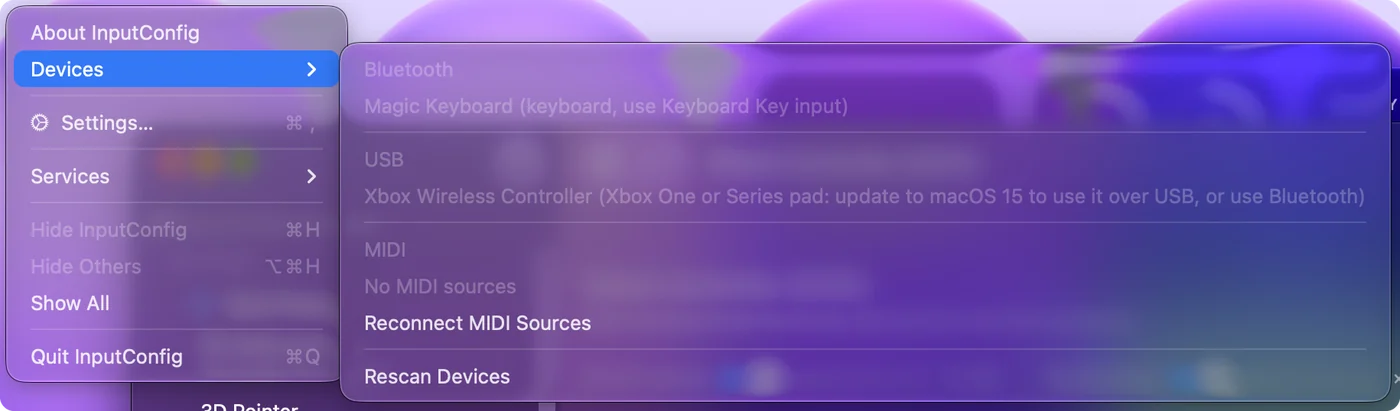
Ha a Mac csatlakozik, a játék viszont figyelmen kívül hagyja
Nyisd meg a Játékvezérlőt a Rendszerbeállítások oldalsávjában, és nyomj meg néhány gombot. Ha ott kigyulladnak, a Mac oldala működik, és a játék a gond: nincs kontrollertámogatása, a Steam Inputon vagy a CrossOveren keresztül fut, vagy felhős közvetítés. A csatlakoztatott, de nem működő kontroller oldal mindegyik esetet tárgyalja. Az olyan játékhoz, amely egyáltalán nem támogatja a kontrollereket, az InputConfig, amely ingyenes a Mac App Store-ban, leképezi az Xbox padot azokra a billentyűkre és az egérre, amelyeket a játék már ért.
A rövid változat
- Bluetooth-os típus. A fejhallgató-csatlakozó vagy a Series jelvény azt jelenti, hogy párosítható.
- Firmware, aztán párosítás. Frissítsd Xboxon vagy Windowson, párosítsd le a konzolról, és tartsd nyomva a párosítógombot a gyors villogásig.
- Kábel csak Sequoián. macOS 14-en a Bluetooth az egyetlen út.
A régi firmware az az ok, amelyet az emberek utoljára ellenőriznek, pedig először kellene.
Kérdések
Mely Xbox kontrollerek működnek Maccel Bluetooth-on?
Az Xbox Series X|S kontrollerek, az Elite Series 2, és a 2016-tól gyártott Xbox One kontrollerek, azok, amelyeken van fejhallgató-csatlakozó. A korábbi Xbox One padok és az Elite Series 1 csak kábelesek.
Hogyan frissítsem az Xbox kontroller firmware-ét Xbox nélkül?
Windows PC-n az Xbox Accessories appon keresztül. Mac-verzió nincs.
Miért nem jelenik meg az Xbox kontrollerem a Macemen?
Nincs párosítási módban. Tartsd nyomva a felső élen lévő párosítógombot, amíg az Xbox gomb gyorsan, nem lassan villog, aztán nézd meg a Rendszerbeállítások, Bluetooth oldalát. Ha még mindig nem jelenik meg, ellenőrizd, hogy van-e benne Bluetooth, vannak-e friss elemek, és naprakész-e a firmware.
Az Xbox kontrollerem csatlakozik a Machez, de a játékokban nem működik. Miért?
A játék nem olvas kontrollereket, vagy nem azon a rétegen keresztül, amelyben fut. Ellenőrizd a padot a Rendszerbeállítások, Játékvezérlő oldalán. Ha ott reagál, képezd le billentyűkre és az egérre az InputConfiggal, vagy kapcsold be a Steam Inputot a Steam-játékokhoz.
A vezetékes Xbox kontrollerem egy macOS-frissítés után nem működik. Miért?
A macOS 15.4 sok appban, a Steamben is, megtörte a vezetékes kontrollereket, miközben a Bluetooth tovább működött. Párosítsd Bluetooth-on, frissítsd a macOS-t és a Steamet, vagy kapcsold be az Increase controller compatibility opciót az adott appnál a Rendszerbeállítások, Játékvezérlő oldalán.
Működik a vezetékes Xbox 360 kontroller Macen?
Nem. Az USB-protokollját a macOS egyetlen verzióban sem tudja olvasni. Az InputConfig 1.6 a Devices menüben listázza, szürkítve, az okkal együtt.
Továbbiak magyarul
Részletes útmutatók, angolul
Ki írja. Ryleigh Newman fejleszti az InputConfigot, és a saját Macjét minden nap kontrollerrel kezeli, mert a kezei nem működnek jól. Ez az oldal angolból fordított. Az alkalmazás felülete és a webhely többi része angol.
Ez az oldal más nyelveken: English, العربية, Čeština, Dansk, Deutsch, Español, Suomi, Français, עברית, Bahasa Indonesia, Italiano, 日本語, 한국어, Norsk, Nederlands, Polski, Português, Русский, Slovenčina, Svenska, ไทย, Türkçe, Українська, Tiếng Việt, 繁體中文, 简体中文
Ingyenes. macOS 14 vagy újabb. Fiók nélkül, semmi sem hagyja el a Macet. Nyílt forráskód a GitHubon.