Magyar
Xbox kontroller csatlakoztatása Machez
Kapcsold be a kontrollert az Xbox gombbal, aztán tartsd nyomva a felső élen, az USB-port mellett lévő kis párosítógombot, amíg az Xbox gomb gyorsan nem villog. A Macen nyisd meg a Rendszerbeállítások, Bluetooth oldalát, és kattints az Xbox Wireless Controller melletti Connect gombra. Ez ugyanaz a MacBook Airen, a MacBook Pro-n, az iMacen és a Mac minin, és nem kell hozzá sem illesztőprogram, sem app. Kábellel is megy, macOS 15 Sequoiától. Az, hogy a játék használja a padot, a második fele, és lejjebb van.
 Az InputConfig ingyenes a Mac App Store-ban. macOS 14 vagy újabb, fiók és követés nélkül, nyílt forráskódú.
Lépések
- Kapcsold be a kontrollert az Xbox gombbal.
- Tartsd nyomva a felső élen lévő párosítógombot, amíg az Xbox gomb gyorsan nem villog.
- Nyisd meg a Rendszerbeállítások, Bluetooth oldalát, és kattints az Xbox Wireless Controller melletti Connect gombra.
- Nyisd meg a Rendszerbeállítások, Játékvezérlő oldalát, és nyomj meg egy gombot, hogy lásd, él-e.
Nézd meg, hogy van-e Bluetooth a kontrolleredben
Az Apple saját listáján az Xbox Wireless Controller Bluetooth-tal (Model 1708), a Series X és Series S kontrollerek, az Elite Series 2 és az Adaptive Controller szerepel. A gyakorlatban:
- Bluetooth-on működik. Minden Xbox Series X|S kontroller, az Elite Series 2, és a 2016-tól gyártott Xbox One kontrollerek, azok, amelyeken van 3,5 mm-es fejhallgató-csatlakozó.
- Csak kábellel. Az első Xbox One kontrollerekben, csatlakozó nélkül, és az eredeti Elite-ben nincs Bluetooth. Ezekhez kábel kell, vagyis macOS 15 vagy újabb, és ezeket a régebbi padokat azon nem próbáltam ki.
- Soha. A vezetékes Xbox 360 kontroller nem működik mai Macen: az USB-protokollja a Microsofté, és a macOS-hez nincs hozzá illesztőprogram. Az InputConfig 1.6 a Devices menüjében kilistázza szürkítve, az okkal együtt. Részletek: Xbox 360 kontrollerek Macen.
Párosítsd Bluetooth-on
- Te: Kapcsold be a kontrollert az Xbox gombbal, aztán tartsd nyomva a felső élen lévő párosítógombot, amíg az Xbox gomb gyorsan nem villog.
- macOS: Kilistázza az Xbox Wireless Controllert a Rendszerbeállítások, Bluetooth oldalán. Kattints a Connect gombra.
- Ellenőrzés: Az Xbox gomb folyamatosan világít, és a Rendszerbeállítások oldalsávjában a Játékvezérlő kigyújtja minden megnyomott gombodat.
A lassú villogás azt jelenti, hogy a pad a saját Xboxát keresi, és csak a gyors villogás jelenti, hogy párosítási módban van.
Vagy használj kábelt macOS 15-ön vagy újabbon
Az Apple a macOS 15 Sequoiában adta hozzá a vezetékes Xbox kontrollereket. Dugj egy USB-C kábelt egy Series vagy Elite Series 2 padba, vagy micro-USB-t egy Xbox One padba, és ha a Mac megkérdezi, hogy engedélyezze-e a kiegészítő csatlakozását, kattints az Allow gombra. Ha lemaradtál erről a kérdésről, vagy elutasítottad, húzd ki a kábelt, és dugd be újra. A pad ezután megjelenik a Rendszerbeállítások oldalsávjában a Játékvezérlő alatt, ami a leggyorsabb módja annak, hogy bebizonyítsd, működik.
macOS 14 Sonomán a kábeltől az Xbox pad nem lesz kontroller, ezért inkább Bluetooth-on párosítsd. Az InputConfig megmutatja ezt az esetet a Devices menüjében: a pad szürkítve szerepel, azzal a megjegyzéssel, hogy frissíts macOS 15-re, vagy használj Bluetooth-t.
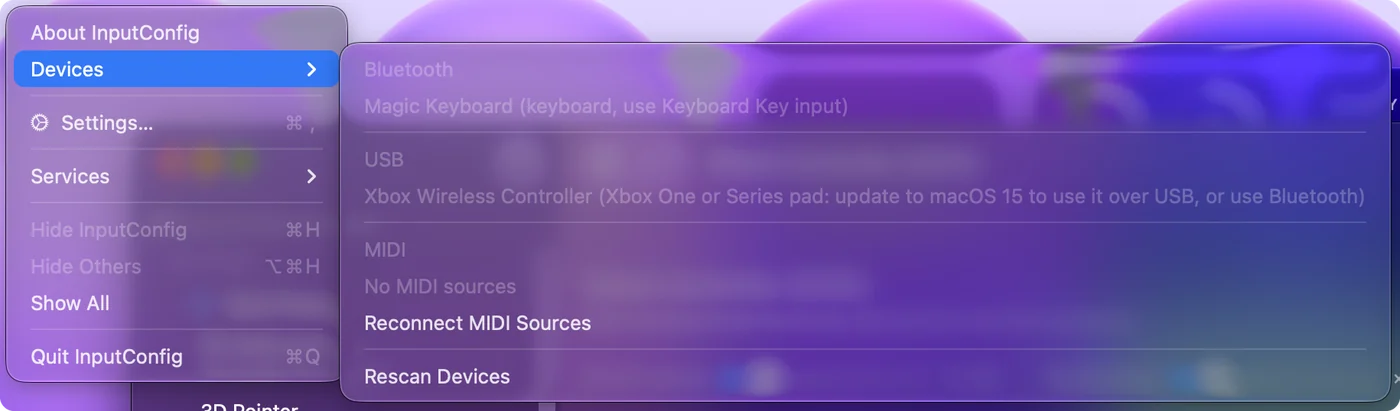
Ha a kábel Sequoián vagy újabbon sem csinál semmit, próbálj másikat, mert sok olcsó USB-C kábel áramot visz, adatot nem, és tesztelés közben közvetlenül a Macbe dugd, ne elosztóba vagy monitorba.
Ha nem párosul
Menj végig ezeken a lépéseken, a legkisebbtől kezdve:
- Párosítsd le az Xboxról. Az a kontroller, amely még párosítva van egy konzollal, folyton visszamegy hozzá. Kapcsold teljesen ki a konzolt.
- Felejtsd el, és párosítsd újra. Töröld a régi bejegyzést a Mac Bluetooth-beállításaiban, aztán párosíts újra a párosítógombbal.
- Frissítsd a firmware-t. A régi firmware a szokásos oka annak, hogy egy Xbox kontroller párosul, de leválik, vagy meg sem jelenik. A frissítés Xboxon fut, vagy Windowson az Xbox Accessories appon keresztül, Macen nem.
Minden ellenőrzés sorrendben itt van: az Xbox kontroller nem csatlakozik Machez.
Vedd rá a játékot, hogy használja
A kontrollereket támogató natív Mac-játékok külön beállítás nélkül felveszik az Xbox padot. A Steam-játékok a Steam Inputon keresztül olvassák, a böngészős felhőjátékok pedig a böngészőn keresztül. A Minecraft Java Edition, a legtöbb stratégiai és régebbi indie játék, és minden nem játék app egyáltalán nem olvassa a kontrollereket.
Ezekre az InputConfig, amelyet én készítettem, és ingyen adok, leképezi a gombokat és az analóg karokat billentyűkre, kattintásokra és az egérre. Beépítve van hozzá Minecraft-kiosztás, FPS-kiosztás Xbox kontrollerekhez, kész kiosztás több mint 450 játékhoz és apphoz, és egérkiosztás az asztalhoz. Ha a Steam a gond, lásd: a kontroller Macen működik, de a Steamben nem. Az Xbox kontrollerekben nincs giroszkóp vagy touchpad, ezért ezek a funkciók nem érvényesek.
Kapcsold ki, válaszd le, vagy add hozzá a második padot
- Kikapcsolás. Tartsd nyomva az Xbox gombot körülbelül hat másodpercig, amíg a fénye ki nem alszik.
- Leválasztás a párosítás megtartásával. Kattints a nevére a Vezérlőközpont Bluetooth-listájában. Az InputConfig 1.6-ban az oldalsáv tetején lévő bejegyzésére is kattinthatsz, és kiválaszthatod a Disconnect parancsot. Kábelen az InputConfig azt mondja, hogy inkább húzd ki, mert egy app nem tudja megszakítani a vezetékes kapcsolatot.
- Eltávolítás. A Rendszerbeállítások, Bluetooth oldalán kattints a mellette lévő info gombra, és válaszd a Forget This Device parancsot.
- Második Xbox pad. Ugyanígy párosul, és ugyanazon a néven jelenik meg. Hogy minden játékosnak külön pad jusson, azt a két azonos kontroller egy Macen oldal írja le.
A rövid változat
- Nézd meg a típust. A Series padban, az Elite 2-ben és a fejhallgató-csatlakozós Xbox One-ban van Bluetooth.
- Párosítsd. Tartsd nyomva a felső élen lévő gombot, amíg az Xbox gomb gyorsan nem villog, aztán Connect a Rendszerbeállítások, Bluetooth oldalán.
- Kábel csak Sequoián. macOS 14-en használj Bluetooth-t.
Ha párosul, de leválik, bármi más előtt frissítsd a firmware-ét egy Xboxon vagy Windows PC-n.
Források
Az ezen az oldalon szereplő minden, a kontrollerre vonatkozó tény a gyártó vagy az Apple saját oldaláról származik, a megjelölt napon elolvasva. Azt, hogy az InputConfig mit kezd vele, magából az appból tudom.
- Apple. Az Xbox vezeték nélküli játékvezérlő csatlakoztatása Apple-eszközhöz oldal felsorolja az Xbox Wireless Controllert Bluetooth-tal (Model 1708), a Series S és Series X kontrollereket, az Elite Series 2-t és az Adaptive Controllert, és megadja a párosítás lépéseit. Elolvasva: 2026. október 7.
- InputConfig. Az app README fájlja azt írja, hogy a vezetékes Xbox One vagy Series kontrollerhez macOS 15 vagy újabb kell, macOS 14-en pedig Bluetooth. Elolvasva: 2026. október 7.
Kérdések
Támogatja a Mac az Xbox kontrollereket?
Igen. Minden Bluetooth-os Xbox kontroller kompatibilis a Maccel, és illesztőprogram nélkül párosul a Rendszerbeállításokban, a Series X|S macOS 11.3-tól, a kábel pedig macOS 15 Sequoiától működik. A kontrollertámogatás nélküli játékokhoz leképező kell, például az InputConfig.
Miért válik le folyton az Xbox kontrollerem a Macről?
Általában régi a kontroller firmware-e, vagy még egy Xboxhoz van párosítva. Frissítsd Xboxon vagy Windows PC-n, párosítsd le a konzolról, aztán párosítsd újra a Maccel.
Használhatok Xbox 360 kontrollert Macen?
Nem. A vezetékes olyan USB-protokollt használ, amelyet a macOS nem tud olvasni, a vezeték nélkülinek pedig nincs Bluetooth-ja, ezért nem párosítható Maccel. A fejhallgató-csatlakozós Xbox One kontroller vagy bármelyik Series kontroller a pótlás.
Működik az Xbox Wireless Adapter Macen?
Nem. A Microsoft ezt az USB-adaptert Windowshoz készíti, és a macOS-hez nincs hozzá illesztőprogram. Minden Macen működő Xbox kontroller a Mac saját Bluetooth-ján keresztül csatlakozik, vagy macOS 15-től kábelen.
Miért nem csatlakozik a vezetékes Xbox kontrollerem a Machez?
A vezetékes Xbox kontrollerekhez macOS 15 Sequoia vagy újabb kell. macOS 14-en párosíts Bluetooth-on. Sequoián és újabbon kattints az Allow gombra, ha a Mac megkérdezi, hogy engedje-e a kiegészítő csatlakozását, és adatot is szállító kábelt használj, közvetlenül a Macbe dugva.
Kell app Xbox kontroller használatához Macen?
Csatlakoztatáshoz nem: a macOS illesztőprogram nélkül párosítja. Csak akkor kell, ha egy játék vagy app figyelmen kívül hagyja a kontrollereket, és akkor egy leképező, például az InputConfig, a Mac App Store-ban ingyen, billentyűkké és egérmozgássá alakítja a kontrollert.
Továbbiak magyarul
Részletes útmutatók, angolul
Ki írja. Ryleigh Newman fejleszti az InputConfigot, és a saját Macjét minden nap kontrollerrel kezeli, mert a kezei nem működnek jól. Ez az oldal angolból fordított. Az alkalmazás felülete és a webhely többi része angol.
Ez az oldal más nyelveken: English, العربية, Čeština, Dansk, Deutsch, Español, Suomi, Français, עברית, Bahasa Indonesia, Italiano, 日本語, 한국어, Norsk, Nederlands, Polski, Português, Русский, Slovenčina, Svenska, ไทย, Türkçe, Українська, Tiếng Việt, 繁體中文, 简体中文
Ingyenes. macOS 14 vagy újabb. Fiók nélkül, semmi sem hagyja el a Macet. Nyílt forráskód a GitHubon.