Magyar
Hogyan állíts be Anki-távirányítót Macen
Párosítsd a távirányítót kontrollermódban, ne billentyűzetmódban, aztán használd az Ankin belüli ingyenes Contanki bővítményt vagy egy ingyenes, rendszerszintű leképezőt, például az InputConfigot, amelyet én készítek. A legtöbb Anki-távirányító egy kis 8BitDo pad, a Micro vagy a Zero 2, néha más néven árulva, és Macen az Anki semmit sem kezd vele, amíg valami át nem alakítja a gombjait az Anki billentyűivé. A billentyűzetmód a Karabiner-Elementsszel a harmadik út, és a legpepecselősebb.
 Az InputConfig ingyenes a Mac App Store-ban. macOS 14 vagy újabb, fiók és követés nélkül, nyílt forráskódú.
Lépések
- Állítsd a távirányítót kontrollermódba, például D állásba egy 8BitDo Micro eszközön.
- Párosítsd a Rendszerbeállítások, Bluetooth oldalán.
- Telepítsd az InputConfigot, és engedélyezd a Kisegítő lehetőségek hozzáférést.
- Aktiváld a beépített Anki presetet.
- Nyiss meg egy paklit, és nyomd meg az alsó előlapi gombot a válasz megmutatásához.
Válaszd ki a módot párosítás előtt
A Micro-n van egy módkapcsoló: a D és az S kontrollermód, a K billentyűzetmód. Az InputConfighoz a D az a mód, amelyet az app közvetlenül olvas. A Zero 2 a módját aszerint választja, melyik gombot tartod nyomva bekapcsoláskor, és a 8BitDo kézikönyve felsorolja az egyes kombinációkat.
- Kontrollermód. A Mac játékkontrollert lát. Használd a Contankival vagy az InputConfiggal.
- Billentyűzetmód. A távirányító rögzített billentyűket gépel. Használd a Karabiner-Elementsszel, vagy csak akkor, ha a billentyűi véletlenül már az Anki billentyűi.
A távirányító gyakran más Bluetooth-eszközként jelenik meg az egyes módokban, ezért módváltás után távolítsd el a Rendszerbeállítások, Bluetooth oldalán, és párosítsd újra.
Párosítsd
- Te: Kapcsold be a távirányítót a választott módban, és tedd párosítási módba (a 8BitDo kézikönyve megmutatja a gombot. A fény gyorsan villog). A Macen nyisd meg a Rendszerbeállítások, Bluetooth oldalát.
- macOS: Kilistázza a távirányítót egy Csatlakozás gombbal.
- Ellenőrzés: Kattints a Csatlakozás gombra, és a távirányító csatlakoztatva jelenik meg. Az első alkalommal tartsd közel a Machez, és ha korábban másik módban már párosítva volt, előbb távolítsd el a régi bejegyzést.
Válaszd ki, hogyan beszéljen az Ankival
| Út | Párosítás | Hol működik | Beállítás |
|---|---|---|---|
| Contanki bővítmény | Kontrollermód | Csak az Ankiban | Telepítsd az AnkiWebről, aztán képezd le a gombokat az Anki Tools menüjében |
| InputConfig | Kontrollermód | Az Ankiban és minden más appban | Telepítsd a Mac App Store-ból, kapcsold be a beépített Anki presetet |
| Karabiner-Elements | Billentyűzetmód | Minden appban | Add meg az Input Monitoring engedélyt, írj szabályokat, amelyek a távirányító billentyűit szóközzé és 1-től 4-ig számokká alakítják |
Mindhárom ingyenes. Ha a Contanki már működik nálad, tartsd meg. Én rendszerszintű leképezőt használnék, mert ugyanaz a távirányító akkor viszi a paklilistát, az AnkiWeb böngészőjét és a Mac többi részét is, és mert egy PS5- vagy Xbox-kontroller pontosan ugyanígy működik, amikor a távirányító nincs feltöltve.
Állítsd be az InputConfiggal
- Telepítsd az InputConfigot a Mac App Store-ból (ingyenes, fiók nélkül), és engedélyezd a Kisegítő lehetőségek hozzáférést, amikor kéri.
- Párosítsd a távirányítót kontrollermódban. Megjelenik az app eszközlistájában.
- Válaszd ki a beépített Anki presetet, és aktiváld. Hogy magától bekapcsoljon, amikor az Anki az előtérben van, kapcsold be az automatikus váltást a Settings, Advanced részben. Az Anki már rajta van a preset listáján.
- Te: Nyiss meg egy paklit, és nyomd meg az alsó előlapi gombot.
- InputConfig: Megmutatja a választ, és a második nyomásra Jó értékelést ad. A bal az Újra, a jobb a Nehéz, a felső a Könnyű. A bal váll visszavon, a jobb újrajátssza a hangot.
- Ellenőrzés: Ha egy gomb rossz választ értékel, nyisd meg a sort, nyomd meg a Scan gombot, és nyomd meg a kívánt gombot.
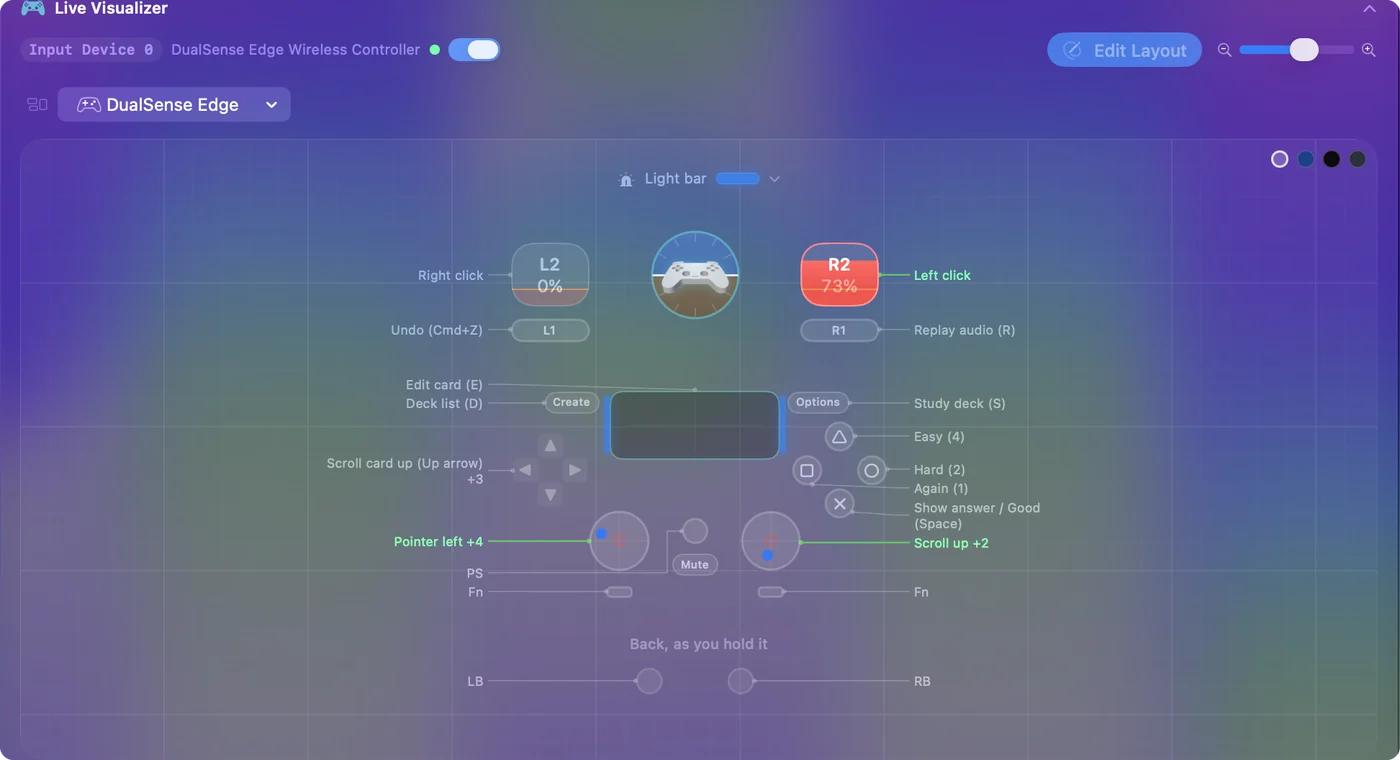
A Zero 2-nek nincs karja vagy ravasza, ezért a mutató- és kattintássorok egyszerűen kihasználatlanok maradnak. Az Anki-kontrolleres útmutató az egész elrendezést elmagyarázza.
Ha a távirányító betűket gépel, vagy nem csinál semmit
- Betűket gépel, vagy görgeti az oldalt. Billentyűzetmódban van, és a saját billentyűit küldi. Vagy írj Karabiner-Elements szabályokat azokra a billentyűkre, vagy állítsd kontrollermódba. Az InputConfig hallja a billentyűzetmódú távirányítót, de nem tudja megakadályozni, hogy a billentyűi eljussanak az Ankihoz, mert a billentyűzet mellett figyel, nem pedig kicseréli a billentyűket, ezért az InputConfiggal használj kontrollermódot.
- A Bluetooth szerint csatlakoztatva van, az Anki nem reagál. Kontrollermódban az Anki Macen magától semmit sem kezd egy kontrollerrel. Contanki vagy leképező kell hozzá.
- iPaden működik, Macen nem. Az iPad AnkiMobile saját kontrollertámogatással rendelkezik. A Mac Anki nem. Használd a fenti három út egyikét.
- Nem csatlakozik, vagy megszakad. Távolítsd el a Rendszerbeállítások, Bluetooth oldalán, töltsd fel, és párosítsd újra a kívánt módban. Ha még mindig nem megy, frissítsd a firmware-ét a 8BitDo eszközével. A 8BitDo oldalon több van.
- Néhány gomb rosszat csinál. Ha megváltoztattad az Anki válaszbillentyűit, vagy kikapcsoltad azt a beállítást, amely a szóközt engedi kártyát megválaszolni, a Scan gombbal olvasd be azokat a sorokat, és nyomd meg a saját billentyűidet.
Ha nincs távirányítód, használd a meglévő kontrollert
Egy PS5-, PS4-, Xbox- vagy Switch Pro kontroller, vagy egyetlen Joy-Con ugyanezt a presetet futtatja. PlayStation-padon a Cross megmutatja a választ és Jó értékelést ad, a Square az Újra, a Circle a Nehéz, a Triangle a Könnyű, az érintőpad megnyomása pedig szerkeszti a kártyát.
A rövid változat
- Kontrollermód. D a Micro-n. Minden módváltás után párosítsd újra.
- Egy leképező. Használd a Contankit az Ankin belül vagy az InputConfigot mindenhol, de ne mindkettőt.
- A beépített Anki preset. Az alsó gomb a megmutatáshoz és a Jó értékeléshez, a többi az Újra, Nehéz és Könnyű értékeléshez.
A mód dönt mindenről, ezért párosítás előtt állítsd be.
Kérdések
Kell a Karabiner-Elements egy Anki-távirányítóhoz Macen?
Csak ha a távirányítót billentyűzetmódban párosítod. Kontrollermódban a Contanki bővítmény vagy az InputConfig végzi a leképezést, és a Karabiner nem érintett.
Contanki vagy InputConfig?
Mindkettő ingyenes. A Contanki csak az Ankiban működik. Az InputConfig minden appban működik, így ugyanaz a távirányító viszi a paklilistát, egy böngészőt és a Mac többi részét is. Az egyiket használd, ne mindkettőt, különben minden nyomásra kétszer válaszol.
Miért nem jelenik meg az Anki-távirányítóm billentyűzetként a Macen?
Kontrollermódban van párosítva, ami a megfelelő mód a Contankihoz és az InputConfighoz. Ha billentyűzetmódot szeretnél a Karabiner-Elementshez, távolítsd el a Bluetooth-beállításokban, és párosítsd újra billentyűzetmódban.
Kerül ez valamibe?
Nem. Az InputConfig ingyenes és nyílt forráskódú, fiók nélkül, és az opcionális borravalója nem ad hozzá funkciókat. A Contanki és a Karabiner-Elements is ingyenes.
Továbbiak magyarul
Részletes útmutatók, angolul
Ki írja. Ryleigh Newman fejleszti az InputConfigot, és a saját Macjét minden nap kontrollerrel kezeli, mert a kezei nem működnek jól. Ez az oldal angolból fordított. Az alkalmazás felülete és a webhely többi része angol.
Ez az oldal más nyelveken: English, العربية, Čeština, Dansk, Deutsch, Español, Suomi, Français, עברית, Bahasa Indonesia, Italiano, 日本語, 한국어, Norsk, Nederlands, Polski, Português, Русский, Slovenčina, Svenska, ไทย, Türkçe, Українська, Tiếng Việt, 繁體中文, 简体中文
Ingyenes. macOS 14 vagy újabb. Fiók nélkül, semmi sem hagyja el a Macet. Nyílt forráskód a GitHubon.