Nederlands
Een Anki-afstandsbediening instellen op een Mac
Koppel de afstandsbediening in een controllermodus, niet in toetsenbordmodus, en gebruik dan de gratis Contanki-add-on in Anki of een gratis mapper voor het hele systeem zoals InputConfig, die ik maak. De meeste Anki-afstandsbedieningen zijn een klein 8BitDo-pad, de Micro of de Zero 2, soms onder een andere naam verkocht, en op een Mac doet Anki er niets mee zolang niets de knoppen omzet in de toetsen van Anki. Toetsenbordmodus met Karabiner-Elements is de derde route en de lastigste.
 InputConfig is gratis in de Mac App Store. macOS 14 of nieuwer, geen account, geen tracking, open source.
Stappen
- Zet de afstandsbediening in een controllermodus, zoals D op een 8BitDo Micro.
- Koppel hem in Systeeminstellingen, Bluetooth.
- Installeer InputConfig en sta toegang via Toegankelijkheid toe.
- Activeer de ingebouwde Anki-preset.
- Open een stapel en druk op de onderste knop aan de voorkant om het antwoord te tonen.
Kies de modus voordat je koppelt
De Micro heeft een modusschakelaar: D en S zijn controllermodi, K is toetsenbordmodus. Voor InputConfig is D de modus die de app rechtstreeks leest. De Zero 2 kiest zijn modus met de knop die je ingedrukt houdt terwijl je hem aanzet, en de handleiding van 8BitDo noemt elke combinatie.
- Controllermodus. De Mac ziet een gamecontroller. Gebruik die met Contanki of InputConfig.
- Toetsenbordmodus. De afstandsbediening typt vaste toetsen. Gebruik die met Karabiner-Elements, of alleen als zijn toetsen toevallig al die van Anki zijn.
Een afstandsbediening verschijnt vaak in elke modus als een ander Bluetooth-apparaat, dus verwijder hem na een moduswissel in Systeeminstellingen, Bluetooth, en koppel hem opnieuw.
Koppel hem
- Jij: Zet de afstandsbediening aan in de gekozen modus en zet hem in koppelmodus (de handleiding van 8BitDo toont de knop. Het lampje knippert snel). Open op de Mac Systeeminstellingen, Bluetooth.
- macOS: Toont de afstandsbediening met een Connect-knop.
- Controle: Klik op Connect en de afstandsbediening staat als verbonden. Houd hem de eerste keer dicht bij de Mac, en was hij eerder in een andere modus gekoppeld, verwijder dan eerst het oude item.
Kies hoe hij met Anki praat
| Route | Koppelen in | Werkt in | Opzet |
|---|---|---|---|
| Contanki-add-on | Controllermodus | Alleen Anki | Installeer hem via AnkiWeb en wijs knoppen toe via het menu Tools van Anki |
| InputConfig | Controllermodus | Anki en elke andere app | Installeer uit de Mac App Store, zet de ingebouwde Anki-preset aan |
| Karabiner-Elements | Toetsenbordmodus | Elke app | Geef Input Monitoring, schrijf regels die de toetsen van de afstandsbediening omzetten in Spatie en 1 tot 4 |
Alle drie zijn gratis. Werkt Contanki al voor je, houd hem dan. Ik zou een mapper voor het hele systeem gebruiken, omdat dezelfde afstandsbediening dan ook de stapellijst, de browser voor AnkiWeb en de rest van de Mac bedient, en omdat een PS5- of Xbox-controller precies zo werkt als de afstandsbediening niet is opgeladen.
Stel het in met InputConfig
- Installeer InputConfig uit de Mac App Store (gratis, geen account) en sta toegang via Toegankelijkheid toe als hij erom vraagt.
- Koppel de afstandsbediening in een controllermodus. Hij verschijnt in de apparatenlijst van de app.
- Kies de ingebouwde Anki-preset en activeer hem. Wil je dat hij vanzelf aangaat zodra Anki vooraan staat, zet dan automatisch wisselen aan in Instellingen (Settings), Advanced. Anki staat al op de lijst van de preset.
- Jij: Open een stapel en druk op de onderste knop aan de voorkant.
- InputConfig: Toont het antwoord, en bij een tweede druk beoordeelt hij met Good. Links is Again, rechts is Hard, boven is Easy. De linkerschouderknop maakt ongedaan, de rechter speelt het geluid opnieuw af.
- Controle: Beoordeelt een knop het verkeerde antwoord, open dan de rij, druk op Scan en druk op de knop die je wilt.
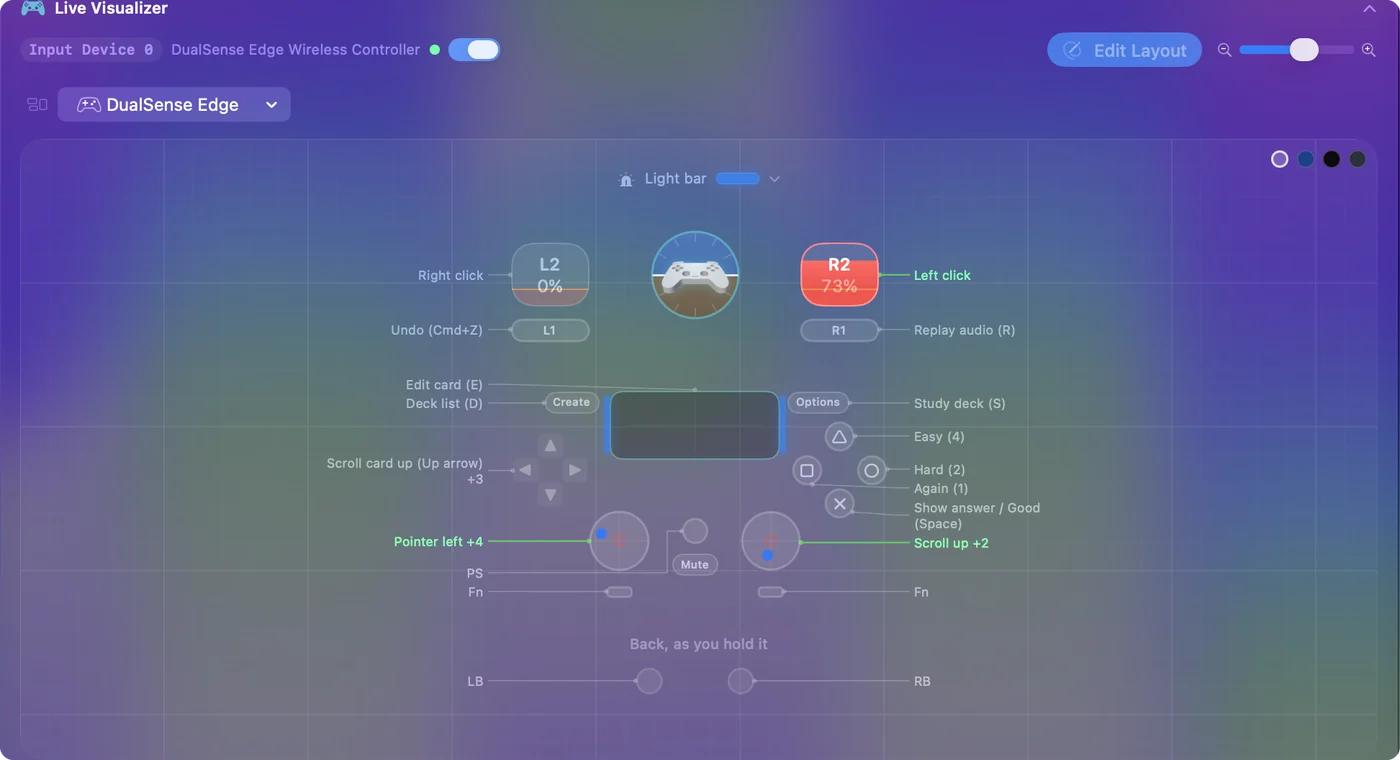
De Zero 2 heeft geen sticks of triggers, dus de rijen voor de aanwijzer en de klik blijven gewoon ongebruikt. De gids voor Anki met een controller legt de hele indeling uit.
Als de afstandsbediening letters typt of niets doet
- Hij typt letters of scrollt de pagina. Hij staat in toetsenbordmodus en stuurt zijn eigen toetsen. Schrijf dan regels voor die toetsen in Karabiner-Elements, of zet hem in een controllermodus. InputConfig kan een afstandsbediening in toetsenbordmodus horen maar kan niet voorkomen dat zijn toetsen Anki bereiken, omdat hij naast het toetsenbord luistert in plaats van toetsen te vervangen, dus gebruik met InputConfig een controllermodus.
- Bluetooth zegt verbonden, Anki negeert hem. In een controllermodus doet Anki op een Mac niets met een controller. Hij heeft Contanki of een mapper nodig.
- Het werkt op de iPad maar niet op de Mac. AnkiMobile op de iPad heeft eigen controllerondersteuning. Anki op de Mac niet. Gebruik een van de drie routes hierboven.
- Hij verbindt niet of valt weg. Verwijder hem in Systeeminstellingen, Bluetooth, laad hem op en koppel opnieuw in de gewenste modus. Helpt dat niet, werk dan zijn firmware bij met het gereedschap van 8BitDo. De 8BitDo-pagina heeft meer.
- Sommige knoppen doen het verkeerde. Heb je de antwoordtoetsen van Anki veranderd, of de instelling uitgezet waarmee Spatie een kaart beantwoordt, gebruik dan Scan bij die rijen en druk op je toetsen.
Heb je geen afstandsbediening, gebruik een controller die je hebt
Een PS5-, PS4-, Xbox- of Switch Pro-controller, of een losse Joy-Con, draait dezelfde preset. Op een PlayStation-pad toont Cross het antwoord en beoordeelt met Good, is Square Again, Circle Hard, Triangle Easy, en bewerkt een druk op de touchpad de kaart.
De korte versie
- Controllermodus. D op de Micro. Koppel opnieuw na elke moduswissel.
- Eén mapper. Gebruik Contanki in Anki of InputConfig overal, maar niet allebei.
- De ingebouwde Anki-preset. Onderste knop om te tonen en met Good te beoordelen, de andere voor Again, Hard en Easy.
De modus beslist alles, dus stel hem in voordat je koppelt.
Vragen
Heb ik Karabiner-Elements nodig voor een Anki-afstandsbediening op een Mac?
Alleen als je de afstandsbediening in toetsenbordmodus koppelt. In een controllermodus doet de Contanki-add-on of InputConfig de toewijzing en komt Karabiner er niet aan te pas.
Contanki of InputConfig?
Beide zijn gratis. Contanki werkt alleen in Anki. InputConfig werkt in elke app, dus dezelfde afstandsbediening bedient ook de stapellijst, een browser en de rest van de Mac. Gebruik er een, niet allebei, anders wordt elke druk twee keer beantwoord.
Waarom verschijnt mijn Anki-afstandsbediening niet als toetsenbord op de Mac?
Hij is gekoppeld in een controllermodus, de juiste modus voor Contanki en InputConfig. Wil je toetsenbordmodus voor Karabiner-Elements, verwijder hem dan in de Bluetooth-instellingen en koppel hem opnieuw in toetsenbordmodus.
Kost het iets?
Nee. InputConfig is gratis en open source, zonder account, en de optionele fooienpot voegt geen functies toe. Contanki en Karabiner-Elements zijn ook gratis.
Meer in het Nederlands
Uitgebreide handleidingen, in het Engels
Wie dit schrijft. Ryleigh Newman ontwikkelt InputConfig en bedient de eigen Mac elke dag met een controller, omdat de handen niet goed meewerken. Deze pagina is vertaald uit het Engels. De belangrijkste knoppen en menu's van de app staan in het Nederlands als de Mac in het Nederlands is ingesteld; deze pagina noemt ze zo, met de Engelse naam tussen haakjes. De rest van de app en van de site is in het Engels.
Deze pagina in andere talen: English, العربية, Čeština, Dansk, Deutsch, Español, Suomi, Français, עברית, Magyar, Bahasa Indonesia, Italiano, 日本語, 한국어, Norsk, Polski, Português, Русский, Slovenčina, Svenska, ไทย, Türkçe, Українська, Tiếng Việt, 繁體中文, 简体中文
Gratis. macOS 14 of nieuwer. Geen account, niets verlaat je Mac. Open source op GitHub.