Nederlands
Een Logitech-controller op een Mac gebruiken
Schuif de kleine X/D-schakelaar naar D en steek hem in. In D-modus leest de Mac een Logitech F310, F510 of F710 als een standaard USB-gamepad, zonder driver, op Apple silicon en Intel. In X-modus kan de Mac hem helemaal niet lezen, en daarom denken de meeste mensen dat hij kapot is. Voor macOS is het geen gamecontroller, dus een Mac-game ziet hem misschien niet. Steam en emulators kunnen dat wel, en voor al het andere pakt InputConfig hem zelf op en wijst hem toe aan toetsen en de muis. Ik maak InputConfig zelf, dus weeg dat mee.
 InputConfig is gratis in de Mac App Store. macOS 14 of nieuwer, geen account, geen tracking, open source.
Stappen
- Schuif de X/D-schakelaar naar D.
- Steek de pad in, of de USB-ontvanger van de F710.
- Controleer System Information, USB als er niets gebeurt.
- Kies een preset in InputConfig, of wijs rijen toe met Scan.
Zet de X/D-schakelaar op D
De F-serie pads van Logitech hebben twee modi. X is XInput, het protocol van de Xbox 360, dat macOS nooit heeft ondersteund. D is DirectInput, een gewone USB-HID-gamepad die de Mac leest zonder dat er iets is geïnstalleerd.
- F310, bedraad. De schakelaar zit op de achterkant, naast de kabel. Schuif hem naar D en steek hem dan in.
- F510, bedraad met trillingen. Dezelfde schakelaar en hetzelfde antwoord. Trillingen worden op een Mac niet aangestuurd.
- F710, draadloos. Steek de kleine USB-ontvanger in de Mac, schuif de schakelaar naar D en druk op een knop om hem wakker te maken. Hij gebruikt zijn eigen ontvanger en geen Bluetooth, dus hij verschijnt nooit in de Bluetooth-instellingen.
- Jij: Open System Information en kijk onder USB.
- macOS: Toont de pad als hij hem kan lezen.
- Controle: Heb je de schakelaar verzet terwijl hij was aangesloten en veranderde er niets, haal hem er dan uit en steek hem opnieuw in. In X-modus toont het menu Devices van InputConfig de pad met een melding dat macOS hem niet kan lezen, en dat is de hint om de schakelaar te verschuiven.
Voor de meeste mensen is de X/D-schakelaar de oplossing.
Weet wat er anders is in D-modus
- De triggers zijn knoppen. In D-modus zijn LT en RT aan of uit en niet analoog, dus het gas in een racegame is alles of niets.
- Mode wisselt de linkerstick en de D-pad om. Beweegt de stick in stappen, of beweegt de D-pad als een stick, druk dan één keer op Mode. Het lampje laat zien hoe het staat.
- De Logitech-knop doet niets. De eigen gids van Logitech zegt dat hij in DirectInput-modus geen functie heeft.
- Een stick kan achterstevoren lopen. Beweegt omhoog naar beneden, vink dan Invert aan bij de Options van die rij.
Als hij niet verschijnt op een MacBook met USB-C
Ga deze ladder op, met de kleinste stap eerst:
- Voeg een adapter toe. Een MacBook Air of MacBook Pro heeft een USB-A-naar-USB-C-adapter nodig, of een hub met een USB-A-poort.
- Controleer System Information. Kijk onder USB met de schakelaar op D.
- Houd de Logitech-knop ingedrukt terwijl je hem insteekt. Sommige eigenaren melden dat een F310 hiermee, met de schakelaar op D, wordt herkend op een USB-C-poort, en dat hetzelfde trucje de ontvanger van de F710 helpt.
De laatste sport is een oplossing die anderen melden en niet iets wat InputConfig bepaalt, maar proberen kost niets.
Sla de driver-downloads over
D-modus heeft niets geïnstalleerd nodig. Wees op je hoede voor sites die een F310-driver voor de Mac aanbieden. De enige driver die X-modus ooit op een Mac liet werken was 360Controller, een kernelextensie die niet meer wordt onderhouden en niet laadt op de huidige macOS. Zie controllerdrivers op een Mac voor de rest van de oude hardware.
Gebruik hem in games, Steam en emulators
Omdat macOS de pad niet toont onder Game Controllers in Systeeminstellingen, ziet een game die alleen de controllerondersteuning van Apple gebruikt hem niet. Steam en veel emulators lezen USB-gamepads zelf, dus probeer eerst de eigen controllerinstellingen van de game. Negeert een game de pad, of heeft hij helemaal geen controllerondersteuning, dan leest InputConfig hem rechtstreeks.
Sinds 1.6 leest InputConfig een F310, F510 of F710 in D-modus met de knoppen benoemd en geplaatst zoals bij elke andere controller, via de SDL GameControllerDB van de community: A, B, X en Y, de bumpers, de sticks en de D-pad landen waar die bij een Xbox-pad zitten. De ingebouwde presets sluiten op die bedieningselementen aan zonder opnieuw te scannen, en de Live Visualizer tekent de pad zelf.
- Installeer InputConfig uit de Mac App Store en geef toegang tot Toegankelijkheid.
- Zet de schakelaar op D en steek de pad in.
- Kies een preset, of zoek in de Slimme preset-maker (Smart Preset Maker) naar de game of app.
- Om een rij te wijzigen, klik je op Scan en dan op de knop die je daar wilt. Op een leeg apparaat voegt Automatically insert available inputs een rij toe voor elk bedieningselement van de pad.
- Klik op Activeer (Activate). Het symbool in de menubalk en de noodstop zetten hem direct uit.
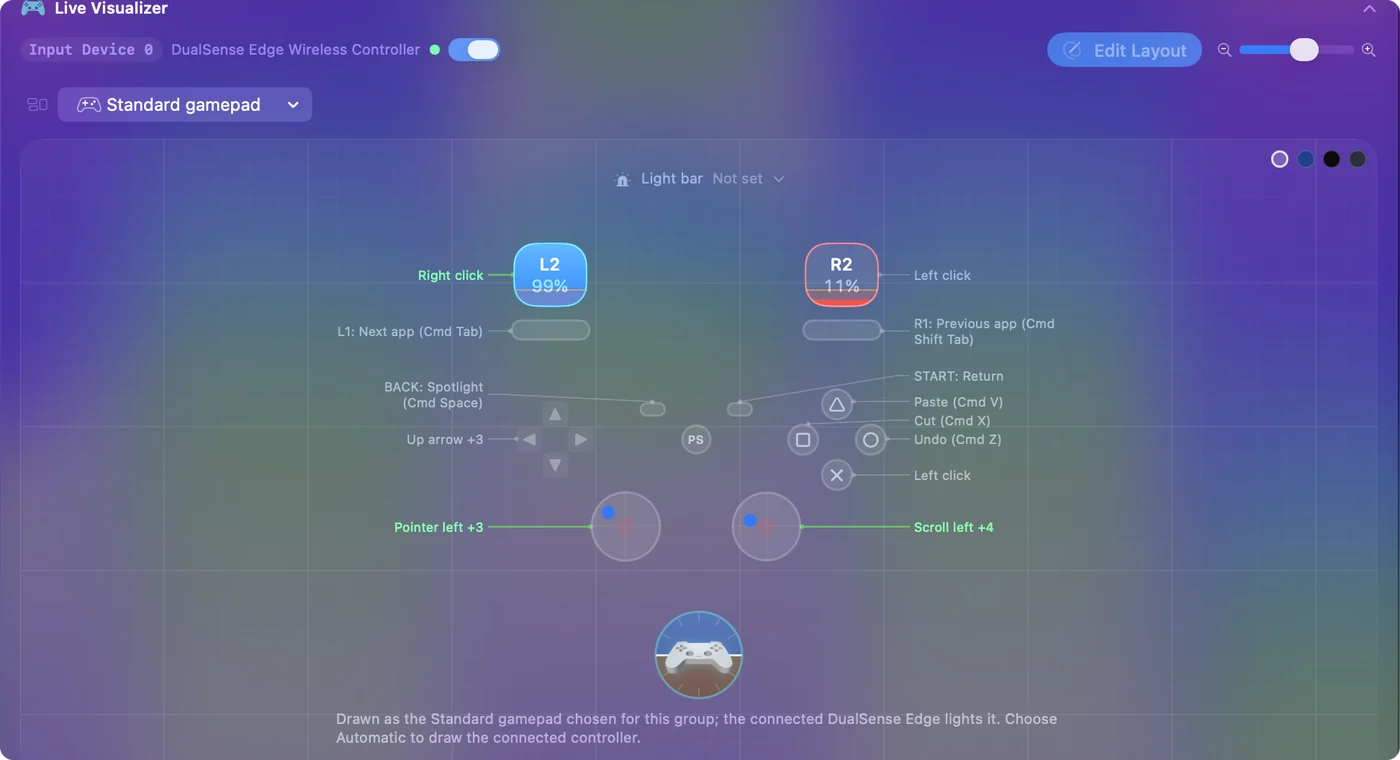
Heb je in 1.5 rijen op de pad gemaakt, toen zijn knoppen in de eigen volgorde van de pad waren genummerd, dan biedt InputConfig aan de presets bij te werken waarvan hij kan zien dat ze erop zijn gemaakt, de eerste keer dat de pad verbindt.
Logitech-flightsticks en -stuurwielen
De sticks en stuurwielen van Logitech zijn ook HID-apparaten, en de Mac leest ze zonder driver. Elk heeft een eigen pagina: de Extreme 3D Pro, de G29 en G923, en de G27, G25 en Driving Force GT. De X52 en X56 staan op de pagina over flightsticks en HOTAS.
Kort samengevat
- Schuif de schakelaar naar D. X-modus is het protocol van de Xbox 360, dat macOS niet kan lezen.
- Verwacht triggers als knoppen. D-modus maakt LT en RT aan of uit.
- Wijs hem toe waar games hem negeren. InputConfig leest hem rechtstreeks en noemt zijn knoppen zoals die van een Xbox-pad.
Er is geen driver en geen download nodig, alleen één schakelaar.
Vragen
Werkt de Logitech F310 op een Mac?
Ja, met de schakelaar op de achterkant op D. De Mac leest hem zonder driver. Games die alleen de controllerondersteuning van Apple gebruiken, zien hem niet, maar Steam, emulators en InputConfig kunnen dat wel.
Waarom doet mijn F310 niets op mijn Mac?
Bijna altijd staat hij in X-modus. Haal hem eruit, schuif de schakelaar op de achterkant naar D en steek hem opnieuw in. Controleer op een Mac met USB-C de adapter en zoek hem onder USB in System Information.
Werkt de Logitech F710 via Bluetooth?
Nee. Hij heeft geen Bluetooth. Hij gebruikt een eigen USB-ontvanger: steek de ontvanger in de Mac en zet de schakelaar van de controller op D.
Zijn de triggers van de F310 analoog op een Mac?
Niet in D-modus, waar het knoppen zijn. Analoge triggers hebben X-modus nodig, en die kan de Mac niet lezen.
Werken de presets van InputConfig op een F310?
Grotendeels. Sinds 1.6 zijn de knoppen aan de voorkant, bumpers, sticks en D-pad in D-modus benoemd en geplaatst zoals bij een Xbox-pad, dus de ingebouwde presets sluiten daar aan. De triggers zijn knoppen in D-modus, dus rijen die analoge triggers verwachten, moeten opnieuw worden gescand.
Is er een Logitech F310-driver voor macOS?
Nee, en D-modus heeft er geen nodig. De oude 360Controller-driver voor X-modus laadt niet op de huidige macOS.
Meer in het Nederlands
Uitgebreide handleidingen, in het Engels
Wie dit schrijft. Ryleigh Newman ontwikkelt InputConfig en bedient de eigen Mac elke dag met een controller, omdat de handen niet goed meewerken. Deze pagina is vertaald uit het Engels. De belangrijkste knoppen en menu's van de app staan in het Nederlands als de Mac in het Nederlands is ingesteld; deze pagina noemt ze zo, met de Engelse naam tussen haakjes. De rest van de app en van de site is in het Engels.
Deze pagina in andere talen: English, العربية, Čeština, Dansk, Deutsch, Español, Suomi, Français, עברית, Magyar, Bahasa Indonesia, Italiano, 日本語, 한국어, Norsk, Polski, Português, Русский, Slovenčina, Svenska, ไทย, Türkçe, Українська, Tiếng Việt, 繁體中文, 简体中文
Gratis. macOS 14 of nieuwer. Geen account, niets verlaat je Mac. Open source op GitHub.