Nederlands
Een controller op een Mac testen
 Deze app is helemaal gratis. Je hoeft geen account te maken. Er zijn geen abonnementen, geen ingewikkelde downloads, en niets is vergrendeld. Geoptimaliseerd voor Apple silicon.
Om een controller op een Mac te testen, verbind je hem, open je Systeeminstellingen en klik je in de zijbalk op Gamecontrollers, en druk daarna op elke knop: elke knop licht op als je hem indrukt. Staat de controller in de lijst en licht hij op, dan werkt de kant van de Mac. Voor de standen van de sticks, de trekbeweging van de triggers, drift, het touchpad, beweging en de batterij heb je een live weergave nodig, en er zijn twee gratis opties hieronder: het browserhulpmiddel op deze site, en de Live Visualizer in InputConfig.
Versie 1.7 van InputConfig, verwacht in oktober 2026, is volledig in het Nederlands beschikbaar.
Stappen
- Verbind de controller via Bluetooth of een kabel.
- Open Systeeminstellingen, Gamecontrollers, en selecteer de controller.
- Druk op elke knop en kijk of elk oplicht.
- Voor sticks, triggers en drift open je InputConfig en klik je op een willekeurige preset om de Live Visualizer te zien.
Test het in Systeeminstellingen
- Jij: Open Systeeminstellingen en klik in de zijbalk op Gamecontrollers. Die verschijnt zodra een controller is verbonden. Klik op je controller en druk op elke knop.
- macOS: Toont elk verbonden pad en laat elke knop op zijn tekening oplichten als je hem indrukt.
- Controle: Staat een PlayStation-, Xbox- of Switch-controller hier niet tussen, dan ziet de Mac hem niet en is het probleem de koppeling, niet de game.
Stuurwielen, vliegtuigsticks en generieke USB-pads verschijnen hier nooit, omdat macOS ze niet als gamepads behandelt, en dat betekent niet dat ze kapot zijn.
Zie elke as in InputConfig
InputConfig is gratis in de Mac App Store. Klik in de zijbalk op een willekeurige preset en de Live Visualizer tekent de controller die je vasthoudt, uit meer dan 40 modellen, met elke bediening op zijn plek en het opdrukkende label erop. Er hoeft niets te draaien.
- Knoppen. Elke knop licht op als je hem indrukt.
- Sticks. De stip van elke stick volgt de stick.
- Triggers. Elke analoge trigger vult zich met zijn percentage.
- Touchpad en beweging. Een stip volgt elke vinger op het touchpad van een DualSense of DualShock 4, en het bewegingselement draait als je een pad met bewegingssensoren kantelt.
- Peddels en achterknoppen. Die zijn getekend op een strook onder de controller, zoals je hem vasthoudt.
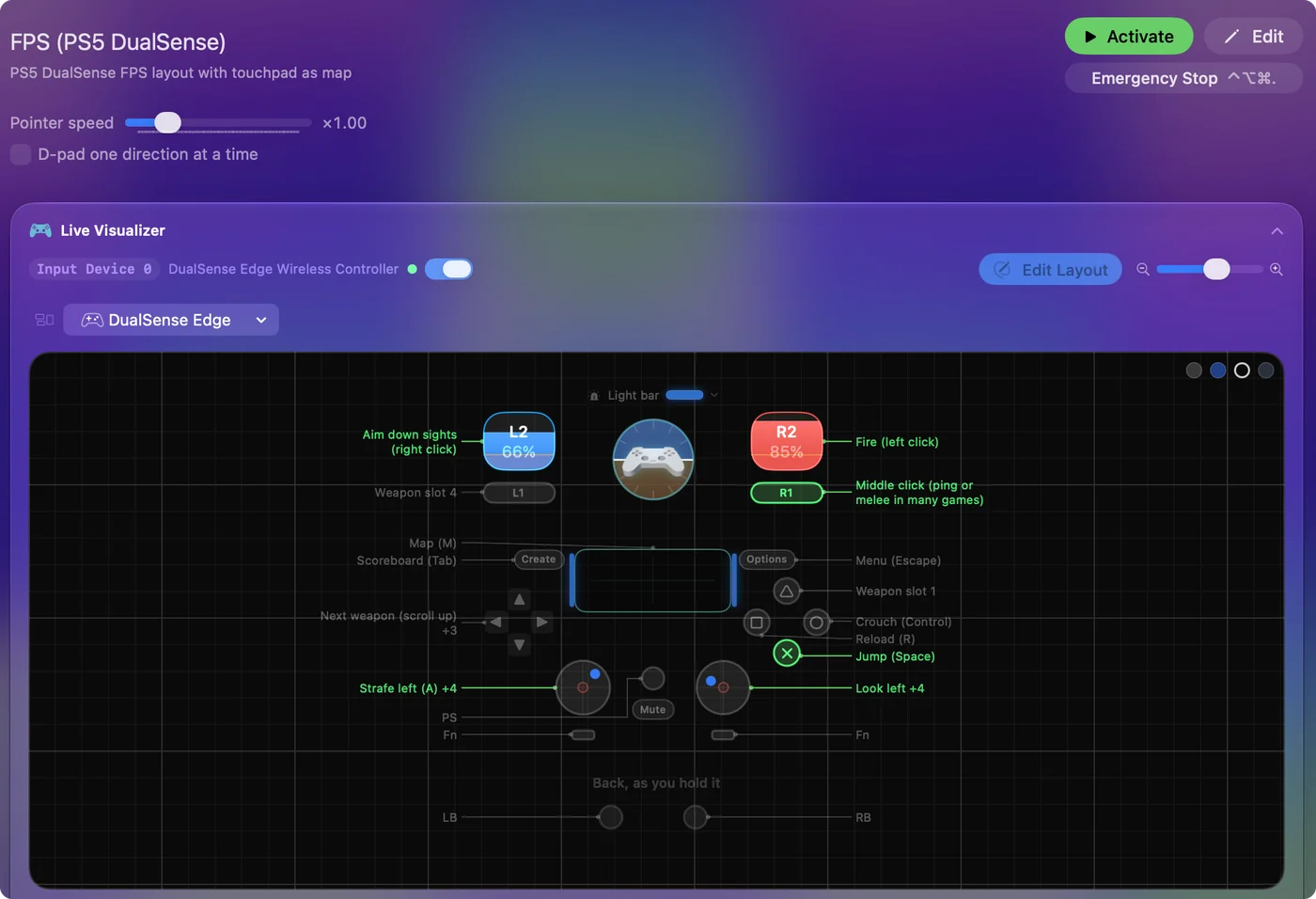
Het leest ook apparaten die Systeeminstellingen niet toont, zoals generieke USB-pads, arcadesticks, stuurwielen en vliegtuigsticks, en tekent elk: als zichzelf als het model bekend is, en als een eenvoudige kaart van wat het meldt als dat niet zo is. Twee regels onder de tekening helpen je die te lezen: de ene zegt wat dat model nooit naar een Mac stuurt, zodat een donkere bediening niet voor een kapotte wordt aangezien, en Also reported somt elke knop op waarvoor de tekening geen plek heeft. Klik in de zijbalk bovenaan op de controller voor wat de Mac erover meldt: merk, type, hoeveel knoppen en assen hij heeft, of hij bewegingssensoren heeft, en het batterijniveau met de laadstatus. Settings, Devices houdt een logboek van live drukken bij met de naam die macOS aan elke knop geeft.
Of test het in een browser
De gamepadtester op deze site leest een aangesloten controller via de browser en toont live elke knop, beide sticks en beide triggers. De test op stickdrift legt beide sticks in rust vast, geeft de drift als getal en stelt een dode zone voor. Beide draaien direct in de pagina. Een browser ziet knoppen, sticks en triggers, niet een touchpad of bewegingssensoren, en hij toont een controller pas nadat je met het tabblad op de voorgrond op een knop hebt gedrukt.
Doe de test in volgorde
- Knoppen. Druk elke knop in, inclusief het D-pad en de kliks van de sticks, en kijk of hij oplicht.
- Sticks. Beweeg elke stick over zijn volledige cirkel en laat daarna los. De stip hoort overal tot de rand te komen en weer op het kruis terug te keren.
- Triggers. Knijp elke langzaam in. Een analoge trigger klimt soepel van 0 tot 100 procent. Een digitale, zoals op Switch-pads, licht alleen op. Zie trigger werkt niet als er een van beide niets doet.
- De extra's. Touchpad, peddels, beweging, wat je pad ook heeft.
- Trilling. Activeer de ingebouwde preset Haptic Feedback en druk op de vier gezichtsknoppen: elk trilt met een andere sterkte, en elk typt een letter, a tot d, in de app die voorop staat.
- Kabel, dan Bluetooth. Een fout die alleen bij een van de twee optreedt, zit in de verbinding, niet in de controller.
Test een PS5- of PS4-controller
Een DualSense of DualShock 4 heeft het meeste te testen: het touchpad met twee vingers, de gyroscoop, de lichtbalk en de achterknoppen van de Edge, en geen van die ziet een browsertester. Ze hebben een eigen pagina: PS5-controllertester op een Mac.
Test een Xbox-controller
Koppel een Xbox Wireless Controller door de kleine koppelknop aan de bovenrand ingedrukt te houden tot de Xbox-knop snel knippert, en kies hem daarna in Systeeminstellingen, Bluetooth. Gamecontrollers toont hem, en elke knop licht op als je hem indrukt. In de Live Visualizer toont elke stick zijn stand en elke trigger zijn percentage. Een Elite Series 2 wordt getekend met zijn vier peddels op de achterstrook. Die lezen alleen op het standaardprofiel, en de regel onder de tekening zegt dat. De preset Haptic Feedback test de trilling op dezelfde manier als op een PlayStation-pad.
Via een USB-kabel heeft een Xbox One- of Series-controller macOS 15 of nieuwer nodig. Een bedrade Xbox 360-controller is een ander geval: macOS kan hem niet lezen, dus hij verschijnt in geen enkele tester op een Mac. InputConfig toont hem in het menu Devices, grijs, met die reden, zodat je niet hoeft te raden.

Test een Switch Pro Controller, Joy-Cons of een 8BitDo
- Switch Pro Controller en Joy-Cons. Ze koppelen met macOS 13 of nieuwer: houd de kleine Sync-knop ingedrukt tot de spelerlampjes heen en weer lopen, en kies daarna de controller in Systeeminstellingen, Bluetooth. Elke Joy-Con koppelt op zichzelf. Hun ZL en ZR zijn digitaal, dus ze lichten op in plaats van te vullen, en macOS meldt geen SL of SR. InputConfig leest Joy-Con-beweging wanneer macOS die meldt, en leest de gezichtsknoppen op positie, zodat de tekening en je rijen het erover eens zijn welke A is.
- Switch 2 Pro Controller. InputConfig leest hem via een USB-C-kabel, als experiment, zonder Bluetooth, beweging of trilling. Joy-Con 2 kan het nog niet lezen.
- 8BitDo. In de modi die de Mac als standaardcontroller leest, verschijnt hij onder Gamecontrollers. In modi die hij als generiek USB-apparaat leest, niet, en Systeeminstellingen lijkt leeg terwijl het pad werkt. InputConfig leest beide soorten, en als het een 8BitDo in een modus ziet die het niet kan gebruiken, zegt het hoofdvenster in welke modus die staat. De pagina over 8BitDo toont welke modus je moet gebruiken.
Onderscheid de controller van de Mac
- Niet in Gamecontrollers. De Mac heeft geen verbinding gemaakt. Dat is koppelen, een kabel of een modusschakelaar, niet een kapotte controller. Begin met controller niet herkend op een Mac.
- In de lijst, en elke knop licht op. De controller en de Mac werken. Negeert een game hem nog steeds, dan is de game het probleem: zie controller verbonden maar werkt niet.
- In de lijst, maar één onderdeel reageert nooit. Faalt één knop of stick in elke tester, zowel met kabel als via Bluetooth, dan is dat onderdeel van de controller versleten of kapot.
- Een stick die in rust vanzelf beweegt. Dat is drift, en het kan worden verborgen: stickdrift op een Mac oplossen.
Een fout die in elke tester zichtbaar is, zowel met kabel als via Bluetooth, zit in de controller zelf. Alles wat minder is, zit in de verbinding of het spel.
Controleer de batterij
Een controller die elke paar minuten uitvalt of achterloopt, is vaak gewoon leeg. InputConfig toont het batterijniveau naast de controller bovenaan zijn zijbalk, en het pictogram in de menubalk toont elk verbonden pad met zijn percentage. Meer over waar je moet kijken: de batterij van een controller op een Mac controleren.
Kort samengevat
- Knoppen. Systeeminstellingen, Gamecontrollers laat elk oplichten.
- Sticks, triggers, drift, touchpad, beweging. De Live Visualizer van InputConfig toont ze, gratis, zonder dat er iets draait.
- Niets installeren. Gebruik het hulpmiddel voor dode zones in de browser op deze site.
Toont de Live Visualizer elke druk en elke uitslag, dan werkt de controller, en zit het probleem in het spel of de instellingen ervan.
Vragen
Hoe weet ik of mijn Mac mijn controller herkent?
Systeeminstellingen, Gamecontrollers, in de zijbalk, toont hem. Staat hij er en licht hij op, dan werkt de kant van de Mac.
Hoe controleer ik een controller op stickdrift op een Mac?
Laat de stick los en kijk waar hij rust, in het hulpmiddel voor dode zones op deze site of in de Live Visualizer van InputConfig. Een stip die uit het midden staat, is drift. Adjust live op de stickrij in InputConfig geeft het exacte getal, en een dode zone net erboven verbergt de drift.
Hoe test ik een joystick of racestuurwiel op een Mac?
Systeeminstellingen toont alleen gamepads, dus een USB-joystick, stuurwiel of arcadestick verschijnt daar niet. InputConfig leest die rechtstreeks, en de Live Visualizer toont elke as en knop, met de hoek van een wiel in graden. Zie een stuurwiel of joystick op een Mac testen.
Hoe test ik de trilling van een controller op een Mac?
Activeer de preset Haptic Feedback die bij InputConfig hoort en druk op de vier gezichtsknoppen: elk trilt met een andere sterkte, en typt een letter, a tot d, in de app die voorop staat. Trilt geen van de vier op een pad dat zou moeten trillen, dan zijn de motoren waarschijnlijk de fout.
Systeeminstellingen toont mijn controller, maar een browsertester niet. Waarom?
Browsers verbergen controllers totdat je met het tabblad van de tester op de voorgrond op een knop drukt, dus druk er eerst op. Toont hij nog steeds niets, probeer dan een andere browser: de ondersteuning voor controllers verschilt tussen Safari, Chrome en Firefox. De controller zelf is in orde als Systeeminstellingen zijn knoppen laat oplichten.
Is er een gratis app voor Mac om gamepads te testen?
Ja, er zijn er meerdere. InputConfig is gratis in de Mac App Store, en zijn Live Visualizer toont elke knop, stick, trigger, aanraking op het touchpad en beweging live op een tekening van je controller, met het batterijniveau in de zijbalk. Het is eerst een controllermapper, dus je kunt er ook iets mee doen zodra je weet dat het pad werkt. Er zijn ook apps die alleen testen in de App Store, en de browserhulpmiddelen op deze site hebben helemaal geen installatie nodig.
Meer in het Nederlands
Uitgebreide handleidingen, in het Engels
Wie dit schrijft. Ryleigh Newman ontwikkelt InputConfig en bedient de eigen Mac elke dag met een controller, omdat de handen niet goed meewerken. Deze pagina is vertaald uit het Engels. De belangrijkste knoppen en menu's van de app staan in het Nederlands als de Mac in het Nederlands is ingesteld; deze pagina noemt ze zo, met de Engelse naam tussen haakjes. De rest van de app en van de site is in het Engels.
Deze pagina in andere talen: English, العربية, Čeština, Dansk, Deutsch, Español, Suomi, Français, עברית, Magyar, Bahasa Indonesia, Italiano, 日本語, 한국어, Norsk, Polski, Português, Русский, Slovenčina, Svenska, ไทย, Türkçe, Українська, Tiếng Việt, 繁體中文, 简体中文
Gratis. macOS 14 of nieuwer. Geen account, niets verlaat je Mac. Open source op GitHub.