Nederlands
Computertoegang op een Mac: een cliënt beoordelen en instellen
 Deze app is helemaal gratis. Je hoeft geen account te maken. Er zijn geen abonnementen, geen ingewikkelde downloads, en niets is vergrendeld. Geoptimaliseerd voor Apple silicon.
Een ergotherapeut of AT-specialist kan computertoegang op een Mac in één sessie beoordelen en instellen met InputConfig: bekijk in de Live Visualizer wat de cliënt kan, kies de invoer, bouw de opstelling in lagen op, en draag hem over met notities en een back-upbestand. De app is gratis, dus een cliënt kan een controller die hij al heeft uitproberen voordat iemand hardware koopt.
Ik heb InputConfig gemaakt omdat mijn eigen handen niet goed werken met een muis. Deze gids is voor de ergotherapeuten en AT-specialisten die het voor anderen instellen, en het is een werkmethode en geen lijst met functies. Reken op tien minuten beoordeling, en een eerste sessie die stopt bij aanwijzen en klikken.
Versie 1.7 van InputConfig, verwacht in oktober 2026, is volledig in het Nederlands beschikbaar.
Stappen
- Controleer eerst de ingebouwde functies van macOS: Switch Control, Voice Control, de hoofdaanwijzer, het Accessibility Keyboard en Dictation.
- Verbind wat de cliënt kan vasthouden en bekijk elke bediening in de Live Visualizer: wat registreert, waar sticks rusten, hoe ver ze bewegen, en hoeveel ze trillen.
- Kies de invoer op basis van wat je hebt gezien.
- Bouw in lagen op: eerst aanwijzen en klikken, dan toetsen, tekst, apps, terugkoppeling en een stop.
- Verleng de tijdvensters voor ingedrukt houden en dubbel tikken voor een cliënt die langzaam beweegt.
- Schrijf elke rijnotitie in de woorden van de cliënt, exporteer de preset en een volledige back-up, en noteer een datum voor een evaluatie.
Controleer eerst de ingebouwde functies van macOS
Beoordeel eerst de ingebouwde functies. InputConfig vervangt ze niet, en een aantal werkt goed naast de app.
| Ingebouwd in macOS | Wat het doet | Waar InputConfig iets toevoegt |
|---|---|---|
| Switch Control | Scant het scherm. Een schakelaar kiest wat er is gemarkeerd | InputConfig scant niet. Het geeft elke schakelaar in plaats daarvan vaste taken: een druk, een vasthouding en een dubbele druk, elk hardop uitgesproken als je dat wilt. |
| Voice Control | Bedient de Mac met stem | Een knop voor de commando's die het steeds opnieuw zeggen vermoeiend maakt: klikken, scrollen, Return, Escape. |
| Hoofdaanwijzer en Dwell | Verplaatsen de aanwijzer met het hoofd. Klikken door op een plek te rusten | Geen hoofdherkenning in InputConfig. Een schakelaar of grote knop kan het klikken doen. |
| Accessibility Keyboard | Een toetsenbord op het scherm | InputConfig heeft geen toetsenbord op het scherm. Een controller kan op dit toetsenbord wijzen en klikken. |
| Mouse Keys, Sticky Keys, Slow Keys | Aanwijzer via het toetsenbord; modificatietoetsen één per keer; vertraagde toetsaanvaarding | Voor een cliënt die een controller kan vasthouden, is een stick met een dode zone meestal een snellere aanwijzer dan Mouse Keys. |
| Dictation | Spraak naar tekst | Start Dictation op elke knop of schakelaar. |
Al deze staan in Systeeminstellingen, Toegankelijkheid, behalve Dictation, dat in Systeeminstellingen, Toetsenbord staat. Heeft een cliënt dicteren nodig dat offline werkt, dan maak ik YapToText, een gratis dicteerapp die op de Mac zelf draait.
Beoordeel met de Live Visualizer
- Jij: Verbind wat de cliënt kan vasthouden en open de pagina van een willekeurige preset. Vraag de cliënt te rusten, en daarna elke bediening te bewegen die hij kan bereiken.
- InputConfig: De Live Visualizer toont elke bediening live.
- Controle: Let op drie dingen: welke bedieningen helemaal registreren, waar elke stick rust en hoe ver hij comfortabel beweegt, en hoeveel trilling er in rust is.
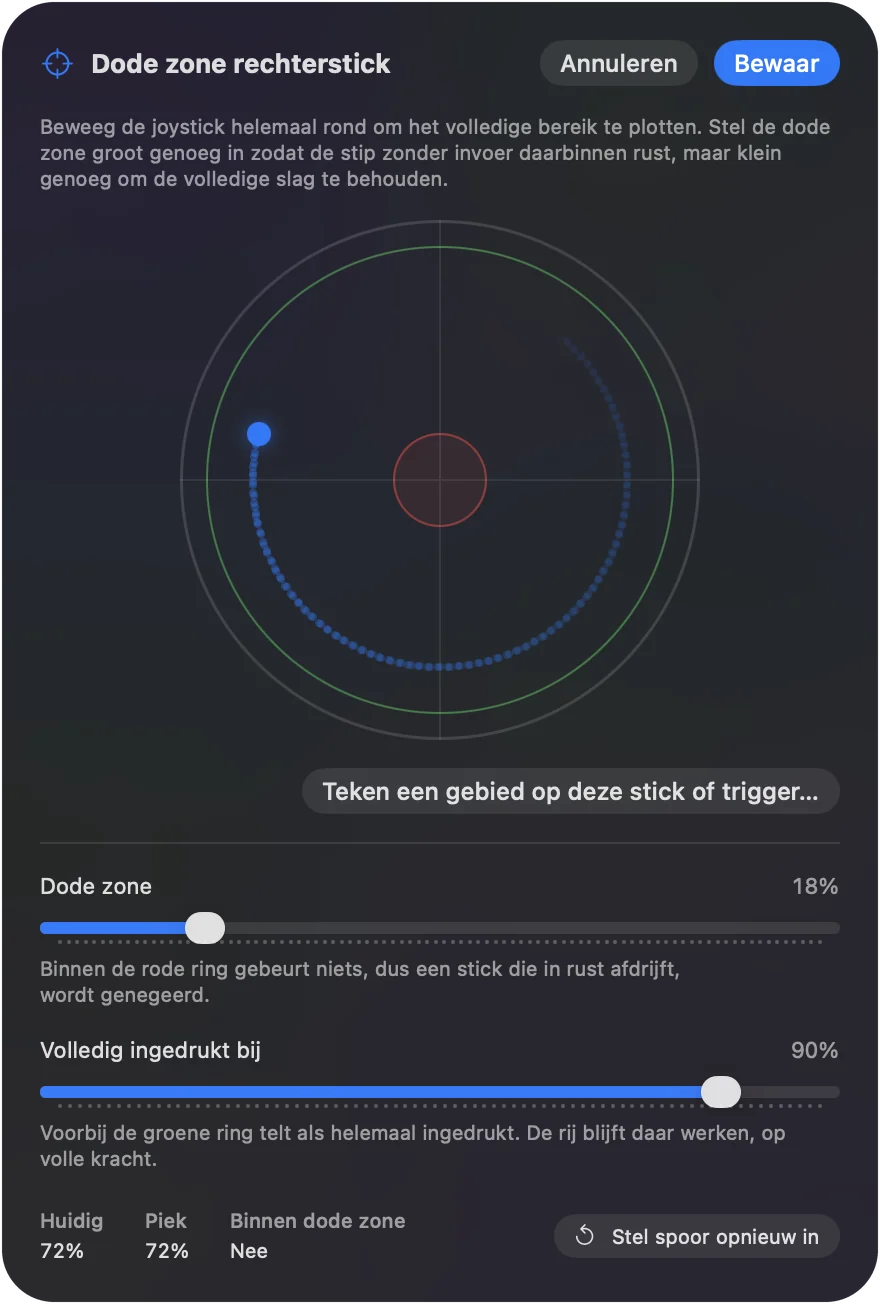
Die waarnemingen worden direct de instellingen voor Deadzone, Full push at en snelheid, en de lijst met bereikbare bedieningen bepaalt de indeling. Tien minuten hier besparen een uur gissen.
Kies de invoer
Laat de invoer aansluiten op wat je zag:
- Een standaardcontroller. Als de cliënt er een kan vasthouden: de DualSense voor haptiek en de luidspreker, de Xbox voor grotere handen.
- Een aanpasbare controller. De PlayStation Access Controller of Xbox Adaptive Controller, als knoppen opnieuw moeten worden gepositioneerd of externe schakelaars nodig zijn. Beide hebben volledige gidsen op deze site.
- Eén Joy-Con. Voor één hand met beperkt uithoudingsvermogen.
- Een MIDI-padcontroller. Voor grote, zachte doelen: zestien pads onder één hand, zonder kracht.
- Tik op de Mac. Voor een cliënt met grove motoriek maar zonder fijne motoriek, op een MacBook. Het is getest op MacBooks met M4 en werkte niet op een M1 Pro in onze tests; de statuschip van de kalibrator laat zien of die van jou luistert. Desktop-Macs hebben geen sensor.
- Beweging. Voor een cliënt die de hele controller kan bewegen maar geen stick: het kantelen van een DualSense, DualSense Edge, DualShock 4, Switch Pro Controller of Joy-Con verplaatst de aanwijzer.
- Een joystick of schakelaarinterface. Als de Mac hem als gamecontroller ziet en hij oplicht in de Live Visualizer, kan hij worden gekoppeld.
InputConfig kost niets en heeft geen account nodig, dus een eerste sessie kan gebruikmaken van wat er al in huis is. Heeft een cliënt aanpasbare hardware nodig, dan hebben veel programma's voor hulpmiddelen een uitleenbibliotheek voor apparaten. Vraag of de jouwe een Xbox Adaptive Controller of een PlayStation Access Controller uitleent, en test hem met de gids over de Xbox Adaptive Controller of de gids over de PlayStation Access Controller voordat er een aanvraag voor aanschaf komt. Test met wat de cliënt al heeft voordat iemand hardware koopt.
Bouw de opstelling in lagen op
Voeg per sessie één laag toe, en stop zodra de cliënt heeft wat hij nodig heeft.
Stap 1: Aanwijzen en klikken
- Jij: Stel één stick of vier schakelaars in, en één klik. Stel dode zone, snelheid en curve af met de cliënt erbij.
- InputConfig: Beweegt de aanwijzer en klikt vanuit die bedieningen.
- Controle: De cliënt kan zonder hulp een doel op het scherm bereiken en erop klikken. Stop hier voor de eerste sessie.
Stap 2: De essentiële toetsen
- Jij: Voeg Return, Escape, pijltjes, Tab, Delete en Spatie toe, met vasthouden en dubbel tikken waar knoppen schaars zijn.
- InputConfig: Stuurt elke toets vanuit zijn bediening.
- Controle: De cliënt kan een formulier invullen en een dialoogvenster sluiten.
Stap 3: Tekst en apps
- Jij: Zet Dictation op een knop, voeg Type Text-rijen toe voor de naam, het adres en het e-mailadres van de cliënt, en Open App-rijen voor de drie of vier apps die de cliënt gebruikt. Gebruik presets per app met automatisch wisselen als de indelingen moeten verschillen.
- InputConfig: Typt de opgeslagen tekst en opent de apps met één druk per keer.
- Controle: De cliënt kan een korte boodschap schrijven en versturen.
Stap 4: Terugkoppeling en veiligheid
- Jij: Zet spraak en trilling aan op rijen die de cliënt niet kan zien, tenminste tijdens de leerperiode. Zet een uitvoer Emergency Stop op een bereikbare bediening.
- InputConfig: Spreekt of trilt als elke rij afgaat, en stopt alles vanuit die bediening.
- Controle: Leer de stop van de controller expliciet: Back en Start samen drie seconden, standaard, met een tril na één seconde. Een enkele knop en een vasthouding van één tot vijf seconden kies je in Instellingen, Algemeen. Laat de cliënt hem één keer gebruiken.
Verleng de timing voor langzamere bewegingen
Deze instellingen gaan er allemaal van uit dat de snelheid gebruikelijk is:
- Drempels voor ingedrukt houden. Standaard 300 ms, in te stellen van 50 ms tot 5 seconden.
- Vensters voor dubbel tikken. Standaard 300 ms, van 100 ms tot 2 seconden.
- Turbosnelheden. Lager voor scrollen.
- Het venster voor de omgekeerde tik. Bij rijden met één stick.
Verleng elk daarvan voor een cliënt die langzaam beweegt. De instellingen gelden per rij, dus een snelle en een langzame bediening kunnen naast elkaar bestaan.
Documenteer het en draag het over
Een opstelling die alleen in het hoofd van één persoon zit, verdwijnt als die persoon van baan of school verandert. Welk formulier je district of dienst ook gebruikt, een IEP of een AT-plan, noteer de gegevens waarmee iemand anders de opstelling kan herbouwen of repareren:
- Het apparaat en hoe het verbindt. Bijvoorbeeld: Xbox Adaptive Controller via Bluetooth, twee schakelaars in de poorten X1 en X2; of een DualSense via een USB-kabel.
- De naam van de preset en waar het bestand staat. Elke preset wordt geëxporteerd als één klein bestand dat met Import kan worden teruggezet of op het app-icoon kan worden gesleept, zodat het in het dossier van de cliënt kan blijven of naar een familielid kan worden gemaild.
- Wat elke bediening doet, in de woorden van de cliënt. Elke rij in de editor heeft een regel Notes. Schrijf de notitie daar ook, zodat de preset zichzelf op het scherm uitlegt aan een verzorger.
- Instellingen die afwijken van de standaard. Drempels voor vasthouden, vensters voor dubbel tikken, dode zones en aanwijzersnelheid, met de reden voor elk. Dit zijn de getallen die verschuiven als iemand anders de opstelling probeert te repareren.
- Hoe je het stopt. De noodstop: Control, Option, Command en punt op het toetsenbord, of Back en Start samen ingedrukt houden op de controller, plus elke bediening die je een eigen stop hebt gegeven.
- Waar de volledige back-up staat. Instellingen, Geavanceerd, Data & storage, Export Backup schrijft elke preset en instelling naar één bestand, en Restore from Backup zet alles op een andere Mac in één stap terug.
- Een evaluatiedatum. Timinginstellingen zijn het eerste wat je opnieuw bekijkt als een cliënt sneller wordt of sneller moe raakt.
De hulpsectie spiegelt de ingebouwde gidsen van de app. Verwijs de cliënt naar de pagina's die bij zijn opstelling passen. InputConfig zelf is in 26 talen beschikbaar, in te stellen bij Instellingen, Algemeen, Taal, zodat een cliënt of verzorger het in de eigen taal kan gebruiken. Er zit geen slot op de opstelling, maar Export Backup is een momentopname die alles herstelt, en de editor zit achter een knop Edit die de cliënt nooit hoeft in te drukken.
Houd het werkend
Niets meldt zich thuis en niets verloopt. Updates uit de App Store raken de datamap nooit aan. Meldt een cliënt dat niets werkt, klim dan deze ladder:
- Controleer het profiel van de Access Controller. Gebruikt hij er een, dan is dat profiel het eerste wat je controleert.
- Controleer de koppeling. Een controller die opnieuw aan een console is gekoppeld, moet opnieuw aan de Mac worden gekoppeld.
- Zet de back-up terug. Restore from Backup zet elke preset en instelling terug zoals je ze hebt achtergelaten.
Kort samengevat
- Eerst de ingebouwde functies. Voeg daarna InputConfig toe waar ze ophouden.
- Kijk voordat je instelt. De Live Visualizer geeft je de dode zone, het bereik en de snelheid.
- Laag per sessie. Eerst aanwijzen en klikken, altijd de stop.
- Schrijf het op. Bewaar rijnotities, het presetbestand, een back-up en een evaluatiedatum.
Een gedocumenteerde opstelling overleeft de overdracht, een ongedocumenteerde meestal niet.
Vragen
Is er een manier om de opstelling te vergrendelen zodat hij niet per ongeluk wordt gewijzigd?
Geen slot als zodanig, maar Export Backup is een momentopname die alles herstelt, en de editor zit achter een knop Edit die de cliënt nooit hoeft in te drukken.
Kunnen twee cliënten één Mac delen?
Presets horen bij elk macOS-gebruikersaccount, dus twee accounts houden twee onafhankelijke opstellingen bij.
Is de app gratis voor een kliniek?
Hij staat in de Mac App Store zonder iets te hoeven kopen, en de broncode is openbaar onder de MIT-licentie.
Verzamelt InputConfig gegevens van cliënten?
Nee. Het maakt geen netwerkverbindingen, heeft geen account en geen analyse. Het venster Statistieken telt drukken en tijd met een controller op de Mac zelf, en die cijfers blijven op die Mac.
Kan het op kliniek- of schoolmacs die door de ICT-afdeling worden beheerd?
Het is een gewone app uit de Mac App Store, dus de ICT-afdeling kan hem uitrollen zoals andere App Store-apps. De enige extra stap is de toestemming Toegankelijkheid in Systeeminstellingen, Privacy en beveiliging, die iemand met beheerdersrechten of de ICT-afdeling via apparaatbeheer moet verlenen. De identifier van de app is com.inputconfig.app. Het heeft macOS 14 of nieuwer nodig.
Kan de opstelling van een leerling met hem mee naar een andere Mac?
Exporteer de preset, of de volledige back-up uit Instellingen, Geavanceerd, Data & storage, Export Backup, en open die op de andere Mac nadat je InputConfig daar hebt geïnstalleerd. Presets horen bij elk macOS-gebruikersaccount, dus een leerling die op een gedeelde Mac met zijn eigen account inlogt, houdt een aparte opstelling die los staat van die van iedereen.
Meer in het Nederlands
Uitgebreide handleidingen, in het Engels
Wie dit schrijft. Ryleigh Newman ontwikkelt InputConfig en bedient de eigen Mac elke dag met een controller, omdat de handen niet goed meewerken. Deze pagina is vertaald uit het Engels. De belangrijkste knoppen en menu's van de app staan in het Nederlands als de Mac in het Nederlands is ingesteld; deze pagina noemt ze zo, met de Engelse naam tussen haakjes. De rest van de app en van de site is in het Engels.
Deze pagina in andere talen: English, العربية, Čeština, Dansk, Deutsch, Español, Suomi, Français, עברית, Magyar, Bahasa Indonesia, Italiano, 日本語, 한국어, Norsk, Polski, Português, Русский, Slovenčina, Svenska, ไทย, Türkçe, Українська, Tiếng Việt, 繁體中文, 简体中文
Gratis. macOS 14 of nieuwer. Geen account, niets verlaat je Mac. Open source op GitHub.