ไทย
การเข้าถึงคอมพิวเตอร์บน Mac: ประเมินและตั้งค่าให้ผู้รับบริการ
 แอปนี้ใช้ฟรีทั้งหมด ไม่ต้องสร้างบัญชี ไม่มีการสมัครสมาชิก ไม่มีการดาวน์โหลดที่ยุ่งยาก และไม่มีอะไรถูกล็อก ปรับให้เหมาะกับ Apple silicon
นักกิจกรรมบำบัดหรือผู้เชี่ยวชาญเทคโนโลยีช่วยเหลือประเมินและตั้งค่าการเข้าถึง Mac ให้เสร็จในครั้งเดียวด้วย InputConfig ได้ ดูว่าผู้รับบริการทำอะไรได้ใน Live Visualizer เลือกอุปกรณ์รับสัญญาณ สร้างการตั้งค่าเป็นชั้น และส่งมอบพร้อมบันทึกและไฟล์สำรอง แอปนี้ฟรี ผู้รับบริการจึงลองจอยที่มีอยู่แล้วได้ก่อนที่ใครจะซื้ออุปกรณ์
ฉันสร้าง InputConfig เพราะมือของฉันใช้เมาส์ได้ไม่ดี คู่มือนี้สำหรับนักกิจกรรมบำบัดและผู้เชี่ยวชาญเทคโนโลยีช่วยเหลือที่ตั้งค่าให้คนอื่น และเป็นวิธีทำงานจริง ไม่ใช่รายการฟีเจอร์ ให้วางแผนประเมินสิบนาที และครั้งแรกให้หยุดที่ตัวชี้และการคลิก
InputConfig เวอร์ชัน 1.7 ซึ่งคาดว่าจะออกในเดือนตุลาคม 2026 จะรองรับภาษาไทยอย่างเต็มรูปแบบ
ขั้นตอน
- เช็กสิ่งที่มีมาใน macOS ก่อน: ควบคุมด้วยสวิตช์ ควบคุมด้วยเสียง ตัวชี้ด้วยศีรษะ แป้นพิมพ์การช่วยการเข้าถึง และการป้อนด้วยเสียง
- เชื่อมต่อสิ่งที่ผู้รับบริการถือได้ และดูทุกปุ่มควบคุมใน Live Visualizer ว่าอะไรถูกรับรู้ ก้านอยู่ตรงไหนเมื่อวาง เคลื่อนได้ไกลแค่ไหน และสั่นมากเพียงใด
- เลือกอุปกรณ์รับสัญญาณจากสิ่งที่เห็น
- สร้างเป็นชั้น: ตัวชี้และการคลิกก่อน แล้วค่อยปุ่มคีย์ ข้อความ แอป การตอบสนอง และปุ่มหยุด
- ยืดช่วงเวลากดค้างและแตะสองครั้งสำหรับผู้รับบริการที่เคลื่อนไหวช้า
- เขียนบันทึกของแต่ละแถวด้วยคำของผู้รับบริการ ส่งออกพรีเซ็ตและไฟล์สำรองทั้งหมด และจดวันทบทวน
เช็กสิ่งที่มีมาใน macOS ก่อน
ประเมินสิ่งที่มีมาในระบบก่อน InputConfig ไม่ได้มาแทนสิ่งเหล่านั้น และหลายอย่างทำงานร่วมกันได้ดี
| มีมาใน macOS | ทำอะไร | InputConfig เพิ่มอะไร |
|---|---|---|
| ควบคุมด้วยสวิตช์ | สแกนหน้าจอ สวิตช์เลือกสิ่งที่ไฮไลต์อยู่ | InputConfig ไม่สแกน แต่ให้แต่ละสวิตช์มีงานตายตัวแทน: กด กดค้าง และกดสองครั้ง โดยพูดออกเสียงได้ถ้าต้องการ |
| ควบคุมด้วยเสียง | สั่งงาน Mac ด้วยเสียง | ปุ่มสำหรับคำสั่งที่พูดซ้ำๆ แล้วเหนื่อย: คลิก เลื่อน Return Escape |
| ตัวชี้ด้วยศีรษะและการหยุดนิ่งเพื่อคลิก | ขยับตัวชี้ด้วยศีรษะ คลิกโดยหยุดนิ่งบนจุดหนึ่ง | InputConfig ไม่มีการติดตามศีรษะ สวิตช์หรือปุ่มใหญ่ทำหน้าที่คลิกได้ |
| แป้นพิมพ์การช่วยการเข้าถึง | แป้นพิมพ์บนหน้าจอ | InputConfig ไม่มีแป้นพิมพ์บนหน้าจอ แต่จอยควบคุมชี้และคลิกบนแป้นนี้ได้ |
| ปุ่มเมาส์ ปุ่มติดหนึบ ปุ่มช้า | ตัวชี้จากแป้นพิมพ์ ปุ่มตัวปรับทีละปุ่ม รับปุ่มแบบหน่วงเวลา | สำหรับผู้รับบริการที่ถือจอยได้ ก้านที่มีเดดโซนมักเป็นตัวชี้ที่เร็วกว่าปุ่มเมาส์ |
| การป้อนด้วยเสียง | เสียงเป็นข้อความ | เริ่มการป้อนด้วยเสียงบนปุ่มหรือสวิตช์ใดก็ได้ |
ทั้งหมดนี้อยู่ในการตั้งค่าระบบ การช่วยการเข้าถึง ยกเว้นการป้อนด้วยเสียงที่อยู่ในการตั้งค่าระบบ แป้นพิมพ์ สำหรับผู้รับบริการที่ต้องการการป้อนด้วยเสียงที่ทำงานแบบออฟไลน์ ฉันทำ YapToText แอปป้อนด้วยเสียงฟรีที่ทำงานบน Mac เอง
ประเมินด้วย Live Visualizer
- คุณ: เชื่อมต่อสิ่งที่ผู้รับบริการถือได้ แล้วเปิดหน้าพรีเซ็ตใดก็ได้ ขอให้ผู้รับบริการพักมือ แล้วขยับทุกปุ่มควบคุมที่เอื้อมถึง
- InputConfig: Live Visualizer แสดงทุกปุ่มควบคุมแบบสด
- เช็ก: ดูสามอย่าง: ปุ่มควบคุมใดถูกรับรู้บ้าง ก้านแต่ละอันอยู่ตรงไหนเมื่อวางและเคลื่อนได้สบายไกลแค่ไหน และสั่นมากเพียงใดตอนพัก
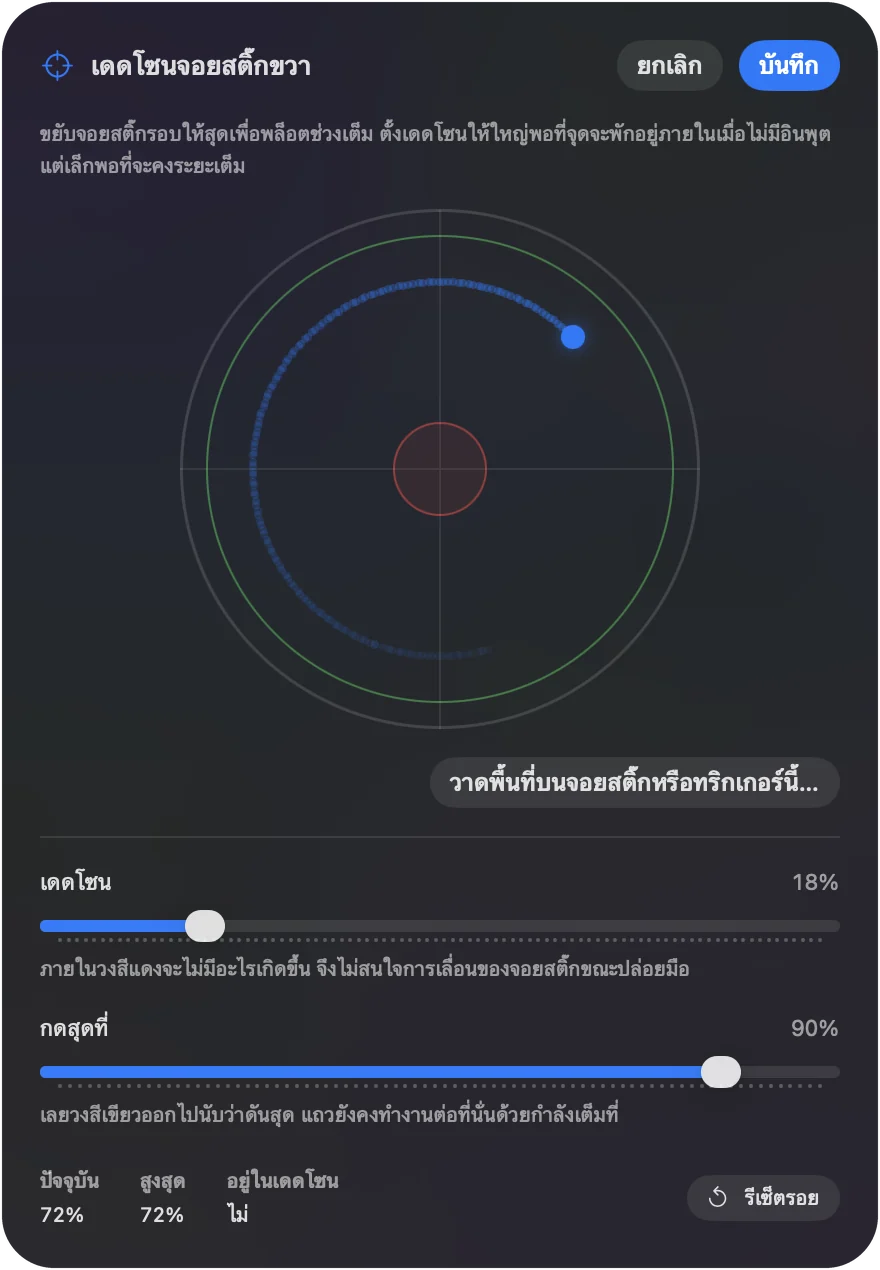
สิ่งที่สังเกตเหล่านี้กลายเป็นค่า Deadzone, Full push at และความเร็วโดยตรง และรายการปุ่มควบคุมที่เอื้อมถึงเป็นตัวกำหนดเลย์เอาต์ สิบนาทีตรงนี้ประหยัดการเดาได้หนึ่งชั่วโมง
เลือกอุปกรณ์รับสัญญาณ
จับคู่อุปกรณ์กับสิ่งที่คุณเห็น:
- จอยควบคุมมาตรฐาน ถ้าผู้รับบริการถือได้: DualSense สำหรับแฮปติกและลำโพง Xbox สำหรับมือที่ใหญ่กว่า
- จอยควบคุมแบบปรับได้ PlayStation Access Controller หรือ Xbox Adaptive Controller เมื่อต้องย้ายตำแหน่งปุ่มหรือใช้สวิตช์ภายนอก ทั้งสองมีคู่มือเต็มบนเว็บไซต์นี้
- Joy-Con ข้างเดียว สำหรับมือเดียวที่มีแรงทนจำกัด
- แพดควบคุม MIDI สำหรับเป้าหมายใหญ่และนุ่ม: สิบหกแพดใต้มือเดียวโดยไม่ต้องใช้แรง
- Tap the Mac สำหรับผู้รับบริการที่คุมการเคลื่อนไหวมัดใหญ่ได้แต่ไม่ละเอียด บน MacBook ทดสอบบน MacBook M4 แล้ว และไม่ทำงานบน M1 Pro จากการทดสอบ ชิปสถานะของตัวปรับเทียบบอกว่าเครื่องของคุณฟังอยู่หรือไม่ Mac แบบตั้งโต๊ะไม่มีเซนเซอร์
- การเคลื่อนไหว สำหรับผู้รับบริการที่ขยับจอยทั้งตัวได้แต่ใช้ก้านไม่ได้: การเอียง DualSense, DualSense Edge, DualShock 4, Switch Pro Controller หรือ Joy-Con ขยับตัวชี้
- จอยสติ๊กหรืออินเทอร์เฟซสวิตช์ ถ้า Mac เห็นเป็นจอยควบคุมเกมและติดสว่างใน Live Visualizer ก็แมปได้
InputConfig ไม่มีค่าใช้จ่ายและไม่ต้องมีบัญชี ครั้งแรกจึงใช้สิ่งที่มีอยู่ในบ้านได้ ถ้าผู้รับบริการต้องการอุปกรณ์แบบปรับได้ โปรแกรมเทคโนโลยีช่วยเหลือของรัฐหลายแห่งมีห้องสมุดยืมอุปกรณ์ ลองถามว่าที่ของคุณให้ยืม Xbox Adaptive Controller หรือ PlayStation Access Controller หรือไม่ และทดลองกับคู่มือ Xbox Adaptive Controller หรือคู่มือ PlayStation Access Controller ก่อนยื่นคำขอซื้อ ทดลองกับสิ่งที่ผู้รับบริการมีอยู่แล้วก่อนที่ใครจะซื้ออุปกรณ์
สร้างการตั้งค่าเป็นชั้น
เพิ่มหนึ่งชั้นต่อหนึ่งครั้ง และหยุดเมื่อผู้รับบริการได้สิ่งที่ต้องการ
ขั้นที่ 1: ตัวชี้และการคลิก
- คุณ: ตั้งก้านหนึ่งอันหรือสวิตช์สี่ตัว และการคลิกหนึ่งแบบ ปรับเดดโซน ความเร็ว และเส้นโค้งโดยมีผู้รับบริการอยู่ด้วย
- InputConfig: ขยับตัวชี้และคลิกจากปุ่มควบคุมเหล่านั้น
- เช็ก: ผู้รับบริการเอื้อมและคลิกเป้าหมายบนหน้าจอได้โดยไม่ต้องช่วย หยุดที่นี่สำหรับครั้งแรก
ขั้นที่ 2: ปุ่มที่จำเป็น
- คุณ: เพิ่ม Return, Escape, ลูกศร, Tab, Delete และ Space โดยใช้การกดค้างและแตะสองครั้งเมื่อปุ่มมีไม่พอ
- InputConfig: ส่งแต่ละปุ่มจากปุ่มควบคุมของมัน
- เช็ก: ผู้รับบริการกรอกแบบฟอร์มและปิดกล่องโต้ตอบได้
ขั้นที่ 3: ข้อความและแอป
- คุณ: ใส่การป้อนด้วยเสียงบนปุ่ม แถว Type Text สำหรับชื่อ ที่อยู่ และอีเมลของผู้รับบริการ และแถว Open App สำหรับแอปสามหรือสี่แอปที่ผู้รับบริการใช้ ใช้พรีเซ็ตแยกตามแอปพร้อมการสลับอัตโนมัติถ้าเลย์เอาต์ต้องต่างกัน
- InputConfig: พิมพ์ข้อความที่เก็บไว้และเปิดแอปด้วยการกดครั้งเดียวต่อรายการ
- เช็ก: ผู้รับบริการเขียนและส่งข้อความสั้นๆ ได้
ขั้นที่ 4: การตอบสนองและความปลอดภัย
- คุณ: เปิดเสียงพูดและแฮปติกบนแถวที่ผู้รับบริการมองไม่เห็น อย่างน้อยในช่วงเรียนรู้ ใส่เอาต์พุต Emergency Stop บนปุ่มควบคุมที่เอื้อมถึง
- InputConfig: พูดหรือสั่นทุกครั้งที่แถวทำงาน และหยุดทุกอย่างจากปุ่มควบคุมนั้น
- เช็ก: สอนการกดค้างบนจอยให้ชัดเจน: ค่าเริ่มต้นคือกด Back และ Start พร้อมกันสามวินาที โดยมีเสียงสั่นที่หนึ่งวินาที ปุ่มเดียวและการกดค้างหนึ่งถึงห้าวินาทีเลือกได้ใน Settings, General ให้ผู้รับบริการใช้หนึ่งครั้ง
ยืดเวลาให้เหมาะกับการเคลื่อนไหวที่ช้ากว่า
ค่าเหล่านี้ล้วนตั้งไว้สำหรับความเร็วทั่วไป:
- เกณฑ์การกดค้าง ค่าเริ่มต้น 300 มิลลิวินาที ปรับได้ตั้งแต่ 50 มิลลิวินาทีถึง 5 วินาที
- ช่วงแตะสองครั้ง ค่าเริ่มต้น 300 มิลลิวินาที ตั้งแต่ 100 มิลลิวินาทีถึง 2 วินาที
- อัตราเทอร์โบ ลดลงสำหรับการเลื่อน
- ช่วงแตะย้อนกลับ ในการขับด้วยก้านเดียว
ยืดแต่ละค่าสำหรับผู้รับบริการที่เคลื่อนไหวช้า ค่าเหล่านี้ตั้งต่อแถว ปุ่มควบคุมที่เร็วและที่ช้าจึงอยู่ร่วมกันได้
บันทึกและส่งมอบ
การตั้งค่าที่อยู่ในหัวของคนเดียวจะหายไปเมื่อคนนั้นเปลี่ยนงานหรือเปลี่ยนโรงเรียน ไม่ว่าหน่วยงานของคุณใช้แบบฟอร์มใด เช่น IEP หรือแผนเทคโนโลยีช่วยเหลือ ให้จดรายละเอียดที่ช่วยให้คนอื่นสร้างหรือซ่อมการตั้งค่าได้:
- อุปกรณ์และวิธีเชื่อมต่อ เช่น Xbox Adaptive Controller ผ่าน Bluetooth สวิตช์สองตัวในพอร์ต X1 และ X2 หรือ DualSense ผ่านสาย USB
- ชื่อพรีเซ็ตและที่เก็บไฟล์ พรีเซ็ตแต่ละอันส่งออกเป็นไฟล์เล็กหนึ่งไฟล์ที่นำกลับมาด้วย Import หรือลากไปวางบนไอคอนแอปได้ จึงเก็บไว้ในแฟ้มของผู้รับบริการหรืออีเมลถึงสมาชิกครอบครัวได้
- แต่ละปุ่มควบคุมทำอะไร ด้วยคำของผู้รับบริการ ทุกแถวในตัวแก้ไขมีบรรทัด Notes เขียนบันทึกไว้ที่นั่นด้วย พรีเซ็ตจึงอธิบายตัวเองบนหน้าจอให้ผู้ดูแลเห็น
- ค่าที่ต่างจากค่าเริ่มต้น เกณฑ์การกดค้าง ช่วงแตะสองครั้ง เดดโซน และความเร็วตัวชี้ พร้อมเหตุผลของแต่ละค่า ตัวเลขเหล่านี้คือสิ่งที่เปลี่ยนไปเมื่อคนอื่นลองแก้การตั้งค่า
- วิธีหยุด การหยุดฉุกเฉิน: Control Option Command จุด บนแป้นพิมพ์ หรือกด Back และ Start พร้อมกันบนจอย รวมถึงปุ่มควบคุมใดที่คุณให้ปุ่มหยุดของตัวเอง
- ไฟล์สำรองทั้งหมดอยู่ที่ไหน Settings, Advanced, Data & storage, Export Backup เขียนทุกพรีเซ็ตและการตั้งค่าลงไฟล์เดียว และ Restore from Backup นำทั้งหมดกลับบน Mac เครื่องอื่นในขั้นตอนเดียว
- วันทบทวน ค่าเวลาเป็นสิ่งแรกที่ควรกลับมาดูเมื่อผู้รับบริการเร็วขึ้นหรือเหนื่อยมากขึ้น
ส่วนช่วยเหลือสะท้อนคู่มือในตัวแอป ลิงก์ผู้รับบริการไปยังหน้าที่ตรงกับการตั้งค่าของเขา InputConfig เองมี 26 ภาษา ตั้งได้ใน Settings, General, Language ผู้รับบริการหรือผู้ดูแลจึงใช้ในภาษาของตนได้ การตั้งค่าไม่มีกุญแจล็อก แต่ Export Backup เป็นสแน็ปช็อตที่คืนค่าทุกอย่าง และตัวแก้ไขอยู่หลังปุ่ม Edit ที่ผู้รับบริการไม่จำเป็นต้องกด
ดูแลให้ใช้งานได้ต่อไป
ไม่มีอะไรส่งข้อมูลกลับและไม่มีอะไรหมดอายุ การอัปเดต App Store ไม่แตะโฟลเดอร์ข้อมูล เมื่อผู้รับบริการแจ้งว่าไม่มีอะไรทำงาน ให้ไล่ตามลำดับนี้:
- เช็กโปรไฟล์ของ Access Controller ถ้าใช้อยู่ โปรไฟล์ของมันเป็นสิ่งแรกที่ต้องเช็ก
- เช็กการจับคู่ จอยที่จับคู่ใหม่กับเครื่องเกมต้องจับคู่ใหม่กับ Mac
- กู้คืนไฟล์สำรอง Restore from Backup นำทุกพรีเซ็ตและการตั้งค่ากลับมาอย่างที่คุณทิ้งไว้
สรุปสั้นๆ
- สิ่งที่มีมาในระบบก่อน แล้วเพิ่ม InputConfig ตรงที่มันไปไม่ถึง
- ดูก่อนตั้งค่า Live Visualizer ให้เดดโซน ระยะเอื้อม และความเร็วแก่คุณ
- เพิ่มชั้นทีละครั้ง ตัวชี้และการคลิกก่อน และมีปุ่มหยุดเสมอ
- จดไว้ เก็บบันทึกของแถว ไฟล์พรีเซ็ต ไฟล์สำรอง และวันทบทวน
การตั้งค่าที่จดไว้รอดการส่งมอบ ส่วนที่ไม่ได้จดมักไม่รอด
คำถาม
มีวิธีล็อกการตั้งค่าไม่ให้ถูกเปลี่ยนโดยไม่ตั้งใจไหม
ไม่ใช่การล็อกโดยตรง แต่ Export Backup เป็นสแน็ปช็อตที่คืนค่าทุกอย่าง และตัวแก้ไขอยู่หลังปุ่ม Edit ที่ผู้รับบริการไม่จำเป็นต้องกด
ผู้รับบริการสองคนใช้ Mac เครื่องเดียวกันได้ไหม
พรีเซ็ตเป็นของบัญชีผู้ใช้ macOS แต่ละบัญชี สองบัญชีจึงมีการตั้งค่าแยกกันอย่างอิสระ
แอปฟรีสำหรับคลินิกไหม
มีบน Mac App Store โดยไม่ต้องซื้ออะไร และซอร์สโค้ดเปิดเผยภายใต้ไลเซนส์ MIT
InputConfig เก็บข้อมูลผู้รับบริการไหม
ไม่ แอปไม่เชื่อมต่อเครือข่าย ไม่มีบัญชี และไม่มีการวิเคราะห์ แผ่น Statistics นับการกดและเวลาที่ใช้จอยบน Mac เครื่องนั้นเอง และตัวเลขเหล่านั้นอยู่บน Mac เครื่องนั้น
ติดตั้งบน Mac ของคลินิกหรือโรงเรียนที่ IT ดูแลได้ไหม
เป็นแอป Mac App Store ธรรมดา IT จึงติดตั้งได้แบบเดียวกับแอป App Store อื่น ขั้นตอนเพิ่มเดียวคือสิทธิ์การช่วยการเข้าถึงในการตั้งค่าระบบ ความเป็นส่วนตัวและความปลอดภัย ซึ่งผู้มีสิทธิ์ผู้ดูแล หรือ IT ผ่านการจัดการอุปกรณ์ ต้องอนุญาต ตัวระบุของแอปคือ com.inputconfig.app ต้องใช้ macOS 14 ขึ้นไป
การตั้งค่าของนักเรียนย้ายไป Mac เครื่องอื่นได้ไหม
ส่งออกพรีเซ็ต หรือไฟล์สำรองทั้งหมดจาก Settings, Advanced, Data & storage, Export Backup แล้วเปิดบน Mac อีกเครื่องหลังติดตั้ง InputConfig ที่นั่น พรีเซ็ตเป็นของบัญชีผู้ใช้ macOS แต่ละบัญชี นักเรียนที่ล็อกอินด้วยบัญชีของตัวเองบน Mac ที่ใช้ร่วมกันจึงมีการตั้งค่าแยกจากคนอื่น
หน้าอื่นเป็นภาษาไทย
คู่มือฉบับเต็ม เป็นภาษาอังกฤษ
ผู้เขียน Ryleigh Newman เป็นผู้พัฒนา InputConfig และใช้คอนโทรลเลอร์ควบคุม Mac ของตัวเองทุกวัน เพราะมือใช้งานได้ไม่ดีนัก หน้านี้แปลมาจากภาษาอังกฤษ หน้าตาแอปและส่วนอื่นของเว็บไซต์เป็นภาษาอังกฤษ
หน้านี้ในภาษาอื่น: English, العربية, Čeština, Dansk, Deutsch, Español, Suomi, Français, עברית, Magyar, Bahasa Indonesia, Italiano, 日本語, 한국어, Norsk, Nederlands, Polski, Português, Русский, Slovenčina, Svenska, Türkçe, Українська, Tiếng Việt, 繁體中文, 简体中文
ฟรี macOS 14 ขึ้นไป ไม่ต้องมีบัญชี ไม่มีข้อมูลออกจาก Mac ของคุณ โอเพนซอร์สบน GitHub.