ไทย
Deltarune จอยใช้ไม่ได้บน Mac
 แอปนี้ใช้ฟรีทั้งหมด ไม่ต้องสร้างบัญชี ไม่มีการสมัครสมาชิก ไม่มีการดาวน์โหลดที่ยุ่งยาก และไม่มีอะไรถูกล็อก ปรับให้เหมาะกับ Apple silicon
เช็กสี่อย่างตามลำดับ: ว่า Mac เห็นจอย การเปิดเกมใหม่ขณะที่จอยตื่นอยู่ Steam Input override และหน้าจอการควบคุมของเกมเอง Deltarune มีเวอร์ชัน Mac บน Steam และ Steam ระบุว่ารองรับจอยเต็มรูปแบบ รวมถึงจอย PlayStation สำหรับคนส่วนใหญ่ จอยจึงใช้ได้เลย
ถ้าทั้งสี่อย่างไม่ช่วย เกมมีแค่เจ็ดปุ่ม ทำให้ทางสำรองง่าย: InputConfig ตัวแมปฟรีที่ฉันทำ ส่งปุ่มเหล่านั้นจากจอยได้
InputConfig เวอร์ชัน 1.7 ซึ่งคาดว่าจะออกในเดือนตุลาคม 2026 จะรองรับภาษาไทยอย่างเต็มรูปแบบ
ขั้นตอน
- เปิดการตั้งค่าระบบ แล้วอุปกรณ์ควบคุมเกม และกดปุ่มเพื่อยืนยันว่า Mac เห็นจอย
- ปิด Deltarune ปลุกจอย แล้วเปิดเกมอีกครั้ง
- สลับ Steam Input override ใน Properties, Controller ของ Deltarune แล้วเปิดใหม่
- เช็ก Config, Controls ในเมนู Dark World และรีแมปเกมแพดที่นั่นถ้าเกมตอบสนอง
- ถ้ายังไม่สนใจจอย ให้แมปลูกศร Z, X และ C เข้ากับจอยด้วย InputConfig
เช็กว่า Mac เห็นจอย
- คุณ: เปิดการตั้งค่าระบบ คลิกอุปกรณ์ควบคุมเกมในแถบด้านข้าง แล้วกดปุ่ม
- macOS: ทำให้ปุ่มสว่างบนภาพของมัน
- เช็ก: ถ้าจอยไม่อยู่ในรายการ หรือไม่มีอะไรสว่าง ปัญหาคือการจับคู่ ไม่ใช่ Deltarune
ลืมจอยในการตั้งค่า Bluetooth แล้วจับคู่ใหม่ (PS5, Xbox, Switch Pro) ถ้าอุปกรณ์ควบคุมเกมหายไปจากแถบด้านข้างทั้งหมด มีหน้าของตัวเอง ถ้าไม่มีอะไรสว่างที่นี่ ไม่มีเกมไหนเห็นจอยเช่นกัน
เปิดใหม่ขณะที่จอยตื่นอยู่
ปิด Deltarune ให้หมด กดปุ่มบนจอยเพื่อให้มันตื่นและเชื่อมต่อ แล้วเปิดเกมอีกครั้ง จอยที่เชื่อมต่อหลังเกมเริ่ม หรือหลับระหว่างที่เกมเปิดอยู่ อาจไม่ถูกรับจนกว่าจะเปิดครั้งถัดไป
สลับ Steam Input override
ในคลัง Steam คลิกขวาที่ Deltarune เปิด Properties แล้ว Controller และเปลี่ยน override: ถ้าเปิดอยู่ ลอง Disable Steam Input และถ้าปิดอยู่ ลอง Enable เปิดใหม่หลังแต่ละการเปลี่ยนและกดปุ่มในเกม
ทำไมจึงเป็นแบบนั้น Steam อยู่ระหว่างจอยกับเกมได้ และนี่คือสวิตช์ที่คุ้มลองที่สุด
เช็กการควบคุมของ Deltarune เอง
เปิดเมนูใน Dark World และเลือก Config ตัวเลือกที่มีประแจ แล้ว Controls ทุกแอ็กชันรีแมปที่นั่นได้ ทั้งคีย์บอร์ดและเกมแพด และ Reset to default คืนค่าเดิม ถ้าหน้าจอการควบคุมตอบสนองต่อจอยของคุณ เกมอ่านมันอยู่ และการแมปที่นั่นคือวิธีแก้
ข้อแปลกอย่างหนึ่งที่วิกิของชุมชนบันทึกไว้: ทริกเกอร์ซ้ายตั้งเป็นยืนยันโดยค่าเริ่มต้น และเมื่อคุณผูกใหม่ มันจะหายไปจนกว่าจะรีเซ็ต
ส่งปุ่มคีย์ให้มัน วิธีแก้ที่ใช้ได้เสมอ
Deltarune เป็นเกมคีย์บอร์ดอยู่ข้างใต้: ปุ่มลูกศรเคลื่อนที่ Z ยืนยัน X ยกเลิกและวิ่งขณะกดค้าง และ C เปิดเมนู คีย์บอร์ดไม่เคยตรวจจับไม่เจอ InputConfig อ่านจอยของคุณและส่งปุ่มเหล่านั้น Deltarune จึงเห็นคีย์บอร์ดและคุณถือจอย ไม่มีเลย์เอาต์ Deltarune สำเร็จรูปในแอป จึงตั้งครั้งเดียว
ขั้นที่ 1: เติมพรีเซ็ต
- คุณ: เชื่อมต่อจอยและเปิด InputConfig สร้างพรีเซ็ตใหม่ และเมื่อเลือกกลุ่มของจอยแล้ว เลือก Automatically insert available inputs
- InputConfig: ให้ทุกก้าน ทริกเกอร์ และปุ่มมีแถว
- เช็ก: ตัวแก้ไขแสดงตัวควบคุมของจอยของคุณ
ขั้นที่ 2: ให้ปุ่มทั้งเจ็ด
- คุณ: ให้ D-pad และก้านซ้ายเป็นปุ่มลูกศรทั้งสี่ ให้ปุ่มด้านหน้าล่างเป็น Z ปุ่มด้านหน้าขวาเป็น X และปุ่มด้านหน้าบนเป็น C ปล่อยที่เหลือว่าง
- InputConfig: แสดงหน้าที่ของแต่ละแถวในป้ายปุ่มของ Live Visualizer ข้างภาพวาด
- เช็ก: ภาพวาดระบุหน้าที่ก่อนที่จะเปิดเกมด้วยซ้ำ
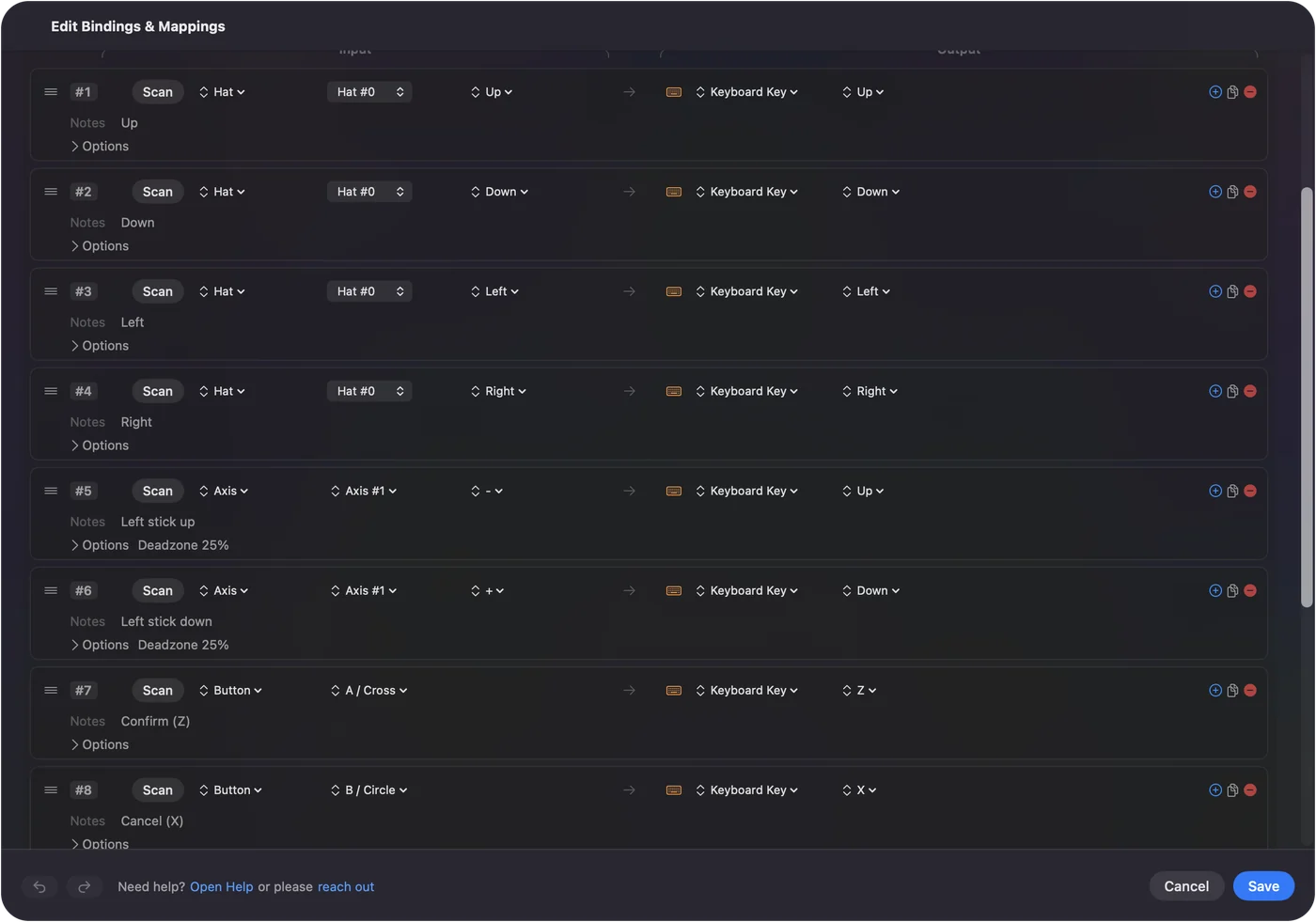
ขั้นที่ 3: เปิดใช้และทดสอบ
- คุณ: กด Activate แล้วกดแต่ละปุ่มหนึ่งครั้งในเกม
- InputConfig: ส่งหนึ่งปุ่มต่อการกดหนึ่งครั้ง
- เช็ก: การกดแต่ละครั้งทำหนึ่งอย่าง ถ้าการกดหนึ่งครั้งทำสองอย่าง Deltarune อ่านจอยอยู่ด้วย ปิดอย่างใดอย่างหนึ่ง
ขั้นที่ 4: เริ่มพร้อมเกม
- คุณ: ในส่วน Automation & Gaming Utilities ของพรีเซ็ต เพิ่ม Deltarune ใต้ Activate when these apps are in front และเปิด Switch presets when the front app changes ใน Settings, Advanced
- InputConfig: เปิดพรีเซ็ตเมื่อใดก็ตามที่เกมอยู่ด้านหน้า
- เช็ก: นำ Deltarune มาด้านหน้าแล้วพรีเซ็ตเริ่ม
อย่าใส่ Escape บนจอย เพราะการกดค้างทำให้เกมออก
เลือกก้านหรือ D-pad สำหรับการต่อสู้
กล่องกระสุนต้องการการขยับเล็กน้อยที่แม่นยำ และ D-pad คือสวิตช์สี่ตัว ซึ่งก็คือสิ่งที่ปุ่มลูกศรเป็น
- ก้านที่คืบ ถ้าคุณชอบก้านและโซลคืบหลังจากที่คุณปล่อย เปิด Adjust live บนแถวก้านแล้วเพิ่มเดดโซนเล็กน้อย
- ทแยง มาจากลูกศรสองอันพร้อมกัน และทั้ง D-pad และก้านส่งได้
- ทิศเดียวเท่านั้น หน้าของพรีเซ็ตมี D-pad ทีละทิศ
สำหรับการหลบ ฉันจะใช้ D-pad
สรุปสั้น
- เช็ก เปิดใหม่ override ดูในอุปกรณ์ควบคุมเกม เปิดใหม่ขณะที่จอยตื่นอยู่ แล้วลอง Steam Input override
- รีแมปในเกม ใช้ Config, Controls ถ้าเกมตอบสนองต่อจอย
- ทางสำรอง ใส่ลูกศร Z, X และ C บนจอยด้วย InputConfig
เกมใช้แค่เจ็ดปุ่ม ทางสำรองจึงใช้เวลาห้านาทีและไม่เคยล้มเหลว
คำถาม
Deltarune รองรับจอยบน Mac ไหม
รองรับ Steam ระบุการรองรับจอยเต็มรูปแบบสำหรับเวอร์ชัน Mac รวมถึง DualShock และ DualSense ถ้าจอยของคุณไม่ทำอะไร ให้เช็กว่า macOS เห็นมัน เปิดใหม่ และสลับ Steam Input override ก่อนอย่างอื่น
ปุ่มคีย์บอร์ดของ Deltarune คืออะไร
ปุ่มลูกศรเคลื่อนที่ Z หรือ Enter ยืนยัน X หรือ Shift ยกเลิกและวิ่งขณะกดค้าง C หรือ Control เปิดเมนู และ F4 สลับเต็มหน้าจอ การกด Escape ค้างทำให้ออก จึงอย่าใส่ Escape บนจอย
ใช้การตั้งค่าเดียวกันกับ Undertale ได้ไหม
ได้ Undertale ใช้ปุ่มเดียวกัน การเล่น Undertale ด้วยจอยบน Macมีหน้าของตัวเอง
หน้าอื่นเป็นภาษาไทย
คู่มือฉบับเต็ม เป็นภาษาอังกฤษ
ผู้เขียน Ryleigh Newman เป็นผู้พัฒนา InputConfig และใช้คอนโทรลเลอร์ควบคุม Mac ของตัวเองทุกวัน เพราะมือใช้งานได้ไม่ดีนัก หน้านี้แปลมาจากภาษาอังกฤษ หน้าตาแอปและส่วนอื่นของเว็บไซต์เป็นภาษาอังกฤษ
หน้านี้ในภาษาอื่น: English, العربية, Čeština, Dansk, Deutsch, Español, Suomi, Français, עברית, Magyar, Bahasa Indonesia, Italiano, 日本語, 한국어, Norsk, Nederlands, Polski, Português, Русский, Slovenčina, Svenska, Türkçe, Українська, Tiếng Việt, 繁體中文, 简体中文
ฟรี macOS 14 ขึ้นไป ไม่ต้องมีบัญชี ไม่มีข้อมูลออกจาก Mac ของคุณ โอเพนซอร์สบน GitHub.