العربية
ذراع Deltarune لا يعمل على Mac
 هذا التطبيق مجاني بالكامل. لا تحتاج إلى إنشاء حساب. لا اشتراكات ولا تنزيلات معقدة، ولا شيء مقفل. محسّن لشرائح Apple.
افحص أربعة أشياء بالترتيب: أن الـ Mac يرى الذراع، وإعادة تشغيل والذراع مستيقظ، وتجاوز Steam Input، وشاشة عناصر التحكم في اللعبة نفسها. لـ Deltarune نسخة Mac على Steam، ويسرد Steam لها دعمًا كاملًا للأذرع، منها أذرع PlayStation، فيعمل الذراع عند معظم الناس مباشرة.
إن لم يصلحها أي من الأربعة، فاللعبة سبعة مفاتيح فقط، وهذا يجعل البديل سهلًا: يستطيع InputConfig، أداة الربط المجانية التي أصنعها، إرسال تلك المفاتيح من الذراع.
الإصدار 1.7 من InputConfig، المتوقع في أكتوبر 2026، سيدعم اللغة العربية بالكامل.
الخطوات
- افتح إعدادات النظام ثم أذرع تحكم الألعاب، واضغط زرًّا لتتأكد أن الـ Mac يرى الذراع.
- أغلق Deltarune، وأيقظ الذراع، وشغّل اللعبة من جديد.
- بدّل تجاوز Steam Input في خصائص Deltarune ثم وحدة التحكم، وأعد التشغيل.
- افحص Config ثم Controls في قائمة العالم المظلم، وأعد ربط الذراع هناك إن تفاعلت اللعبة.
- إن ظلت تتجاهل الذراع، فاربط الأسهم وZ وX وC بالذراع بـ InputConfig.
تحقق أن الـ Mac يرى الذراع
- أنت: افتح إعدادات النظام، وانقر أذرع تحكم الألعاب في الشريط الجانبي، واضغط زرًّا.
- macOS: يضيء الزر على صورته.
- تحقق: إن لم يكن الذراع مسرودًا، أو لم يضئ شيء، فالمشكلة في الاقتران لا في Deltarune.
انسَ الذراع في إعدادات Bluetooth واقرنه من جديد (PS5 وXbox وSwitch Pro). وإن كانت أذرع تحكم الألعاب مفقودة من الشريط الجانبي أصلًا، فـلها صفحتها الخاصة. إن لم يضئ شيء هنا فلن ترى أي لعبة الذراع أيضًا.
أعد التشغيل والذراع مستيقظ
أغلق Deltarune تمامًا، واضغط زرًّا على الذراع ليستيقظ ويتصل، ثم افتح اللعبة من جديد. الذراع الذي يتصل بعد بدء اللعبة، أو نام وهي مفتوحة، قد لا يُلتقط حتى التشغيل التالي.
بدّل تجاوز Steam Input
في مكتبة Steam، انقر Deltarune بزر الماوس الأيمن، وافتح الخصائص ثم وحدة التحكم، وغيّر التجاوز: إن كان مشغّلًا فجرّب Disable Steam Input، وإن كان مطفأ فجرّب Enable. أعد التشغيل بعد كل تغيير واضغط زرًّا في اللعبة.
لماذا هذا. قد يقع Steam بين الذراع واللعبة، وهذا أجدر مفتاح بالتجربة.
افحص عناصر التحكم في Deltarune نفسها
افتح القائمة في العالم المظلم واختر Config، الخيار الذي عليه مفتاح الربط، ثم Controls. يمكن إعادة ربط كل إجراء هناك، للوحة المفاتيح وللذراع، ويعيدها Reset to default إلى حالتها. إن تفاعلت شاشة عناصر التحكم مع ذراعك فاللعبة تقرؤه، والربط هناك هو الحل.
هناك خصوصية يذكرها ويكي المجتمع: الزناد الأيسر مضبوط على التأكيد افتراضيًّا، وبمجرد إعادة ربطه يزول ذلك حتى تعيد الضبط.
أرسل إليها مفاتيح، الحل الذي يعمل دائمًا
Deltarune لعبة لوحة مفاتيح في جوهرها: تحرك مفاتيح الأسهم، ويؤكد Z، ويلغي X ويركض ما دام مضغوطًا، ويفتح C القائمة. ولوحة المفاتيح لا تبقى غير مكتشفة أبدًا. يقرأ InputConfig ذراعك ويرسل تلك المفاتيح، فترى Deltarune لوحة مفاتيح وتمسك أنت الذراع. لا يوجد في التطبيق تخطيط جاهز لـ Deltarune، فتعدّه مرة.
الخطوة 1: املأ الإعداد المسبق
- أنت: وصّل الذراع وافتح InputConfig. أنشئ إعدادًا مسبقًا جديدًا، ومع تحديد مجموعة ذراعك اختر Automatically insert available inputs.
- InputConfig: يعطي كل عصا وزناد وزر صفًّا.
- تحقق: يسرد المحرر عناصر تحكم ذراعك.
الخطوة 2: أعطه المفاتيح السبعة
- أنت: أعطِ لوحة الاتجاهات والعصا اليسرى مفاتيح الأسهم الأربعة. وأعطِ الزر الأمامي السفلي Z، والزر الأمامي الأيمن X، والزر الأمامي العلوي C. واترك الباقي فارغًا.
- InputConfig: يعرض مهمة كل صف في مفتاح Live Visualizer بجانب الرسم.
- تحقق: يسمّي الرسم المهام قبل أن تُفتح اللعبة أصلًا.
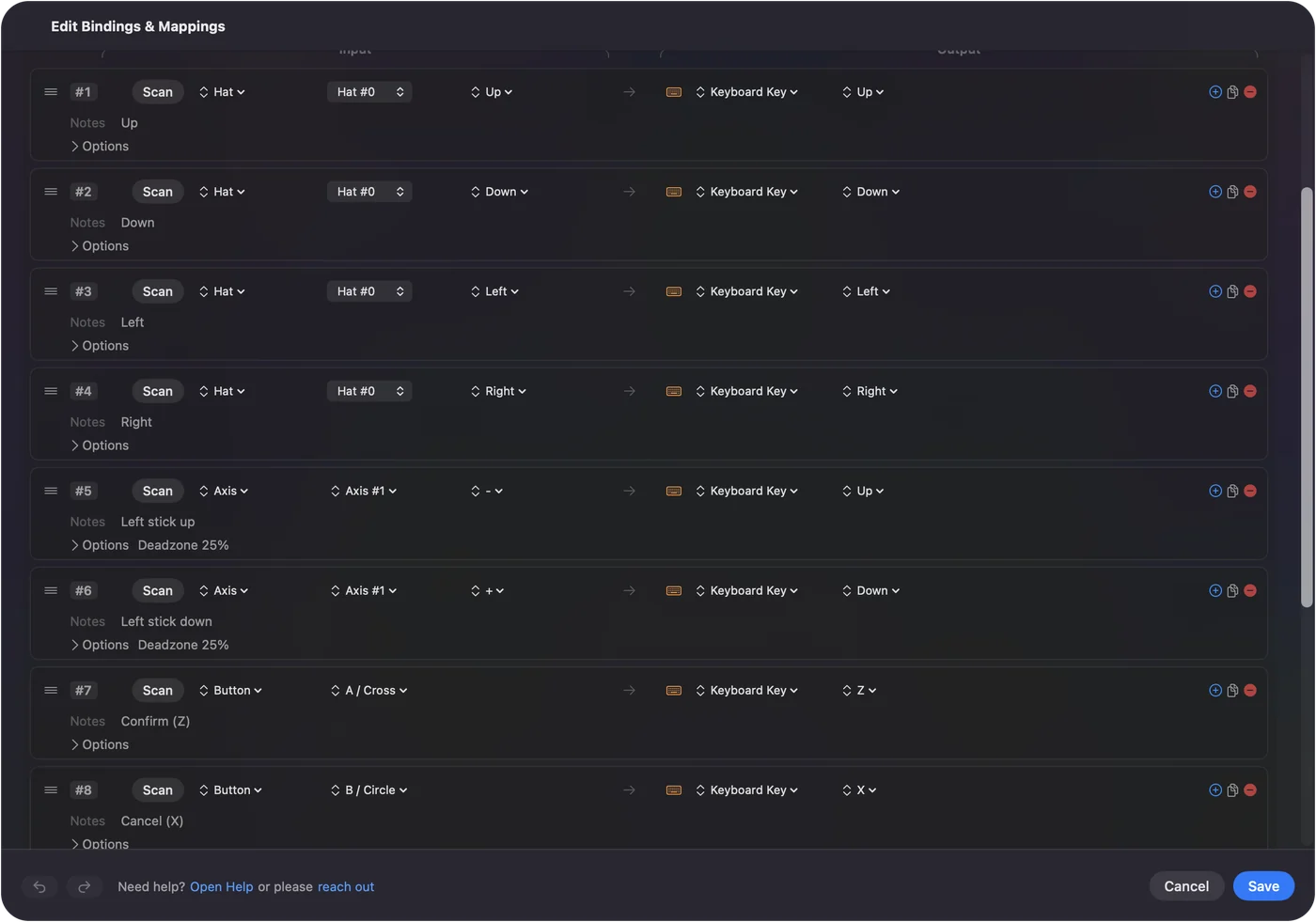
الخطوة 3: فعّل وجرّب
- أنت: اضغط Activate، ثم اضغط كل زر مرة في اللعبة.
- InputConfig: يرسل مفتاحًا واحدًا لكل ضغطة.
- تحقق: كل ضغطة تفعل شيئًا واحدًا. فإن فعلت ضغطة شيئين فـ Deltarune تقرأ الذراع أيضًا. أوقف أحدهما.
الخطوة 4: شغّله مع اللعبة
- أنت: في قسم Automation & Gaming Utilities في الإعداد المسبق، أضف Deltarune تحت Activate when these apps are in front، وشغّل Switch presets when the front app changes في الإعدادات ثم متقدم.
- InputConfig: يشغّل الإعداد المسبق كلما كانت اللعبة في الواجهة.
- تحقق: أحضر Deltarune إلى الواجهة فيبدأ الإعداد المسبق.
أبقِ Escape بعيدًا عن الذراع، لأن إبقاءه مضغوطًا يغلق اللعبة.
اختر العصا أو لوحة الاتجاهات للمعارك
تريد صناديق الرصاص حركات صغيرة ودقيقة، ولوحة الاتجاهات أربعة مفاتيح تبديل، وهو بالضبط ما هي مفاتيح الأسهم.
- عصا تزحف. إن فضلت العصا وزحفت الروح بعد أن تتركها، فافتح Adjust live على صف عصا وارفع المنطقة الميتة قليلًا.
- الأقطار. تأتي من سهمين معًا، وترسلها لوحة الاتجاهات والعصا كلتاهما.
- اتجاه واحد فقط. في صفحة الإعداد المسبق لوحة اتجاهات باتجاه واحد في كل مرة.
للمراوغة كنت سأستعمل لوحة الاتجاهات.
الخلاصة
- افحص، وأعد التشغيل، وبدّل التجاوز. انظر في أذرع تحكم الألعاب، وأعد التشغيل والذراع مستيقظ، ثم جرّب تجاوز Steam Input.
- أعد الربط في اللعبة. استعمل Config ثم Controls إن تفاعلت اللعبة مع الذراع.
- البديل. ضع الأسهم وZ وX وC على الذراع بـ InputConfig.
تستعمل اللعبة سبعة مفاتيح فقط، فالبديل يأخذ خمس دقائق ولا يفشل أبدًا.
أسئلة
هل في Deltarune دعم للأذرع على Mac؟
نعم. يسرد Steam دعمًا كاملًا للأذرع في نسخة Mac، ومنه دعم DualShock وDualSense. إن لم يفعل ذراعك شيئًا فتحقق أن macOS يراه، وأعد التشغيل، وبدّل تجاوز Steam Input قبل أي شيء آخر.
ما عناصر تحكم لوحة المفاتيح في Deltarune؟
تحرك مفاتيح الأسهم، ويؤكد Z أو Enter، ويلغي X أو Shift ويركض ما دام مضغوطًا، ويفتح C أو Control القائمة، ويبدّل F4 ملء الشاشة. وإبقاء Escape مضغوطًا يغلق اللعبة، فأبقِ Escape بعيدًا عن الذراع.
هل أستطيع استعمال الإعداد نفسه لـ Undertale؟
نعم. تستعمل Undertale المفاتيح نفسها. وفي لعب Undertale بذراع على Mac صفحته الخاصة.
المزيد بالعربية
أدلة مفصلة، بالإنجليزية
من يكتب. InputConfig من تطوير Ryleigh Newman، ويُستخدم كل يوم لتشغيل جهاز Mac بيد تحكم، لأن يدي Ryleigh لا تعملان جيدًا. هذه الصفحة مترجمة من الإنجليزية. واجهة التطبيق وبقية الموقع بالإنجليزية.
هذه الصفحة بلغات أخرى: English, Čeština, Dansk, Deutsch, Español, Suomi, Français, עברית, Magyar, Bahasa Indonesia, Italiano, 日本語, 한국어, Norsk, Nederlands, Polski, Português, Русский, Slovenčina, Svenska, ไทย, Türkçe, Українська, Tiếng Việt, 繁體中文, 简体中文
مجاني. macOS 14 أو أحدث. بلا حساب، ولا شيء يغادر جهاز Mac. مفتوح المصدر على GitHub.