العربية
كيف تعطي زر الذراع فعل ضغطة مزدوجة على Mac
 هذا التطبيق مجاني بالكامل. لا تحتاج إلى إنشاء حساب. لا اشتراكات ولا تنزيلات معقدة، ولا شيء مقفل. محسّن لشرائح Apple.
فعّل Send a different action on a double tap في خيارات الصف في InputConfig، أداة الربط المجانية التي أصنعها: ضغطة واحدة ترسل المخرج العادي، وضغطتان سريعتان ترسلان مخرجًا آخر. لا شيء في macOS يتيح هذا للذراع، وأغلب الألعاب لا تتيحه كذلك.
أضف ضغطًا مطولًا فيصبح للزر نفسه ثلاث مهام. المحذور انتظار قصير في الضغطات المفردة، يُشرح أدناه، وهو الذي يحدد أي الأزرار يناسبها.
الإصدار 1.7 من InputConfig، المتوقع في أكتوبر 2026، سيدعم اللغة العربية بالكامل.
الخطوات
- أضف صفًّا والتقط الزر بـ Scan واختر ما ترسله ضغطة واحدة.
- في الخيارات فعّل Send a different action on a double tap.
- اختر مفتاح الضغطة المزدوجة، وأضف معدّلات لاختصار، واضبط النافذة بالميلي ثانية.
- أغلق المحرر وفعّل الإعداد المسبق.
اضبطه
ثبّت InputConfig من Mac App Store واسمح بصلاحية تسهيلات الاستخدام أولًا.
الخطوة 1: الضغطة المفردة
- أنت: أضف صفًّا واضغط Scan واضغط الزر، واختر ما ترسله ضغطة واحدة.
- InputConfig: يملأ مدخل الصف بذلك الزر.
- تحقق: يسمّي الصف زرك ومخرجه.
الخطوة 2: الضغطة المزدوجة
- أنت: افتح خيارات الصف، وتحت Extra actions فعّل Send a different action on a double tap. بجانب Double tap sends اختر المفتاح. تضيف المفاتيح ⌃ ⌥ ⇧ ⌘ بجانبه Control وOption وShift وCommand، فيمكن أن تكون الضغطة المزدوجة اختصارًا مثل Command W (جديد في 1.6).
- InputConfig: يراقب ضغطة ثانية داخل النافذة.
- تحقق: اضبط النافذة بعد within، بالميلي ثانية، ثم احفظ وفعّل. ضغطتان سريعتان ترسلان المخرج الثاني.
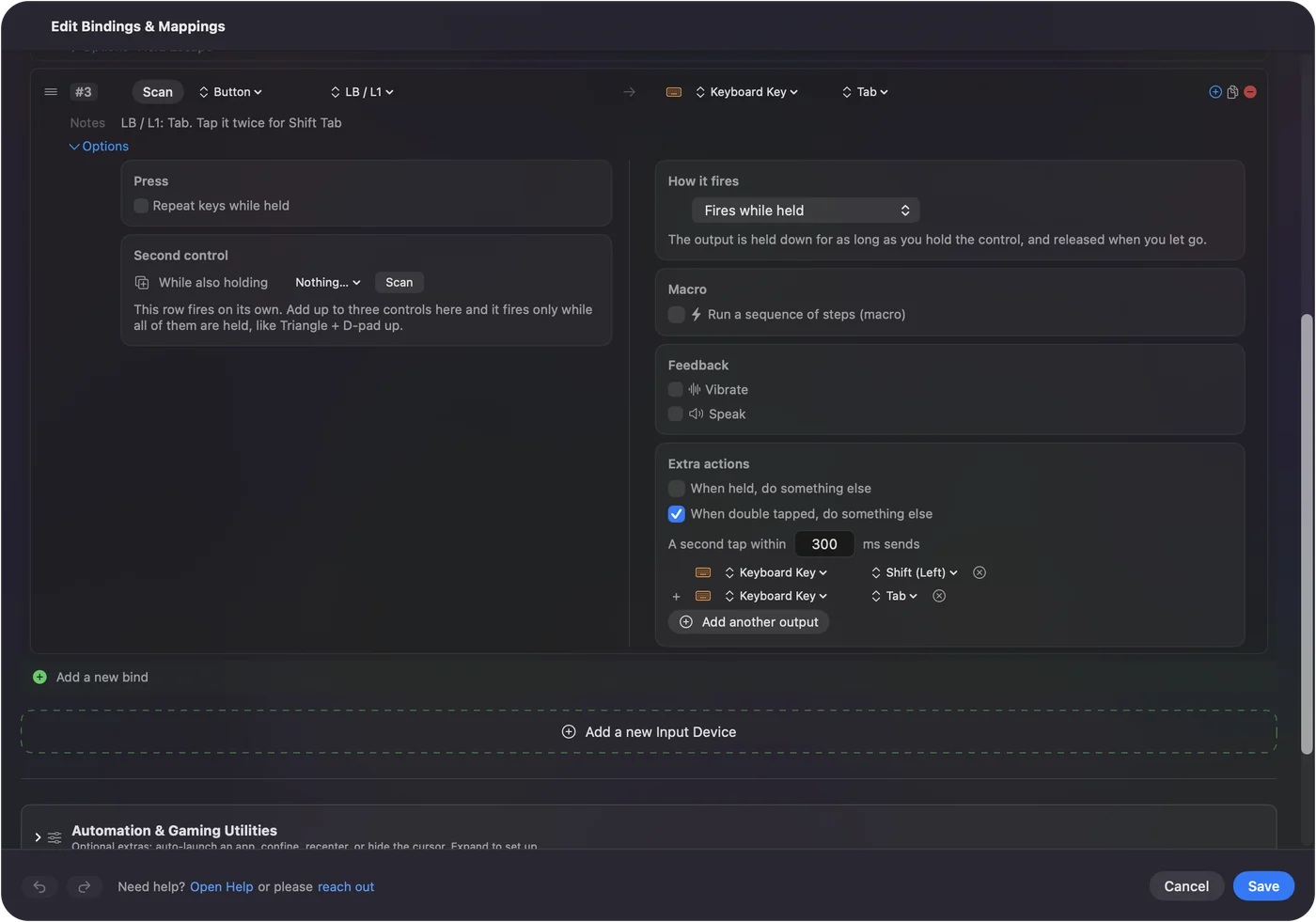
إعداد Hold & Double-Tap المدمج مثال عامل: LB هو Tab، وضغطتان سريعتان ترسلان Shift Tab.
اعرف المقايضة: الضغطة المفردة تنتظر
بعد ضغطتك الأولى لا يستطيع InputConfig أن يعرف بعد هل تأتي ثانية، فينتظر انقضاء النافذة قبل إرسال الضغطة المفردة. مع نافذة 300 ms تصل الضغطة المفردة متأخرة نحو ثلث ثانية، وتخرج كضغطة قصيرة لا بقدر ما تمسك. أما الضغطة المزدوجة نفسها فتنطلق لحظة تنتهي الضغطة الثانية.
- مناسب. Return أو اختصار أو نقرة أو Siri Shortcut.
- غير مناسب. أي شيء تمسكه أو تحتاجه فورًا: مفاتيح الحركة، أو Shift ممسوكًا، أو زر إطلاق النار.
أبقِ الضغطات المزدوجة على أزرار تؤدي مهام لمرة واحدة.
اختر النافذة
تمتد النافذة من 100 إلى 2000 ms وتبدأ من 300.
- من 250 إلى 350 ms. تناسب أغلب الناس.
- أطول. تساعد يدًا تتحرك ببطء، بثمن انتظار أطول في كل ضغطة مفردة.
- أقصر. قد تناسب يدًا بها رعشة نافذة أقصر، فيقل احتمال وقوع ضغطتين عرضيتين داخلها، أو ضغط مطول بدل الضغطة المزدوجة.
ابدأ من 300 ولا تغيّرها إلا إن فاتت ضغطات أو انطلقت بالخطأ.
أعطِ زرًّا واحدًا ثلاث مهام
الضغط المطول والضغطة المزدوجة يجتمعان في الصف نفسه. اضبط How it fires على Different action when held أيضًا، فيرسل الزر مخرجًا عند ضغطة، وآخر عند ضغطتين، وثالثًا بعد إمساكه أكثر من الزمن الذي تحدده. أضف تركيبة فيفعل الزر نفسه شيئًا آخر أيضًا ما دام زر آخر ممسوكًا.

يضع إعداد Hold & Double-Tap المسبق الثلاثة كلها على A: ضغطة تنقر، وضغط مطول ينقر نقرًا أيمن، وضغطة مزدوجة تضغط Return. هكذا يستطيع مفتاح تبديل واحد في ذراع تكيفي تشغيل Mac. يبني مفاتيح التبديل على Mac تخطيطات كاملة بهذه الطريقة.
إن كان مربع الضغطة المزدوجة معطلًا أو مفقودًا
اصعد هذا السلّم من أصغر خطوة:
- افحص نمط الضغط. Toggles on and off وRepeats while held وRepeats until pressed again أنماط ضغط أخرى، فيُعطَّل مربع الضغطة المزدوجة ما دام أحدها مختارًا.
- انقل الماكرو. الصف الذي فيه ماكرو لا ضغطة مزدوجة له. ضع الماكرو في صف خاص به.
- أرسل اختصارًا بدلًا منه. في المحرر فعل الضغطة المزدوجة مفتاح أو مفتاح مع معدّلات. ولتشغيل Shortcut بضغطة مزدوجة أعطِ ذلك الاختصار اختصار لوحة مفاتيح خاصًا به في تطبيق Shortcuts (Add Keyboard Shortcut في تفاصيله) وأرسله. ولتطبيق استعمل اختصار قائمته.
- استعمل تركيبة أو زرًّا آخر. وإلا فضع Run Siri Shortcut أو Open App على تركيبة أو زر خاص.
الضغطة المزدوجة ترسل مفاتيح، وكل شيء آخر يصل عبر اختصار لوحة مفاتيح.
ضغطة مزدوجة على مدخلات أخرى
- المفاتيح وأزرار الفأرة ولوحات MIDI. لها خيار الضغطة المزدوجة نفسه. يفتح إعداد Modifier Holds المدمج Launchpad بضغطة مزدوجة على Command الأيمن، والمفتاح المعدّل الذي شارك في اختصار لا يُحتسب ضغطة أبدًا. ويظل المفتاح يكتب أيضًا، فاستعمل مفتاحًا لا يكتب شيئًا بنفسه.
- نقرة مزدوجة على زر فأرة. هي مدخل بذاته، Double click، فتحتفظ النقرة المفردة بعملها دون انتظار. انظر Double Click Deck.
- لوحة اللمس في DualSense. لها إيماءة ضغطة مزدوجة خاصة. انظر إيماءات لوحة اللمس.
- طرقة على MacBook. يعد Tap the Mac من طرقة إلى خمس، وكل عدد مدخل بذاته. جُرّب على أجهزة MacBook بمعالج M4، ولم يعمل على M1 Pro في اختباراتنا، وتخبرك شارة الحالة في المعايِر هل مستشعر جهازك يستمع. انظر Tap the Mac.
مدخل Double click في الفأرة لا انتظار فيه إطلاقًا، ففضّله على الفأرة.
الخلاصة
- أين. في خيارات الصف، تحت Extra actions، باسم Send a different action on a double tap.
- الثمن. الضغطة المفردة تنتظر انقضاء النافذة، 300 ms افتراضيًا.
- المناسب. يناسب المهام لمرة واحدة، لا الحركة ولا مفتاحًا ممسوكًا.
ضع الضغطات المزدوجة على أزرار تؤدي مهام لمرة واحدة، فيحمل زر واحد ثلاثًا.
أسئلة
هل يستطيع زر ذراع فعل شيء مختلف عند الضغط عليه مرتين على Mac؟
نعم. في InputConfig فعّل Send a different action on a double tap في خيارات الصف واختر المفتاح أو الاختصار الذي يرسله.
لماذا تبدو ضغطتي المفردة بطيئة؟
لأن التطبيق ينتظر انقضاء نافذة الضغطة المزدوجة قبل إرسالها. قصّر النافذة، أو انقل الضغطة المزدوجة إلى زر لا تحتاج ضغطته المفردة إلى أن تكون فورية.
هل يمكن أن يكون لزر واحد ضغطة وضغطة مزدوجة وضغط مطول؟
نعم، كلها في صف واحد، مع تركيبة فوق ذلك. يعرضه إعداد Hold & Double-Tap المدمج على A.
هل تستطيع الضغطة المزدوجة إرسال اختصار لوحة مفاتيح؟
نعم. منذ 1.6 لمفتاح الضغطة المزدوجة مفاتيح تبديل Control وOption وShift وCommand بجانبه.
هل يعمل على لوحة مفاتيح الـ Mac نفسها؟
نعم. ويظل المفتاح يكتب أيضًا، فاستعمل مفتاحًا لا يكتب شيئًا بنفسه، مثل مفتاح معدّل أيمن أو F13 إلى F19.
المزيد بالعربية
أدلة مفصلة، بالإنجليزية
من يكتب. InputConfig من تطوير Ryleigh Newman، ويُستخدم كل يوم لتشغيل جهاز Mac بيد تحكم، لأن يدي Ryleigh لا تعملان جيدًا. هذه الصفحة مترجمة من الإنجليزية. واجهة التطبيق وبقية الموقع بالإنجليزية.
هذه الصفحة بلغات أخرى: English, Čeština, Dansk, Deutsch, Español, Suomi, Français, עברית, Magyar, Bahasa Indonesia, Italiano, 日本語, 한국어, Norsk, Nederlands, Polski, Português, Русский, Slovenčina, Svenska, ไทย, Türkçe, Українська, Tiếng Việt, 繁體中文, 简体中文
مجاني. macOS 14 أو أحدث. بلا حساب، ولا شيء يغادر جهاز Mac. مفتوح المصدر على GitHub.