العربية
اختصارات دواسة القدم على Mac
 تطبيق InputConfig مجاني على Mac App Store. يتطلب macOS 14 أو أحدث، بلا حساب وبلا تتبع، ومفتوح المصدر.
نعم، تستطيع دواسة قدم تشغيل اختصارات على Mac: برمجها لترسل مفتاحًا لا يستخدمه شيء، مثل F13، ثم أعطِ ذلك المفتاح مهمة. الدواسة يد ثالثة: اضغط للتحدث وكلتا يديك على اللعبة، أو شغّل وأوقف وأنت تكتب نصًّا مفرغًا، أو نقرة لمن تتعب يداه قبل نهاية اليوم. أصنع InputConfig، وهو تطبيق Mac مجاني يحول أغلب الدواسات إلى اختصار أو ماكرو أو نقرة أو وظيفة نظام، وأقول بوضوح أدناه متى لا تحتاج إليه أصلًا.
الخطوات
- اعرف هل يراها الـ Mac لوحة مفاتيح أو ماوس أو جهاز MIDI أو يد ألعاب.
- إن كانت تعمل كلوحة مفاتيح، فبرمجها لترسل F13 بأداتها الخاصة.
- في InputConfig أضف صفًّا واضغط Scan ثم اضغط الدواسة.
- اختر المخرج: اختصارًا أو نقرة أو إملاءً أو ماكرو.
- فعّل الإعداد المسبق واضغط الدواسة لتجربها.
اعرف أي نوع من الدواسات عندك
| الدواسة | يراها الـ Mac | ما تفعله |
|---|---|---|
| دواسة USB قابلة للبرمجة | لوحة مفاتيح | برمجها لترسل F13، ثم امسحها بـ Scan في InputConfig واختر أي مخرج. |
| دواسة تنقر | ماوس | تُربط النقرة الوسطى أو الزر الجانبي بأي شيء. شغّل Block the button's own action في Options الصف حتى لا ترجع دواسة على الزر 4 إلى الخلف في المتصفح أيضًا. النقرة اليسرى العادية نقرة أصلًا ولا تحتاج إلى شيء. |
| دواس إطالة في لوحة مفاتيح MIDI، أو جهاز دواسات MIDI | جهاز MIDI | امسح الدواسة بـ Scan. ترسل Control Change يعمل كمفتاح تشغيل وإيقاف. |
| دواسة مفتاح في Xbox Adaptive Controller أو يد PlayStation Access | زر في يد ألعاب | اربطها كأي زر آخر. |
| دواسات عجلة سباق | محاور يد | منذ الإصدار 1.6 يقرأ InputConfig مجموعات العجلة والدواسات بالدقة الكاملة. وتقرأ دواسات عجلات Logitech من 0 إلى 1. اربط مسار الدواسة بمفتاح يُضغط بعد نقطة معينة، أو بالتمرير. راجع عجلة سباق على Mac. |
| Elgato Stream Deck Pedal | Stream Deck | تجريبية في الإصدار 1.6: صلها من InputConfig ثم Devices، فتُمسح دواساتها باسم Left وMiddle وRight pedal. اتركها فارغة في تطبيق Elgato، أو أغلقه، وإلا تصرف التطبيقان عند الضغط. لم تُجرَّب هنا. |
| دواسة تفريغ نصوص، أو أي شيء آخر | يختلف | افتح InputConfig ثم Devices وابحث عن الدواسة. إن كانت مسرودة كيد ألعاب أو جهاز خاص بالشركة: ضع عليها علامة فيجدها Scan. وإن وصلت كمفاتيح وسائط، فاربطها كـ Keyboard Key مثل Play / Pause. وإن كانت مسرودة كلوحة مفاتيح: فهي الصف الأول في هذا الجدول. |
لم أجرّب طرازات دواسات بعينها، فاعتبر الجدول طريقًا تجربه لا وعدًا لماركة واحدة. يعرض Live Visualizer هل يرى الـ Mac مفتاح الدواسة أو نقرتها أو رسالة MIDI فيها قبل أن تربط أي شيء.
برمج الدواسة لترسل F13 لا حرفًا
يستمع InputConfig إلى لوحة المفاتيح بجانب macOS. ولا يستطيع سلب مفتاح، فإن أرسلت دواسة الحرف B بقي B يُكتب في التطبيق الأمامي وحدثت مهمة الدواسة الجديدة فوق ذلك. الحل مفتاح لا يستخدمه شيء. F13 إلى F19 موجودة في macOS، وليس في أي لوحة مفاتيح MacBook منها شيء، وتتجاهلها التطبيقات ما لم تعينها، فدواسة على F13 لا تفعل شيئًا حتى تعطيها مهمة.
- أداة الدواسة الخاصة. إن كانت تعمل على Mac فاختر F13 هناك. بعض الأدوات لـ Windows فقط. والدواسة التي تخزن إعدادها في ذاكرتها تحتفظ به حين تنقلها إلى الـ Mac، ويقول الدليل هل دواستك كذلك.
- دواسات PCsensor وScythe. أداة سطر الأوامر المجانية المفتوحة المصدر footswitch تبرمجها من Mac (تُثبَّت عبر Homebrew) وتقرأ ما ضُبطت عليه كل دواسة. تقبل أسماء المفاتيح، ورموز HID الخام للمفاتيح التي لا اسم لها. F13 هو 68 بالست عشري.
- دواسة لا يمكن تغييرها. استخدمها حيث يكون مفتاحها غير مضر، مثل Page Down في قارئ، أو اربطها فقط في التطبيق الذي تحتاج إليه.
ثم اربطها:
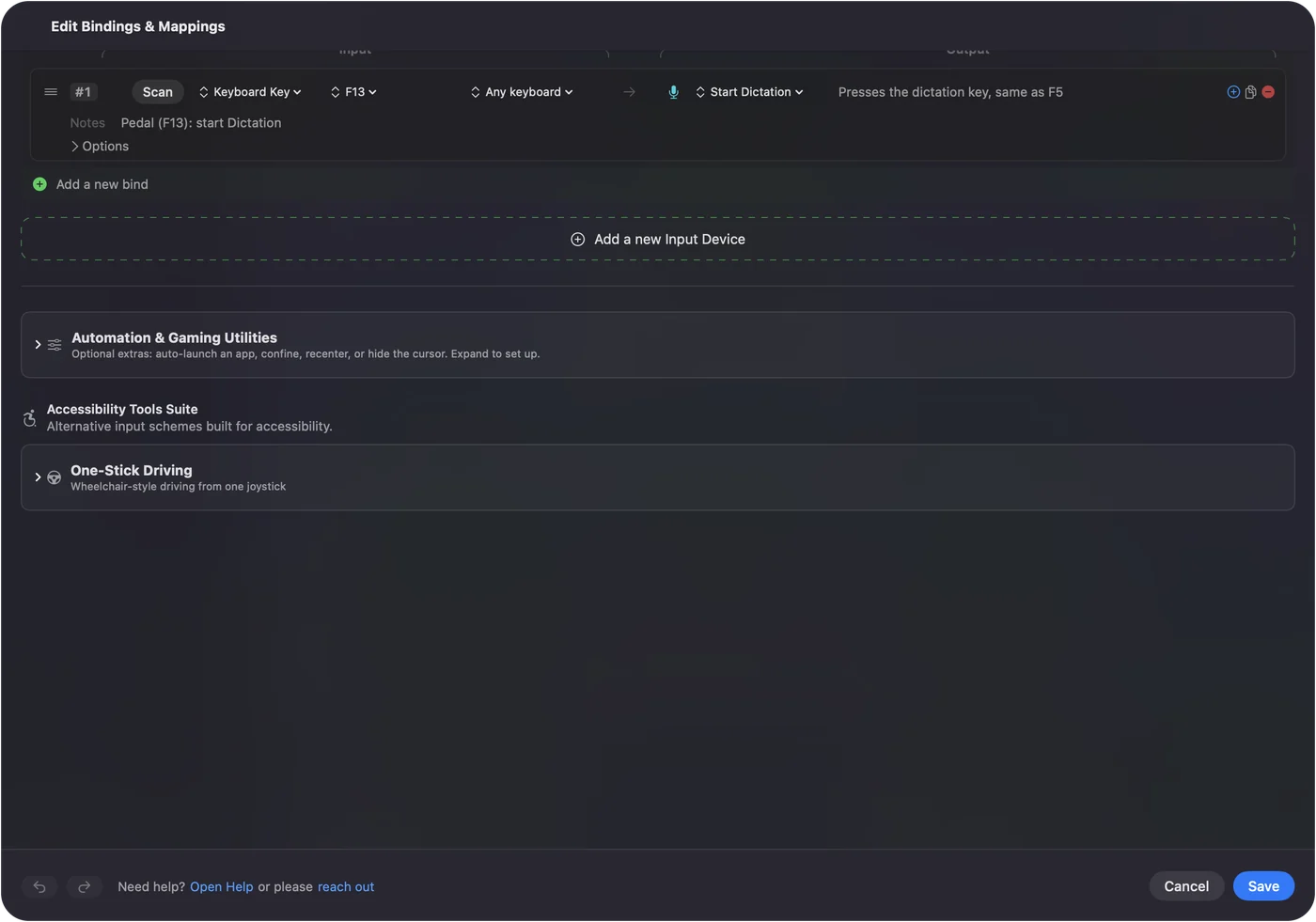
- أنت: في InputConfig أضف صفًّا، واضغط Scan، واضغط الدواسة، واختر المخرج.
- InputConfig: يملأ الصف بما أرسلته الدواسة، مثل F13.
- التحقق: فعّل الإعداد المسبق واضغط الدواسة. تعمل المهمة الجديدة ولا يُكتب شيء في التطبيق الأمامي.
أعطِ الدواسة مهمة
| المهمة | المخرج |
|---|---|
| اضغط للتحدث | مفتاح الضغط للتحدث في التطبيق. يبقيه الصف مضغوطًا ما دامت قدمك كذلك. |
| الكتم وإلغاؤه | اختصار الكتم في التطبيق: Command Shift A في Zoom، وCommand Shift M في Teams وDiscord. |
| الإملاء | System Function: Start Dictation. |
| تقليب الصفحة | السهم الأيمن أو Page Down. |
| تشغيل تسجيل وإيقافه مؤقتًا | System Function: Play / Pause، أو مفتاح تطبيق التفريغ نفسه. |
| نقرة | Mouse: Left click، تبقى مضغوطة ما دامت الدواسة لأسفل، فتستطيع لوحة اللمس أو مؤشر الرأس تحريك المؤشر أثناء السحب. |
| أي شيء أطول | ماكرو بتوقيت، أو Type Text، أو Open App، أو Siri Shortcut. |
تستطيع دواسة واحدة حمل ثلاث مهام: الضغطة، وإجراء إبقاء ونقرتين، ومنذ الإصدار 1.6 يستطيع الإبقاء والنقرتان إرسال اختصارات لوحة مفاتيح كاملة أيضًا. في تطبيق تفريغ قد يكون هذا تشغيلًا وإيقافًا مؤقتًا بنقرة، ومفتاح الإرجاع في التطبيق بإبقاء، واختصار ختم زمني بنقرتين.
أعد الضغط للتحدث في Discord وZoom وTeams
إن كانت دواستك ترسل F13 أصلًا وكان تطبيق المحادثة يقبل F13 مفتاحًا للضغط للتحدث، فاضبطه هناك وانتهى الأمر. لا تحتاج إلى InputConfig لذلك. يفيدك حين تكون الدواسة MIDI أو مفتاحًا، أو حين يجب أن تؤدي الدواسة مهمة مختلفة في كل تطبيق، أو حين يجب أن تفعل دواسة واحدة ثلاثة أشياء، أو حين تكون المهمة ماكرو أو نصًّا مكتوبًا أو وظيفة نظام لا يقدم أي تطبيق مفتاحًا لها.
- Discord. اضبط الضغط للتحدث في إعدادات الصوت في Discord، وأعطه المفتاح الذي يرسله صف الدواسة، وأضفه كمفتاح ربط (keybind) ليعمل من أي تطبيق. في صفحة Discord مفاتيح الكتم وكتم السماع.
- Zoom. الضغط للتحدث في Zoom هو إبقاء Space مضغوطًا وأنت مكتوم، ونافذة الاجتماع في الأمام. وصف دواسة يرسل Space يفعل ذلك تمامًا. راجع Zoom.
- Teams. ضع Command Shift M على الدواسة كضغطة عادية. يقلب Teams الكتم كلما رأى الاختصار، فضغطة تكتم والتالية تلغي الكتم. أما وضع التبديل (toggle) للصف فيبقي المفاتيح مضغوطة. راجع Teams.
أعطِ الدواسة مهمة مختلفة في كل تطبيق
ضع صف الدواسة في إعداد مسبق لكل تطبيق، واسرد التطبيق في قسم الأتمتة في ذلك الإعداد. حين يكون Zoom في الأمام تكون الدواسة للضغط للتحدث. وحين يكون محررك في الأمام تكون للتشغيل والإيقاف المؤقت. التبديل التلقائي مطفأ حتى تشغله في Settings ثم Advanced. تجد التفاصيل في التبديل التلقائي لكل تطبيق.
إن حدث خطأ
Control Option Command والنقطة هو الإيقاف الطارئ. يوقف الإعداد المسبق ويترك كل مفتاح وزر ماوس يمسكه التطبيق، وهذا يهم حين تبقي دواسة نقرة مضغوطة. وإن كنت لا تستطيع استخدام يديك أبدًا، فالدواسة جزء من الجواب فقط. يغطي استخدام Mac دون لوحة مفاتيح الصوت والمفاتيح أيضًا.
الخلاصة
- اعرف ما ترسله الدواسة. سيكون مفتاحًا أو نقرة أو رسالة MIDI أو زر يد ألعاب.
- اجعل دواسة لوحة المفاتيح ترسل F13. فلا يُكتب شيء بالخطأ.
- أعطها حتى ثلاث مهام. ضغطة وإبقاء ونقرتان.
دواسة على مفتاح لا يستخدمه شيء تستطيع فعل أي شيء، ولا تفعل شيئًا بالخطأ أبدًا.
أسئلة
هل تحتاج دواسة قدم USB إلى تعريف على Mac؟
لا إن كانت تعمل كلوحة مفاتيح أو ماوس: يقرؤها macOS كواحدة منهما. وحدها الأداة التي تغير ما ترسله الدواسة قد تكون لـ Windows فقط.
هل تستطيع دواسة قدم النقر بالماوس على Mac؟
نعم. اشترِ دواسة ترسل نقرة، أو اربط مفتاح أي دواسة أو رسالة MIDI فيها أو مفتاحها بـ Left click في InputConfig. تبقى النقرة مضغوطة ما دامت الدواسة لأسفل.
هل أستطيع استخدام دواس إطالة بيانو؟
نعم، عبر لوحة مفاتيح MIDI أو واجهة MIDI عبر USB فيها مدخل دواسة. قابس الدواسة لا يتصل بالـ Mac من تلقاء نفسه. يقرأ InputConfig الدواسة كـ Control Change يُطلق حين تتجاوز نصف المسار، فتعمل كمفتاح تشغيل وإيقاف.
هل سيظل مفتاح الدواسة يكتب؟
نعم، إن كانت الدواسة تعمل كلوحة مفاتيح. يضيف InputConfig مهمة إلى مفتاح ولا يزيل مهمة أبدًا، ولهذا تكون F13 إلى F19 هي المفاتيح المناسبة.
هل تستطيع دواسة تنقر أن تكف عن نقرتها الخاصة؟
إن كانت ترسل نقرة وسطى أو زرًّا جانبيًا فنعم: شغّل Block the button's own action في Options الصف، وما دام الإعداد المسبق يعمل لا تفعل الدواسة إلا مهمتها الجديدة. أما الدواسة التي ترسل نقرة يسرى أو يمنى أو مفتاحًا فلا يمكن حجبها.
هل يستطيع InputConfig إعادة برمجة دواستي؟
لا. يقرأ ما ترسله الدواسة. تغيير ما ترسله الدواسة شأن أداتها الخاصة أو أداة مثل footswitch.
هل InputConfig مجاني؟
نعم. هو مجاني ومفتوح المصدر على Mac App Store، ويحتاج إلى macOS 14 أو أحدث، ولا حساب فيه ولا اشتراك. وصندوق الإكراميات لا يضيف أي ميزة.
المزيد بالعربية
أدلة مفصلة، بالإنجليزية
من يكتب. InputConfig من تطوير Ryleigh Newman، ويُستخدم كل يوم لتشغيل جهاز Mac بيد تحكم، لأن يدي Ryleigh لا تعملان جيدًا. هذه الصفحة مترجمة من الإنجليزية. واجهة التطبيق وبقية الموقع بالإنجليزية.
هذه الصفحة بلغات أخرى: English, Čeština, Dansk, Deutsch, Español, Suomi, Français, עברית, Magyar, Bahasa Indonesia, Italiano, 日本語, 한국어, Norsk, Nederlands, Polski, Português, Русский, Slovenčina, Svenska, ไทย, Türkçe, Українська, Tiếng Việt, 繁體中文, 简体中文
مجاني. macOS 14 أو أحدث. بلا حساب، ولا شيء يغادر جهاز Mac. مفتوح المصدر على GitHub.