العربية
كيف تستخدم يد الألعاب كماوس على Mac
نعم، ويستغرق نحو دقيقة. يقرن macOS أيدي PS5 وXbox وSwitch ومعظم الأيدي الأخرى بنفسه، لكن ليس فيه إعداد يجعل عصا تحرك المؤشر. ويفعل ذلك تطبيق مجاني: InputConfig يحول العصا اليسرى إلى المؤشر، واليمنى إلى تمرير، وزرًا إلى نقرة، في كل تطبيق، على أي Mac أو MacBook بنظام macOS 14 أو أحدث. أقرن اليد، واختر الإعداد المسبق المدمج Mouse + Scroll واضغط Activate. لا تحتاج إلى تعريف ولا إلى حساب، ولا يلزم أن يكون Steam مفتوحًا.
 تطبيق InputConfig مجاني على Mac App Store. يتطلب macOS 14 أو أحدث، بلا حساب وبلا تتبع، ومفتوح المصدر.
الخطوات
- أقرن اليد بـ Mac.
- ثبّت InputConfig وامنحه Accessibility حين يطلبها.
- اختر الإعداد المسبق Mouse + Scroll واضغط Activate.
- اسحب Pointer speed في صفحة الإعداد حتى تشعر أن المؤشر مناسب.
ما يفعله الإعداد المسبق Mouse + Scroll
الإعداد المسبق المدمج Mouse + Scroll ماوس عادي ولا شيء غيره. تُربط الأزرار بحسب موضعها، فعلى Switch Pro Controller يكون الزر الأمامي السفلي (B في Switch) هو النقرة اليسرى.
| العنصر | Xbox / PlayStation | ما يفعله |
|---|---|---|
| العصا اليسرى | العصا اليسرى | تحرك المؤشر. الدفعة الصغيرة بطيئة والكاملة سريعة. |
| العصا اليمنى | العصا اليمنى | تمرر للأعلى والأسفل واليسار واليمين. |
| لوحة الاتجاهات | لوحة الاتجاهات | تدفع المؤشر ببطء، للأهداف الصغيرة. |
| الزر الأمامي السفلي | A / Cross | نقرة يسرى |
| الزر الأمامي الأيمن | B / Circle | نقرة يمنى |
| الزر الأمامي الأيسر | X / Square | نقرة وسطى |
اختر تخطيطًا جاهزًا آخر
- Desktop Navigation. ينقر بالزنادين: الزناد الأيمن ينقر بالأيسر والأيسر ينقر بالأيمن. ولوحة الاتجاهات ترسل مفاتيح الأسهم، وزرا الكتف يبدلان التطبيقات، وزرا القائمة هما Spotlight وReturn، والأزرار الأمامية تنقر وتتراجع وتقص وتلصق، مع Select All على ضغطة العصا اليمنى.
- Easy Browse. جديد في 1.6، لاستخدام Mac كله من يد التحكم: مؤشر يبدأ بطيئًا، ونقرة، ورجوع صفحة، وإغلاق نافذة منبثقة، وإمساك وإفلات على ضغطة العصا اليسرى، ونقر مزدوج على اليمنى، وDictation وRead Selection على زري الكتف، وSpotlight وMission Control على زري القائمة. وتنطق الأزرار الأمامية أسماءها بصوت عال وأنت تتعلمها.
- Easy Edit. جديد أيضًا، ليد تحكم في يد وماوس في الأخرى: لوحة الاتجاهات هي Undo وCopy وCut وPaste، والأزرار تحذف وتحفظ وتكتب مسافة وتضغط Return.
وللكتابة تقود اليد لوحة المفاتيح التي في Accessibility والإملاء في Mac: الكتابة بيد تحكم على Mac.
اجعله دقيقًا
أربعة أمور تجعل يد التحكم ماوسًا جيدًا لا مقبولًا فقط، وقد سهّل 1.6 الوصول إلى كل منها.
- Pointer speed. في صفحة الإعداد، يجعل كل حركة مؤشر في الإعداد أسرع أو أبطأ بحركة واحدة، من 0.10 إلى 5 أضعاف سرعة الصفوف نفسها.
- منطقة إهمال. توقف انجراف المؤشر حين تترك العصا. يعرض كل صف عصا منطقة إهماله، ويضبطها Adjust live وأنت تشاهد العصا.
- منحنى. المنحنى البطيء في البداية يسهل الحركات الدقيقة: Linear أو Smooth أو Aggressive، في Options الخاصة بصف العصا.
- Ramp-up. في Options الصف أيضًا: يبدأ المؤشر بخمس سرعته ويتسارع كلما أطلت الضغط، ويقف لحظة تترك العصا.

وللبيكسلات الأخيرة يضع Mouse + Scroll مؤشرًا بطيئًا على لوحة الاتجاهات. اضبط Pointer speed أولًا، لأن معظم الناس لا يحتاجون إلى لمس البقية. يستعرض جعل ماوس اليد أسرع أو أبطأ كل هذه الخيارات.
انقر واسحب وانقر بالأيمن
اضغط زر النقر الأيسر وحرك العصا، فيرسل InputConfig سحبًا حقيقيًا، فتتحرك النوافذ ويتحدد النص وتسقط الملفات حيث تفلتها. وإذا كان الإمساك بزر مع توجيه العصا صعبًا، فافتح Options في صف النقر واضبطه على Toggle: ضغطة واحدة تُبقي زر الماوس مضغوطًا، والضغطة التالية تفلته. يفعل Easy Browse ذلك على ضغطة العصا اليسرى. وهي أسهل طريقة للسحب بيد واحدة.
النقر الأيمن هو B أو Circle في Mouse + Scroll والزناد الأيسر في Desktop Navigation. ومع قلة الأزرار يستطيع عنصر واحد أن يفعل الاثنين: تحت Extra actions أضف إجراء الضغط المطول، فتكون الضغطة القصيرة نقرة يسرى والأطول نقرة يمنى.
التمرير
تمرر العصا اليمنى عموديًا وجانبيًا، أسرع كلما دفعتها أكثر. ويجعله Scroll speed، بجانب Pointer speed في صفحة الإعداد، أبطأ للقراءة أو أسرع للصفحات الطويلة. ولخطوة ثابتة لكل ضغطة بدل التمرير الناعم، ضع المخرج Mouse Wheel Step على اتجاه في لوحة الاتجاهات أو على مفتاح. يغطي التمرير بيد التحكم الاتجاه والسرعة ولوحة اللمس.
استخدم لوحة لمس PlayStation
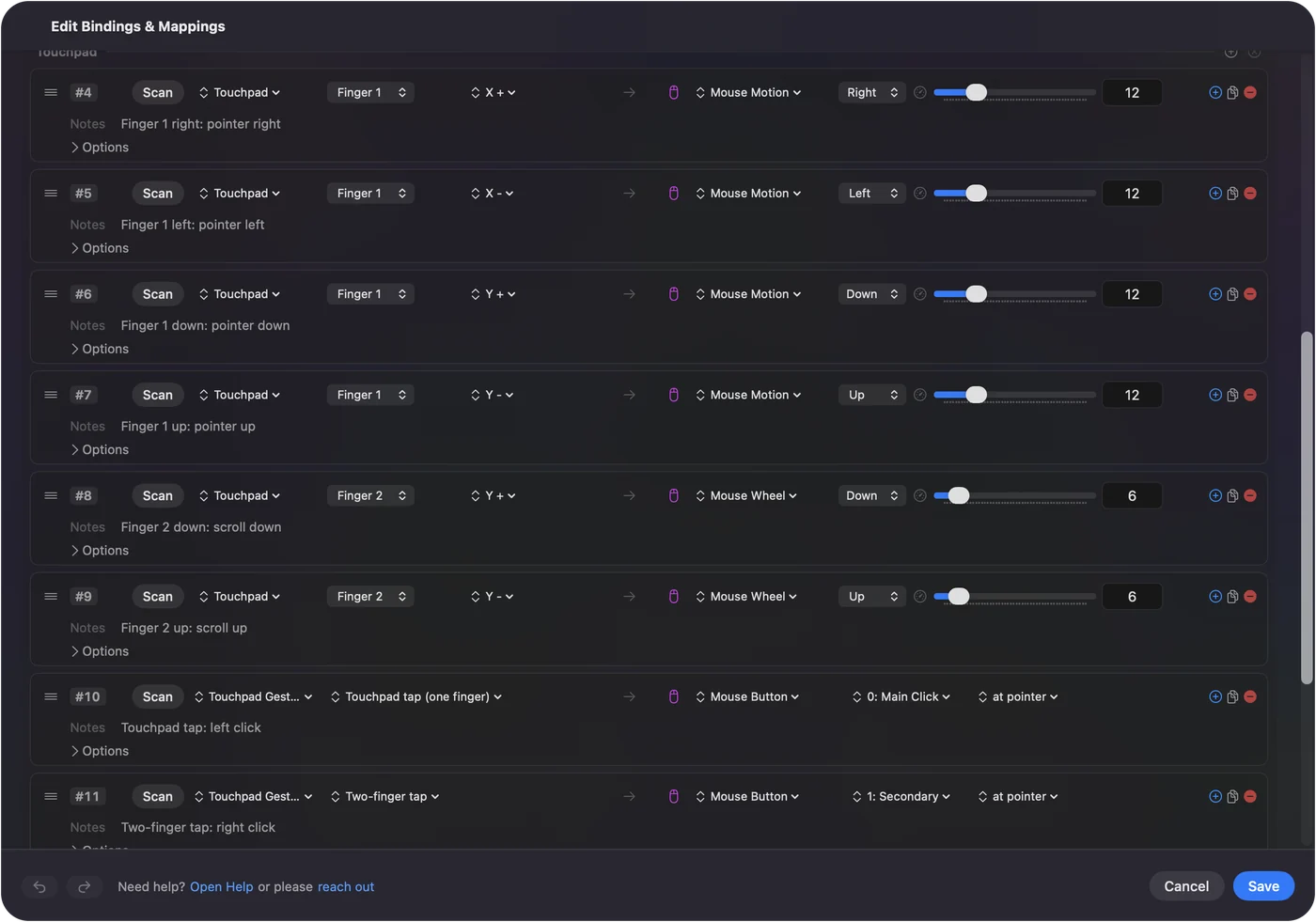
في DualSense أو DualShock 4 تكون لوحة اللمس لوحة تتبع حقيقية على Mac عبر InputConfig: إصبع واحد يحرك، ونقرة تنقر، ونقرة بإصبعين تنقر بالأيمن، وإصبع ثان يمرر. وهي أطبع من العصا لكثير من الناس. في لوحة لمس PS5 كلوحة تتبع الإعداد، وفي النقر للنقر الحلول.
أمل لتؤشر بالجيرو
تستطيع DualSense أو DualSense Edge أو DualShock 4 تحريك المؤشر بالإمالة، كمؤشر ليزر. يفعل ذلك الإعداد المسبق المدمج Motion Cursor، مع النقر الأيسر والأيمن على الزرين الأمامي السفلي والأيمن والتمرير على العصا اليمنى. ويناسب من يستطيع إمساك يد تحكم ويجد العصا صعبة. وحين ينفد مدى معصمك، فإن زرًا مضبوطًا على إجراء التطبيق Pause Motion While Held يجمد المؤشر بينما تعيد اليد إلى زاوية مريحة. الكابل ينقل الحركة دائمًا. وبعض حالات الإقران عبر Bluetooth تفقدها. يقرأ InputConfig الحركة من أيدي PlayStation الثلاث هذه، وتجريبيًا من Steam Controller طراز 2026. وأيدي Xbox بلا جيروسكوب. وفي صفحة الجيرو البقية.
أي الأيدي تعمل كماوس
- PS5 DualSense وDualSense Edge وPS4 DualShock 4. العصي، ولوحة اللمس كلوحة تتبع، والإمالة. استخدم يد PS5 كماوس على Mac.
- Xbox Wireless وSeries X|S وElite Series 2. العصي والزنادات والأزرار. استخدم يد Xbox كماوس على Mac.
- Switch Pro Controller. عبر Bluetooth، لأن كابلها على Mac يشحنها فقط. Switch Pro Controller على Mac.
- Joy-Con واحدة بوضع أفقي. مؤشر كامل بيد واحدة. إعدادات Mac بيد واحدة.
- 8BitDo. الوضع Apple أفضلها، ويقرأ InputConfig الوضعين X وD أيضًا. أوضاع 8BitDo على Mac.
- أيدي Steam Controller. في الأصلية وطراز 2026 تعمل لوحتا اللمس كلوحتي تتبع، بالانزلاق والنقر والنقر المزدوج والضغط، ولكل منهما إعداد مسبق مدمج يضع المؤشر على لوحة اللمس اليمنى. دعم طراز 2026 تجريبي. Steam Controller على Mac وSteam Controller الجديدة.
- عصا تحكم. عصا USB أو عصا أركيد أو عصا Access Controller أو عصا على Xbox Adaptive Controller تُربط بالطريقة نفسها: كل اتجاه إلى Mouse Motion وزر إلى نقرة. دليل ماوس عصا التحكم.
- أيدي التحكم التكيفية. لـ Xbox Adaptive Controller وPlayStation Access Controller دليلاهما.
إذا لم يتحرك المؤشر
اصعد هذا السلم، من أصغر خطوة:
- تأكد أن الإعداد يعمل. في أيقونة شريط القوائم Start وStop.
- امنح Accessibility. لا يسمح macOS لتطبيق بتحريك المؤشر إلا بعد أن تشغله في System Settings ثم Privacy & Security ثم Accessibility. وفي 1.6 تتحول أيقونة شريط القوائم إلى البرتقالي بينما ينتظر إعداد يعمل ذلك، وتبدأ الصفوف العمل لحظة منحها.
- أزله وأضفه من جديد. إذا كان InputConfig في القائمة ولا يحدث شيء، فأزله بزر الناقص وأضفه من جديد.
- تأكد أن Mac يرى اليد. افتح Game Controllers في الشريط الجانبي لـ System Settings واضغط زرًا.
أثناء التحرير وعلى شاشة القفل
- في المحرر. في 1.6 تبقى اليد تحرك المؤشر وتنقر بينما محرر الإعداد مفتوح، فيكون Save وCancel في المتناول بلا ماوس.
- نائم أو مقفل. لا يرسل InputConfig مفاتيح. وعلى شاشة القفل لا يعمل إلا المؤشر والنقرات والتمرير.
- إذا سيطر إعداد. يترك الإيقاف الطارئ كل مفتاح ونقرة دفعة واحدة: Control وOption وCommand والنقطة، أو اضغط Back وStart معًا على اليد ثلاث ثوان.
إذا جربت طريقة Steam من فيديو
ابحث في YouTube عن هذا فيكون معظم ما يظهر إما دليلًا لـ Windows أو فيديو لـ Mac عمره أكثر من سبع سنوات. والأكثر مشاهدة بين الحديثة منها يستخدم تخطيط سطح المكتب الخاص بـ Steam لأيدي التحكم. وهذا قد ينجح على Mac أيضًا، لكن فقط ما دام Steam يعمل، وفقط للأيدي التي استولى عليها Steam Input.
أما InputConfig فبالعكس: يعمل من شريط القوائم وSteam مغلق، ويعمل المؤشر في كل تطبيق. وإذا استخدمت الاثنين، فأطفئ Steam Input لليد أو أغلق Steam أثناء تفعيل إعداد سطح المكتب، لئلا يحرك تطبيقان المؤشر نفسه. وتشرح صفحة Steam والألعاب كيف يتشارك الاثنان اليد.
Controlly وJoyMapper والتطبيقات الأخرى التي ربما قرأت عنها
معظم المقالات الإخبارية عن استخدام يد تحكم كماوس على Mac تعود إلى 2021 وتتناول Controlly، وإجابات App Store هي JoyMapper وJoyKeyMapper وGamepad Mapper. كلها تحرك المؤشر بعصا. والفروق في السعر والمدى:
- Controlly. تجربة 7 أيام، ثم 3.99 دولارات.
- JoyMapper. تجربة 5 أيام، ثم 7.99 دولارات، ويستطيع التأشير بالحركة أو بلوحة لمس DualSense أيضًا.
- JoyKeyMapper. مجاني، وصُنع لأيدي Nintendo.
- Gamepad Mapper. تنزيل مجاني مع مشتريات داخل التطبيق.
- InputConfig. مجاني بلا شيء مقفل، مع لوحة لمس DualSense والجيرو كمؤشرين، ومؤشر بطيء على لوحة الاتجاهات للأهداف الصغيرة، وتخطيطات تتبدل بحسب التطبيق.
أصنع InputConfig، فقيّم كلامي بذلك. وفي المقارنة الكاملة الإصدارات ومتطلبات macOS لكل منها، روجعت في 22 سبتمبر 2026.
لمن هذا
لمن لا يستطيعون استخدام الماوس، أولًا. بنيت التطبيق لأن يدي لا تعملان جيدًا، وعصا تحت الإبهام هي ما أستخدمه. دليل Mac بلا لوحة مفاتيح هو الإعداد الكامل، وفي دليل الرعشة الإعدادات ليد ترتعش. تستطيع العصا تجاهل الرعشة ويمكن للنقر أن يكون على أي زر، لكنه ليس أسهل لكل يد. وهو أيضًا ممتع من الأريكة، مع إعداد وسائط للتلفاز.
الخلاصة
- اختر Mouse + Scroll واضغط Activate. اليسرى تؤشر واليمنى تمرر وA تنقر.
- اضبط Pointer speed. مزلق واحد في صفحة الإعداد يغير الإعداد كله.
- جرّب Easy Browse بعدها. يغطي Mac كله، ببداية بطيئة وأسماء أزرار منطوقة.
إذا لم يتحرك المؤشر فصلاحية Accessibility هي السبب في الغالب.
أسئلة
هل يمكن استخدام يد PS5 كماوس على Mac؟
نعم، مع InputConfig: تحرك العصا أو لوحة اللمس أو الإمالة المؤشر، وينقر زر أمامي أو زناد أو نقرة على لوحة اللمس.
هل يوجد تطبيق مجاني لاستخدام يد التحكم كماوس على Mac؟
InputConfig مجاني ومفتوح المصدر، وفيه Mouse + Scroll وDesktop Navigation وEasy Browse مدمجة.
كيف أمنع يد التحكم من تحريك الماوس حين لا أريد؟
إذا كان InputConfig يشغل إعدادًا، فأوقفه من أيقونة شريط القوائم أو استخدم الإيقاف الطارئ: Control وOption وCommand ومفتاح النقطة، أو اضغط Back وStart معًا على اليد ثلاث ثوان. فيترك كل مفتاح ونقرة دفعة واحدة. وSteam Controller الأصلية تحرك المؤشر وحدها عبر وضع lizard المدمج فيها، ويستطيع Steam تحريكه بتخطيط سطح المكتب ما دام مفتوحًا.
هل أستطيع استخدامه كماوس وألعب بالألعاب باليد نفسها؟
نعم. أوقف إعداد الماوس قبل لعبة تدعم أيدي التحكم، أو أعط اللعبة إعدادها الخاص وشغّل Switch presets when the front app changes في Settings ثم Advanced، فيتغير التخطيط حين تأتي اللعبة إلى المقدمة. لا يأخذ InputConfig اليد من الألعاب، فتراها اللعبة ذات دعم اليد كالمعتاد.
هل يعمل مع شاشتين؟
نعم. يعبر المؤشر من شاشة إلى الأخرى كما يفعل الماوس. ولإبقائه بعيدًا عن حواف الشاشة، شغّل Confine cursor away from screen edges في قسم Automation & Gaming Utilities في الإعداد.
هل أستطيع تشغيل Mac mini تحت التلفاز بيد تحكم كماوس؟
نعم، وهو من أفضل الاستخدامات. أقرن اليد، وفعّل Mouse + Scroll أو Easy Browse، وتصفح وشغّل الفيديو من الأريكة. إشارة Bluetooth ضعيفة عبر خزانة التلفاز، فإذا تقطع المؤشر فاستخدم كابلًا أو انقل Mac إلى مكان مكشوف. وفي دليل التصفح والوسائط من الأريكة تخطيط لذلك.
المزيد بالعربية
أدلة مفصلة، بالإنجليزية
من يكتب. InputConfig من تطوير Ryleigh Newman، ويُستخدم كل يوم لتشغيل جهاز Mac بيد تحكم، لأن يدي Ryleigh لا تعملان جيدًا. هذه الصفحة مترجمة من الإنجليزية. واجهة التطبيق وبقية الموقع بالإنجليزية.
هذه الصفحة بلغات أخرى: English, Deutsch, Français, Español, Italiano, Nederlands, Português, 日本語, 简体中文, 繁體中文, 한국어, Русский, Polski, Čeština, Dansk, Suomi, עברית, Magyar, Bahasa Indonesia, Norsk, Slovenčina, Svenska, ไทย, Türkçe, Українська, Tiếng Việt
مجاني. macOS 14 أو أحدث. بلا حساب، ولا شيء يغادر جهاز Mac. مفتوح المصدر على GitHub.