العربية
بديل ماوس للرعشة وقِصر المدى على Mac
 هذا التطبيق مجاني بالكامل. لا تحتاج إلى إنشاء حساب. لا اشتراكات ولا تنزيلات معقدة، ولا شيء مقفل. محسّن لشرائح Apple.
أفضل بديل ماوس للرعشة على Mac هو غالبًا عصا ذراع ألعاب، لأن العصا تستطيع تجاهل رعشة يضطر الماوس إلى اتباعها. لا يملك macOS مرشح رعشة خاصًّا به، وSteadyMouse، أشهر تطبيقات مقاومة الرعشة، برنامج لـ Windows. يجعل InputConfig عصا الذراع هي الماوس، بإعدادات لا يملكها الماوس: منطقة ميتة تبتلع الرعشة، ومنحنى بطيء، ونقرة تنتظر استقرار اليد.
هذا الدليل لأيدٍ ترتعش أو لا تمتد بعيدًا: رعشة أساسية أو باركنسون أو التهاب مفاصل أو إصابة أو مجرد تعب آخر النهار. ويغطي مشكلتين بأرقام تبدأ منها. الرعشة تعني أن العصا تهتز حول المكان الذي يستريح فيه الإبهام، فيرتجف المؤشر وتقع النقرات بعيدًا عن الهدف. وقِصر المدى يعني أن العصا لا تبلغ الحافة أبدًا، فلا يبلغ المؤشر السرعة الكاملة. خصص نصف ساعة مع الشخص بجانبك. والإعداد المسبق Steady Pointer في هذه الصفحة فيه أرقام البداية.
الإصدار 1.7 من InputConfig، المتوقع في أكتوبر 2026، سيدعم اللغة العربية بالكامل.
الخطوات
- جرّب إعدادات Mac نفسه أولًا: سرعة تتبع أبطأ، وSlow Keys، وDwell، وVoice Control.
- فعّل إعدادًا مسبقًا للمؤشر، أو Steady Pointer من هذه الصفحة، وراقب Live Visualizer والإبهام على العصا.
- اضغط Adjust live في Options صف مؤشر واسحب Deadzone للخارج حتى تقع النقطة المرتعشة داخلها.
- اضبط المنحنى على Smooth، واخفض Pointer speed في صفحة الإعداد، وجرّب Ramp-up.
- اطلب دفعة كاملة مريحة واسحب Full push at للداخل إلى حيث تتوقف النقطة.
- اجعل النقرة ضغطًا مطوّلًا، وأطل نوافذ الضغط المطوّل والنقر المزدوج في الصفوف التي تستعملها.
- استعمل Stick settings في قائمة الجهاز لنسخ المنطقة الميتة إلى كل صفوف العصا.
كيف تقرأ هذا الدليل
ابدأ من حيث أنت:
- إن لم تكن متأكدًا أنك تحتاج إلى ذراع، فجرّب إعدادات Mac نفسه أولًا.
- إن كان المؤشر يرتعش، فاذهب إلى الخطوة 1 واعمل عبر Deadzone.
- إن كان المؤشر لا يبلغ السرعة، فاذهب إلى Full push at.
- إن كان لديك التهاب مفاصل وكل ضغطة تؤلم، فاذهب إلى ضغطات أقل وأخف.
جرّب إعدادات Mac نفسه أولًا
بعض هذا لا يحتاج إلى تطبيق أصلًا. اصعد هذا السلم في إعدادات النظام، بأصغر خطوة أولًا:
- سرعة التتبع. الماوس أو لوحة التعقب. مؤشر أبطأ يحول الرعشة إلى حركة أصغر.
- Slow Keys. تسهيلات الاستخدام ثم لوحة المفاتيح. يجب إمساك المفتاح لحظة ليُحسب، فلا يكتب مفتاح لُمس أو ارتد.
- Dwell. ابحث عن Dwell في إعدادات النظام. بقاء المؤشر ساكنًا مدة محددة ينقر، فلا يُضغط زر أصلًا.
- Mouse Keys. تسهيلات الاستخدام ثم Pointer Control. يتحرك المؤشر من لوحة المفاتيح بدل اليد.
- Voice Control. تسهيلات الاستخدام ثم Voice Control. نقرات وقوائم وكتابة بالصوت.
إن كانت تكفي فقد انتهيت. وإن بقي المؤشر نفسه هو المشكلة، فانقله إلى عصا ذراع، حيث تُتجاهل الرعشة بدل أن تُتبع.
لماذا لا يوجد SteadyMouse لـ Mac
يرشّح SteadyMouse الرعشة من ماوس عادي، وهو برنامج لـ Windows. لا شيء على Mac يرشّح ماوسًا عاديًّا برمجيًّا، ومنه InputConfig: يستمع بجانب macOS، فتصل حركة الماوس إلى المؤشر قبل أن يستطيع أي تطبيق تغييرها.
أقرب البدائل مرشح رعشة عتادي يقع بين الماوس وMac، أو إعداد الذراع في هذه الصفحة الذي يحل المشكلتين نفسيهما، الارتجاف والنقرات الشاردة، بطريقة مختلفة. وهل يوجد SteadyMouse لـ Mac يقارن الخيارات.
اضبط العصا خطوة خطوة
كل رقم أدناه نقطة بداية لا وصفة. اضبطها مع الشخص، وراقب Live Visualizer.
الخطوة 1: انظر الرعشة والمدى
- أنت: افتح صفحة أي إعداد مسبق واطلب من الشخص أن يريح إبهامه على العصا، ثم يدفع أبعد ما يستطيع براحة.
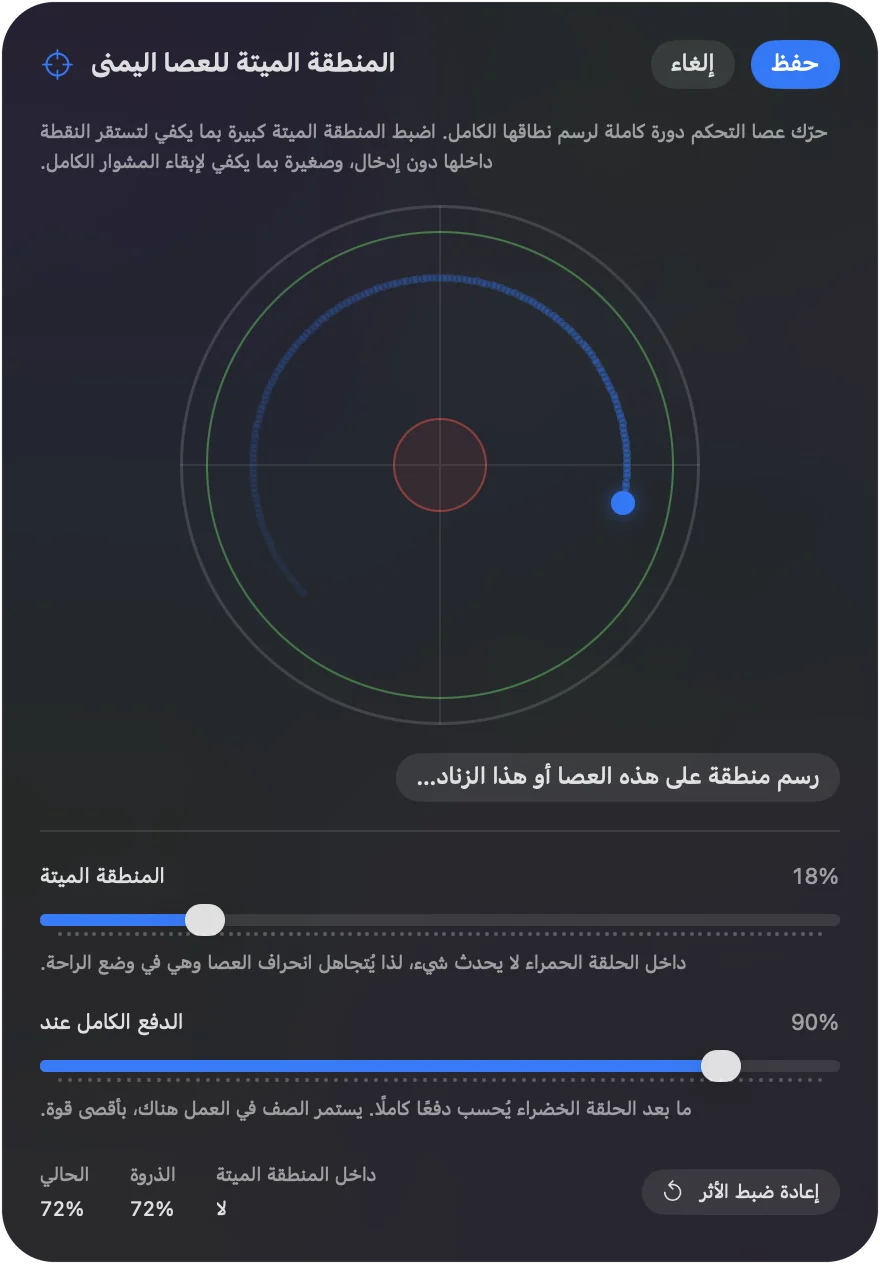
- InputConfig: يرسم Live Visualizer نقطة العصا كما تتحرك فعلًا.
- التحقق: تظهر الرعشة نقطة تهتز حول موضع قرب المركز. دوّن إلى أي مدى تصل. وقِصر المدى يظهر نقطة تتوقف قبل الحلقة. دوّن أين تتوقف. هذان الرقمان هما الإعدادات.
الخطوة 2: ابتلع الرعشة بـ Deadzone
- أنت: افتح Options صف مؤشر، واضغط Adjust live، واسحب Deadzone للخارج حتى تقع النقطة المهتزة كلها داخلها.
- InputConfig: يتجاهل كل ما داخل المنطقة الميتة، فلا يحرك إبهام مستريح المؤشر بعد الآن، ويتوقف المؤشر لحظة تُترك العصا.
- التحقق: والإبهام مستريح، يبقى المؤشر ساكنًا. للرعشة الخفيفة يكون ذلك عادة 20 إلى 30 بالمئة. وللقوية، 40 إلى 50.
الخطوة 3: أبطئ أول جزء من الحركة
- أنت: اضبط المنحنى على Smooth، واخفض Pointer speed في صفحة الإعداد (النصف بداية جيدة)، وجرّب Ramp-up في Options صف مؤشر، حتى ثانية ونصف.
- InputConfig: يتحرك المؤشر ببطء خارج المنطقة الميتة مباشرة، ويبطئ Pointer speed كل صفوف المؤشر معًا، وتبدأ كل دفعة بطيئة وتنساب إلى السرعة الكاملة.
- التحقق: لا ترمي هزة مفاجئة المؤشر عبر الشاشة بعد الآن، ويمكن بلوغ الأهداف الصغيرة. السرعة تضخم الرعشة، فاخفضها أكثر إن ظلوا يتجاوزون الهدف.

الخطوة 4: اجعل الدفعة القصيرة تُحسب كاملة
- أنت: في مخطط Adjust live نفسه، اطلب من الشخص أن يدفع أبعد ما يرتاح ويثبت، ثم اسحب Full push at للداخل إلى تلك النقطة.
- InputConfig: يحسب كل ما بعدها انحرافًا كاملًا، فيصبح أقصى ما يرتاح إليه السرعة الكاملة.
- التحقق: تعبر الدفعة المريحة الآن الشاشة بإيقاع صالح. وFull push at لكل صف، فإن كان اتجاه أقصر فاضبطه وحده. ارفع Pointer speed إن ظل كل اتجاه بطيئًا.
الخطوة 5: انسخه إلى كل صفوف العصا
- أنت: افتح Stick settings في قائمة الجهاز.
- InputConfig: يطبق المنطقة الميتة نفسها على كل صفوف المحاور دفعة واحدة.
- التحقق: يعرض كل صف عصا منطقته الميتة، فتتحقق منها بنظرة.
Deadzone للرعشة، وFull push at للمدى، والمنحنى يُبقي أول جزء من الحركة دقيقًا.
اجعل النقرات تقع حيث صوّبت
النقر أثناء الرعشة يحرك المؤشر لحظة النقرة. يساعد أمران:
- نقر بالإمساك. اربط النقرة بعمل ضغط مطوّل بعتبة 300 مللي ثانية، فتعمل النقرة بعد أن يُمسك الزر ساكنًا لحظة لا عند الضغط.
- Dwell. ينقر macOS حين يستريح المؤشر مدة محددة. ابحث عن Dwell في إعدادات النظام لتجده. وعصا بمنطقة ميتة واسعة تتزاوج معه جيدًا، لأن ترك العصا يوقف المؤشر فورًا.
التوقيت مهم أيضًا. عتبات الضغط المطوّل ونوافذ النقر المزدوج الافتراضية مضبوطة لأيدٍ سريعة. افتح Options في الصفوف التي تستعملها وأطل الاثنين: ضغط مطوّل 800 مللي ثانية ونافذة نقر مزدوج 500 مللي ثانية مريحان لكثيرين ممن حركتهم أبطأ، ولا يتغير شيء آخر. ويمكن خفض معدلات Turbo إلى 3 أو 4 ضغطات في الثانية للتمرير. وإن كان السهم الاتجاهي يحمل اختصارات، فشغّل D-pad one direction at a time في صفحة الإعداد، فلا تشغّل ضغطة مرتعشة تلمس الاتجاه التالي ذلك الصف أيضًا. اجعل النقرة تنتظر اليد، لا اليد تنتظر النقرة.
إن بقيت العصا صعبة
العصا ليست الطريقة الوحيدة للتأشير. اصعد هذا السلم، من أثبت مدخل إلى أكثرها مرونة:
- السهم الاتجاهي. أربعة صفوف بـ Mouse Motion بسرعة ثابتة. لا رعشة، لأن السهم الاتجاهي إما مضغوط وإما لا.
- مناطق العصا. مناطق الزوايا والحواف على العصا أوامر، مع ردة فعل لمسية، لمن يستطيع الضرب الخفيف لا التصويب. ويمكن لإيماءة عصا، كنفضتين سريعتين للخلف مباشرة، أن تكون أمرًا قائمًا بذاته، ومع تشغيل Quick flicks only لا تُحسب أبدًا دفعة ممسوكة.
- الحركة. في DualSense أو DualSense Edge أو DualShock 4، يحرك الإعداد المسبق المدمج Motion Cursor المؤشر بتدوير الذراع كله. يجده بعض من لديهم رعشة أسهل، لأن حركة كبيرة بطيئة أهم من رعشة صغيرة. ارفع المنطقة الميتة في صفوف حركته: تحتها تُصغَّر الحركة بدل أن تُقطع، فلا تكاد يد مرتعشة تحرك المؤشر بينما يحركه دوران متعمد. اضغط الزر العلوي الأيسر مطوّلًا لتوقف المؤشر بينما تعيد الذراع إلى زاوية مريحة، وهذا يفيد أيضًا حين لا تدور المعصم بعيدًا.
التهاب المفاصل: ضغطات أقل وأخف
مع التهاب المفاصل تكون المشكلة غالبًا أقل عن التصويب وأكثر عن كلفة كل ضغطة وكل قبضة. تقلل هذه الإعدادات الاثنين:
- اسحب دون إمساك. شغّل Toggle في صف نقرة فيصبح السحب ضغطة للالتقاط وضغطة أخرى للإفلات، فلا يُمسك زر عبر الشاشة.
- ضع النقرة حيث الضغط أقل ألمًا. يمكن لأي عنصر أن يكون النقرة، ولأكثر من واحد. لبعض الأيدي زناد يُسحب بالإصبع كله أسهل من زر وجه يُضغط بطرف الإبهام. ولغيرها الزر العلوي. جرّب كلًّا في Live Visualizer وضع النقرات على الفائزين.
- مرّر دون نفض. ضع التمرير على العصا الثانية، أو على زر بـ Turbo عند 3 أو 4 خطوات في الثانية، فتتمرر الصفحة والإصبع مستريح.
- ضغطات أقل لكل مهمة. الماكرو أو Type Text يضع تسلسلًا كاملًا على زر، والتركيبة تمنح الأزرار القليلة نفسها طبقة ثانية، فتبقى اليد على ما تستعمله جيدًا.
- بلا قبضة أصلًا. إن كان إمساك ذراع يؤلم، فإن PlayStation Access Controller يستقر على طاولة، وXbox Adaptive Controller فيه زران كبيران ومنافذ للمفاتيح. كلاهما يعمل في InputConfig كما يعمل ذراع الألعاب.
كل ضغطة تزيلها ضغطة لا تستطيع أن تؤلم.
ابدأ من الإعداد المسبق Steady Pointer
التنزيل في هذه الصفحة فيه أرقام البداية:
- المناطق الميتة. Deadzone بنسبة 35 بالمئة وFull push at بنسبة 75 بالمئة.
- المؤشر. منحنى Smooth وصفوف مؤشر بنصف السرعة.
- النقرات. نقر بالإمساك عند 300 مللي ثانية على A، مع نقرة عادية على X لمن يفضلها.
- التوقيت. ضغطات مطوّلة 800 مللي ثانية في غيرها.
عدّل من هناك بمخطط Adjust live.
ما لا يستطيعه
- تثبيت ماوس أو لوحة تعقب عاديين. يستمع InputConfig بجانب macOS ولا يستطيع حجب حركتهما أو تنعيمها.
- إصلاح منطقة ميتة دُفعت بعيدًا. بعد 50 بالمئة تصغر الحركة النافعة ويبدو المؤشر كمفتاح. اجمع بدلًا من ذلك منطقة ميتة معتدلة مع منحنى Smooth وسرعة منخفضة.
الخلاصة
- إعدادات Mac أولًا. قد تكفي سرعة التتبع وSlow Keys وDwell.
- Deadzone للرعشة. اسحبها خلف النقطة المهتزة في Adjust live.
- Full push at للمدى. اسحبها للداخل إلى حيث تتوقف دفعة مريحة.
- نقرة تنتظر. نقر بالإمساك عند 300 مللي ثانية، ونوافذ توقيت أطول.
راقب النقطة، واضبط الحلقتين، وتتوقف الرعشة عن بلوغ المؤشر.
أسئلة
هل المنطقة الميتة الأكبر أفضل دائمًا للرعشة؟
إلى حد. بعد 50 بالمئة تصغر الحركة النافعة ويبدو المؤشر كمفتاح. اجمع منطقة ميتة معتدلة مع منحنى Smooth وسرعة منخفضة بدل دفع المنطقة الميتة وحدها.
أي ذراع أفضل للرعشة؟
الأذرع الأثقل تخمد الرعشة قليلًا. ذراع Xbox وDualSense كلاهما جيد. وتثبيت الذراع على طاولة حضن أو حامل يساعد أكثر من اختيار الذراع.
هل يستطيع InputConfig تثبيت ماوسي العادي؟
لا. يستمع بجانب macOS ولا يستطيع حجب حركة ماوس أو لوحة تعقب أو تنعيمها، فتصل الرعشة إلى المؤشر. إنه يثبّت عصا ذراع تُستعمل ماوسًا، وهناك تنطبق إعدادات المنطقة الميتة والمنحنى والنقر بالإمساك.
أين Dwell على Mac؟
ابحث عن Dwell في إعدادات النظام. في macOS الحديث يقع في خيارات لوحة المفاتيح لتسهيلات الاستخدام تحت تسهيلات الاستخدام ثم لوحة المفاتيح. وينقر حين يستريح المؤشر مدة محددة، ومنه مؤشر تحركه ذراع عبر InputConfig.
المزيد بالعربية
أدلة مفصلة، بالإنجليزية
من يكتب. InputConfig من تطوير Ryleigh Newman، ويُستخدم كل يوم لتشغيل جهاز Mac بيد تحكم، لأن يدي Ryleigh لا تعملان جيدًا. هذه الصفحة مترجمة من الإنجليزية. واجهة التطبيق وبقية الموقع بالإنجليزية.
هذه الصفحة بلغات أخرى: English, Čeština, Dansk, Deutsch, Español, Suomi, Français, עברית, Magyar, Bahasa Indonesia, Italiano, 日本語, 한국어, Norsk, Nederlands, Polski, Português, Русский, Slovenčina, Svenska, ไทย, Türkçe, Українська, Tiếng Việt, 繁體中文, 简体中文
مجاني. macOS 14 أو أحدث. بلا حساب، ولا شيء يغادر جهاز Mac. مفتوح المصدر على GitHub.