עברית
חלופה לעכבר לרעד ולטווח קצר ב-Mac
 האפליקציה הזו חינמית לגמרי. אין צורך ליצור חשבון. אין מינויים, אין הורדות מסובכות, ושום דבר לא נעול. מותאמת ל-Apple silicon.
החלופה הטובה ביותר לעכבר לרעד ב-Mac היא לעיתים קרובות ג'ויסטיק של שלט משחק, כי ג'ויסטיק יכול להתעלם מרעד שעכבר חייב לעקוב אחריו. ל-macOS אין מסנן רעד משלה, ו-SteadyMouse, אפליקציית הרעד המוכרת ביותר, היא תוכנה ל-Windows. InputConfig הופכת ג'ויסטיק של שלט לעכבר, עם הגדרות שלעכבר אין: אזור מת שבולע את הרעד, עקומה איטית ולחיצה שמחכה שהיד תירגע.
המדריך הזה מיועד לידיים שרועדות או שלא מגיעות רחוק: רעד אידיופתי, פרקינסון, דלקת פרקים, פציעה או סתם עייפות בסוף היום. הוא מכסה שתי בעיות עם מספרים להתחלה. רעד אומר שהג'ויסטיק רועד סביב המקום שבו האגודל נח, כך שהמצביע רוטט ולחיצות נוחתות מחוץ ליעד. טווח מוגבל אומר שהג'ויסטיק אף פעם לא מגיע לקצה, כך שהמצביע אף פעם לא מגיע למהירות מלאה. כדאי להקצות חצי שעה עם האדם לצידכם. בהגדרה הקבועה Steady Pointer שבדף הזה יש את מספרי ההתחלה מובנים.
גרסה 1.7 של InputConfig, הצפויה באוקטובר 2026, תהיה זמינה במלואה בעברית.
שלבים
- מנסים קודם את ההגדרות של ה-Mac עצמו: מהירות מעקב איטית יותר, Slow Keys, Dwell ו-Voice Control.
- מפעילים הגדרת מצביע, או את ההגדרה Steady Pointer מהדף הזה, וצופים ב-Live Visualizer כשהאגודל נח על הג'ויסטיק.
- לוחצים על Adjust live ב-Options של שורת מצביע וגוררים את Deadzone החוצה עד שהנקודה הרועדת יושבת בתוכו.
- קובעים את העקומה ל-Smooth, מורידים את Pointer speed בדף ההגדרה ומנסים Ramp-up.
- מבקשים דחיפה מלאה ונוחה וגוררים את Full push at פנימה עד המקום שבו הנקודה נעצרת.
- הופכים את הלחיצה להחזקה, ומאריכים את חלונות ההחזקה וההקשה הכפולה בשורות שמשתמשות בהם.
- משתמשים ב-Stick settings בתפריט ההתקן כדי להעתיק את האזור המת לכל שורות הג'ויסטיק.
איך לקרוא את המדריך הזה
מתחילים מהמקום שבו אתם נמצאים:
- אם אתם לא בטוחים ששלט נחוץ, מנסים קודם את ההגדרות של ה-Mac עצמו.
- אם המצביע רועד, עוברים לשלב 1 ועובדים דרך Deadzone.
- אם המצביע אף פעם לא מגיע למהירות, עוברים ל-Full push at.
- אם יש לכם דלקת פרקים וכל לחיצה כואבת, עוברים לפחות לחיצות, וקלות יותר.
מנסים קודם את ההגדרות של ה-Mac עצמו
חלק מזה לא צריך שום אפליקציה. עולים בסולם הזה בהגדרות המערכת, הצעד הקטן ביותר קודם:
- מהירות מעקב. עכבר, או משטח מגע. מצביע איטי יותר הופך רעד לתנועה קטנה יותר.
- Slow Keys. נגישות, מקלדת. צריך להחזיק מקש רגע לפני שהוא נחשב, כך שמקש שנגעו בו או קפץ לא מקליד.
- Dwell. מחפשים Dwell בהגדרות המערכת. מנוחה של המצביע לזמן קבוע לוחצת, כך שבכלל לא לוחצים על כפתור.
- Mouse Keys. נגישות, Pointer Control. המצביע זז מהמקלדת במקום מהיד.
- Voice Control. נגישות, Voice Control. לחיצות, תפריטים והקלדה בקול.
אם אלה מספיקים, סיימתם. אם המצביע עצמו עדיין הבעיה, מעבירים אותו לג'ויסטיק של שלט, שבו אפשר להתעלם מרעד במקום לעקוב אחריו.
למה אין SteadyMouse ל-Mac
SteadyMouse מסנן את הרעד מעכבר רגיל, והוא תוכנה ל-Windows. שום דבר ב-Mac לא מסנן עכבר רגיל בתוכנה, גם לא InputConfig: היא מקשיבה לצד macOS, ולכן תנועת עכבר מגיעה למצביע לפני שאפליקציה כלשהי יכולה לשנות אותה.
הדברים הקרובים ביותר הם מסנן רעד בחומרה שיושב בין העכבר ל-Mac, או הגדרת השלט בדף הזה, שפותרת את אותן שתי בעיות, רטט ולחיצות תועות, בדרך אחרת. יש SteadyMouse ל-Mac משווה את האפשרויות.
מגדירים את הג'ויסטיק שלב אחר שלב
כל מספר למטה הוא נקודת התחלה, לא מרשם. קובעים אותם עם האדם, תוך צפייה ב-Live Visualizer.
שלב 1: רואים את הרעד ואת הטווח
- אתם: פותחים את הדף של כל הגדרה ומבקשים מהאדם להניח אגודל על הג'ויסטיק, ואז לדחוף עד כמה שנוח לו.
- InputConfig: ה-Live Visualizer משרטט את הנקודה של הג'ויסטיק כפי שהיא באמת נעה.
- בדיקה: רעד נראה כנקודה שרועדת סביב נקודה קרובה למרכז. רושמים כמה רחוק היא מגיעה. טווח מוגבל נראה כנקודה שנעצרת לפני הטבעת. רושמים איפה היא נעצרת. שני המספרים האלה הם ההגדרות.
שלב 2: בולעים את הרעד עם Deadzone
- אתם: פותחים את Options של שורת מצביע, לוחצים על Adjust live וגוררים את Deadzone החוצה עד שהנקודה הרועדת יושבת כולה בתוכו.
- InputConfig: מתעלמת מכל מה שבתוך האזור המת, כך שאגודל נח כבר לא מזיז את המצביע, והמצביע נעצר ברגע שמרפים מהג'ויסטיק.
- בדיקה: כשהאגודל נח, המצביע נשאר במקומו. לרעד קל זה בדרך כלל 20 עד 30 אחוז. לחזק, 40 עד 50.
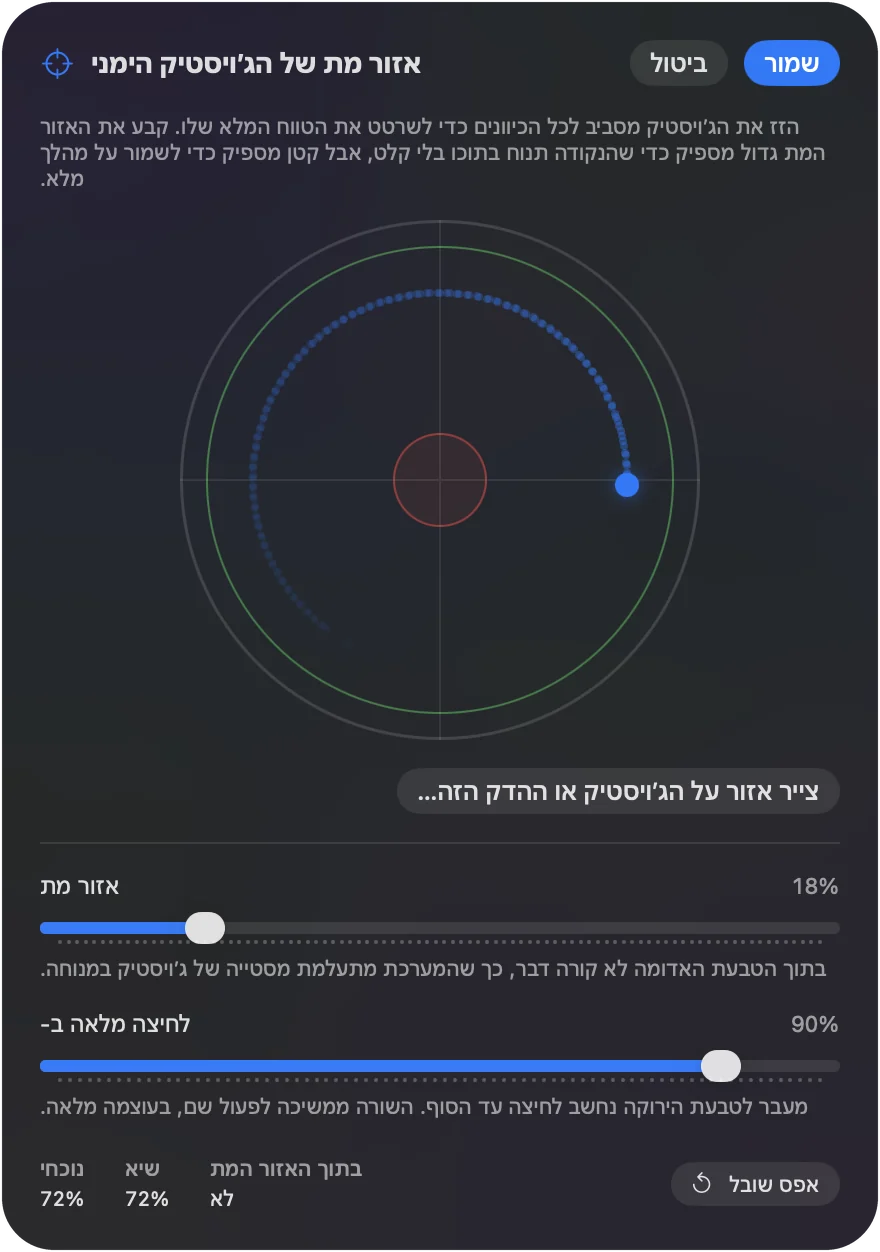
שלב 3: מאטים את החלק הראשון של המהלך
- אתם: קובעים את העקומה ל-Smooth, מורידים את Pointer speed בדף ההגדרה (חצי הוא התחלה טובה), ומנסים Ramp-up ב-Options של שורת מצביע, עד שנייה וחצי.
- InputConfig: ממש מחוץ לאזור המת המצביע זז לאט, Pointer speed מאט כל שורת מצביע בבת אחת, וכל דחיפה מתחילה לאט ומתרוממת למהירות מלאה.
- בדיקה: טלטול פתאומי כבר לא זורק את המצביע על פני המסך, ואפשר להגיע ליעדים קטנים. רעד מוגבר על ידי מהירות, ולכן מורידים אותה עוד אם הם עדיין עוברים את היעד.

שלב 4: גורמים לדחיפה קצרה להיחשב מלאה
- אתם: באותו תרשים Adjust live, מבקשים מהאדם לדחוף עד כמה שנוח ולהחזיק, ואז גוררים את Full push at פנימה עד הנקודה הזו.
- InputConfig: סופרת כל מה שמעבר לה כהטיה מלאה, כך שהמקסימום הנוח שלהם הוא מהירות מלאה.
- בדיקה: דחיפה נוחה עכשיו חוצה את המסך בקצב שימושי. Full push at הוא לכל שורה, ולכן אם כיוון אחד קצר יותר, קובעים אותו בנפרד. מעלים את Pointer speed אם כל הכיוונים עדיין מרגישים איטיים.
שלב 5: מעתיקים לכל שורות הג'ויסטיק
- אתם: פותחים את Stick settings בתפריט ההתקן.
- InputConfig: מחילה את אותו אזור מת על כל שורות הצירים בבת אחת.
- בדיקה: כל שורת ג'ויסטיק מציגה את האזור המת שלה, כך שאפשר לבדוק אותן במבט.
Deadzone הוא לרעד, Full push at הוא לטווח, והעקומה שומרת את החלק הראשון של המהלך מדויק.
גורמים ללחיצות לנחות איפה שכיוונתם
לחיצה בזמן רעד מזיזה את המצביע ברגע הלחיצה. שני דברים עוזרים:
- לחיצה בהחזקה. משייכים את הלחיצה לפעולת החזקה עם סף של 300 אלפיות שנייה, כך שהלחיצה מופעלת אחרי שהכפתור הוחזק בשקט רגע ולא בלחיצה עצמה.
- Dwell. macOS לוחצת כשהמצביע נח לזמן קבוע. מחפשים Dwell בהגדרות המערכת כדי למצוא אותו. ג'ויסטיק עם אזור מת רחב מתאים לו היטב, כי כשמרפים מהג'ויסטיק המצביע נעצר במקום.
גם התזמון חשוב. ספי החזקה וחלונות הקשה כפולה מגיעים בברירת מחדל לערכים שכוונו לידיים מהירות. פותחים Options בשורות שמשתמשות בהם ומאריכים את שניהם: החזקות של 800 אלפיות שנייה וחלונות הקשה כפולה של 500 אלפיות שנייה נוחים להרבה אנשים עם תנועה איטית יותר, ושום דבר אחר לא משתנה. קצבי טורבו יכולים לרדת ל-3 או 4 לחיצות בשנייה לגלילה. אם הכיוונית נושאת קיצורים, מפעילים את D-pad one direction at a time בדף ההגדרה, כך שלחיצה רועדת שנוגעת בכיוון הבא לא מפעילה גם את השורה הזו. נותנים ללחיצה לחכות ליד, ולא להפך.
אם הג'ויסטיק עדיין קשה מדי
ג'ויסטיק אינו הדרך היחידה להצביע. עולים בסולם הזה, מהקלט היציב ביותר לגמיש ביותר:
- הכיוונית. ארבע שורות עם Mouse Motion במהירות קבועה. בלי רעד, כי כיוונית היא או לחוצה או לא.
- אזורי ג'ויסטיק. אזורי פינה וקצה בג'ויסטיק כפקודות, עם משוב רטט, למי שיכול לתת תנופה אבל לא לכוון. גם מחווה בג'ויסטיק, כמו שתי תנועות מהירות ישר אחורה, יכולה להיות פקודה משלה, וכש-Quick flicks only מופעל, דחיפה ממושכת אף פעם לא נספרת.
- תנועה. ב-DualSense, DualSense Edge או DualShock 4, ההגדרה המובנית Motion Cursor מזיזה את המצביע בסיבוב השלט כולו. יש אנשים עם רעד שמוצאים את זה קל יותר, כי תנועה גדולה ואיטית חשובה יותר מרעד קטן. מעלים את האזור המת בשורות התנועה שלה: מתחתיו התנועה מוקטנת ולא נחתכת, כך שיד רועדת כמעט לא מזיזה את המצביע וסיבוב מכוון עדיין מזיז. מחזיקים את הבאמפר השמאלי כדי לחנות את המצביע בזמן שמחזירים את השלט לזווית נוחה, וזה עוזר גם כשפרק היד לא יכול להסתובב רחוק.
דלקת פרקים: פחות לחיצות, וקלות יותר
בדלקת פרקים הבעיה היא לעיתים פחות כיוון ויותר מה כל לחיצה וכל אחיזה עולות. ההגדרות האלה מקצצות את שתיהן:
- גוררים בלי להחזיק. מפעילים את Toggle בשורת לחיצה וגרירה הופכת ללחיצה אחת להרמה, לחיצה נוספת להנחה, כך שלא מחזיקים כפתור לחוץ על פני המסך.
- שמים את הלחיצה איפה שהלחיצה כואבת הכי פחות. כל בקרה יכולה להיות הלחיצה, ויותר מאחת. לחלק מהידיים טריגר שנלחץ בכל האצבע קל יותר מכפתור פנים שנלחץ בקצה האגודל. לאחרות באמפר. מנסים כל אחד ב-Live Visualizer ושמים את הלחיצות על המנצחים.
- גוללים בלי תנופה. שמים גלילה על הג'ויסטיק השני, או על כפתור עם טורבו של 3 או 4 צעדים בשנייה, כך שדף גולל בזמן שאצבע נחה.
- פחות לחיצות לכל משימה. מאקרו או Type Text שמים רצף שלם על כפתור אחד, וצירוף נותן לאותם כמה כפתורים שכבה שנייה, כך שהיד נשארת על הבקרות שהיא משתמשת בהן היטב.
- בלי אחיזה בכלל. אם החזקת שלט כואבת, PlayStation Access Controller נח על שולחן ול-Xbox Adaptive Controller יש שני כפתורים גדולים ויציאות למתגים. שניהם עובדים ב-InputConfig באותה דרך כמו גיימפד.
כל לחיצה שמסירים היא אחת שלא יכולה לכאוב.
מתחילים מההגדרה Steady Pointer
בהורדה בדף הזה מספרי ההתחלה מובנים:
- אזורים מתים. Deadzone של 35 אחוז ו-Full push at של 75 אחוז.
- מצביע. העקומה Smooth ושורות מצביע במחצית המהירות.
- לחיצות. לחיצה בהחזקה של 300 אלפיות שנייה על A, עם לחיצה רגילה על X למי שמעדיף.
- תזמון. החזקות של 800 אלפיות שנייה בשאר המקומות.
מתאימים משם עם התרשים Adjust live.
מה היא לא יכולה לעשות
- לייצב עכבר או משטח מגע רגילים. InputConfig מקשיבה לצד macOS ולא יכולה לעכב או להחליק את התנועה שלהם.
- לתקן אזור מת שנדחף רחוק מדי. אחרי 50 אחוז הטווח השימושי נעשה קטן והמצביע מרגיש כמו מתג. משלבים אזור מת מתון עם העקומה Smooth ומהירות נמוכה במקום.
הגרסה הקצרה
- קודם הגדרות ה-Mac. מהירות מעקב, Slow Keys ו-Dwell אולי מספיקים.
- Deadzone לרעד. גוררים אותו מעבר לנקודה הרועדת ב-Adjust live.
- Full push at לטווח. מושכים אותו פנימה עד המקום שבו דחיפה נוחה נעצרת.
- לחיצה שמחכה. לחיצה בהחזקה של 300 אלפיות שנייה, וחלוני תזמון ארוכים יותר.
צופים בנקודה, קובעים את שתי הטבעות, והרעד מפסיק להגיע למצביע.
שאלות
אזור מת גדול יותר תמיד טוב יותר לרעד?
עד גבול מסוים. אחרי 50 אחוז הטווח השימושי נעשה קטן והמצביע מרגיש כמו מתג. משלבים אזור מת מתון עם העקומה Smooth ומהירות נמוכה במקום לדחוף את האזור המת לבדו.
איזה שלט הכי טוב לרעד?
שלטים כבדים יותר מרככים רעד מעט. שלט Xbox ו-DualSense שניהם טובים. הצבת השלט על שולחן חיק או על מעמד עוזרת יותר מבחירת השלט.
InputConfig יכולה לייצב את העכבר הרגיל שלי?
לא. היא מקשיבה לצד macOS ולא יכולה לעכב או להחליק את התנועה של עכבר או משטח מגע, ולכן הרעד עדיין מגיע למצביע. היא מייצבת ג'ויסטיק של שלט שמשמש כעכבר, ושם חלות ההגדרות של אזור מת, עקומה ולחיצה בהחזקה.
איפה Dwell ב-Mac?
מחפשים Dwell בהגדרות המערכת. ב-macOS עדכנית הוא יושב באפשרויות של מקלדת הנגישות תחת נגישות, מקלדת. הוא לוחץ כשהמצביע נח לזמן קבוע, כולל מצביע שהוזז על ידי שלט דרך InputConfig.
עוד בעברית
מדריכים מלאים, באנגלית
מי כותב. InputConfig פותח על ידי Ryleigh Newman, ומשמש מדי יום לשליטה במחשב Mac באמצעות שלט, כי הידיים של Ryleigh לא עובדות טוב. הדף הזה תורגם מאנגלית. ממשק האפליקציה ושאר האתר באנגלית.
הדף הזה בשפות אחרות: English, العربية, Čeština, Dansk, Deutsch, Español, Suomi, Français, Magyar, Bahasa Indonesia, Italiano, 日本語, 한국어, Norsk, Nederlands, Polski, Português, Русский, Slovenčina, Svenska, ไทย, Türkçe, Українська, Tiếng Việt, 繁體中文, 简体中文
חינמי. macOS 14 ומעלה. בלי חשבון, ושום דבר לא יוצא מה-Mac. קוד פתוח ב-GitHub.