עברית
איך משתמשים בשלט N64 ב-Mac
 האפליקציה הזו חינמית לגמרי. אין צורך ליצור חשבון. אין מינויים, אין הורדות מסובכות, ושום דבר לא נעול. מותאמת ל-Apple silicon.
שלט N64 של Nintendo ל-Nintendo Switch Online מצטמד ל-Mac ב-Bluetooth: החזיקו את כפתור SYNC שלו, ואז חברו אותו בהגדרות המערכת, Bluetooth. macOS 13 ואילך מציגות את שלטי Switch Online כשלטי משחק. 8BitDo 64, או שלט N64 מקורי על מתאם USB, אינם ברשימה של אף יצרן ל-Mac, ו-InputConfig, אפליקציית ה-Mac החינמית שאני מפתח, קוראת אותם ישירות.
הנה מאיפה זה בא. מה שכל יצרן אומר לקוח מהדפים שלו, שקראתי ב-7 באוקטובר 2026, ומה ש-Mac קורא מגיע מהקוד של InputConfig עצמה. לא בדקתי כל שלט בדף הזה, ולכן אני אומר זאת בכל מקום שזה משנה.
גרסה 1.7 של InputConfig, הצפויה באוקטובר 2026, תהיה זמינה במלואה בעברית.
שלבים
- החזיקו את כפתור SYNC בקצה העליון של שלט N64 של Switch Online עד שהנוריות שלו מהבהבות.
- פתחו את הגדרות המערכת, Bluetooth ב-Mac ולחצו על Connect ליד השלט.
- פתחו את InputConfig, הוסיפו שורה, לחצו על Scan ולחצו על כפתור בשלט.
- תנו לכל כפתור את המקש שהמשחק או המחקה שלכם מצפים לו.
בוחרים את סוג שלט ה-N64 שיש לכם
| שלט | היצרן מציין | ב-Mac |
|---|---|---|
| Nintendo 64 Controller for Nintendo Switch Online | ה-Nintendo Switch | מצטמד ב-Bluetooth. macOS 13 ואילך מציגות את שלטי Switch Online |
| 8BitDo 64 | Analogue 3D, Switch, Windows ו-Android | לא ברשימה של 8BitDo למכשירי Apple. נקרא ישירות על ידי InputConfig |
| שלט N64 מקורי על מתאם USB | תלוי במתאם | גיימפד USB פשוט. נקרא ישירות על ידי InputConfig |
שלט Switch Online של Nintendo הוא זה ש-macOS עצמה מכירה.
מצמדים את שלט N64 של Switch Online
- אתם: החזיקו את כפתור SYNC בקצה העליון עד שנוריות השחקן מהבהבות. אז פתחו את הגדרות המערכת, Bluetooth.
- macOS: מציגה את השלט. לחצו על Connect.
- בדיקה: פתחו את ה-Live Visualizer של InputConfig ולחצו על A. הוא נדלק בציור.
InputConfig קוראת כל כפתור בשלט הזה. הציור של N64 בה ניסיוני וכבוי בגרסה 1.6, ולכן ה-Live Visualizer מציג גיימפד סטנדרטי עם ההערה Model not recognized. הסירו אותו מרשימת ה-Bluetooth של ה-Mac לפני שמצמדים אותו שוב ל-Switch. איך מחברים Switch Pro Controller ל-Mac כולל את אותו צימוד בפירוט רב יותר.
מה כל בקר שולח
- A ו-B. אלה שני כפתורי הפנים, ו-A הוא התחתון.
- כפתורי C. ארבעה כפתורים נפרדים כש-InputConfig קוראת את השלט ישירות. לא וידאתי איך התמיכה של macOS עצמה בשלטים מעבירה אותם למשחק.
- Z, L ו-R. Z הוא הטריגר מתחת לשיניים האמצעית. L ו-R הם כפתורי הכתף.
- הסטיק וה-D-pad. יש סטיק אנלוגי אחד, ובנוסף D-pad על השן השמאלית.
- ZR, HOME ו-Capture. תוספות ש-Nintendo הוסיפה לגרסת Switch Online.
לחצו על Scan ועל כפתור, והשורה מראה בדיוק מה הכפתור הזה שולח. ה-Live Visualizer מראה את אותו דבר בלי לקשור כלום.
משתמשים ב-8BitDo 64
8BitDo מציינת את ה-64 ל-Analogue 3D, ל-Switch, ל-Windows ול-Android, ב-Bluetooth או בכבל USB, והדף שלה לא אומר דבר על מכשירי Apple. macOS לא מתייחסת אליו כשלט משחק. ברשימת השלטים ש-InputConfig כוללת יש רשומות ל-Mac ל-8BitDo 64, ולכן היא יכולה לקרוא את השלט ישירות ולקרוא לכפתורים בשמם. לא בדקתי אחד. צפו שהוא יעבוד דרך מפה, לא במשחקים שמחפשים שלט בעצמם. שלטי 8BitDo ב-Mac מכסה את הדגמים ש-8BitDo כן מציינת למכשירי Apple.
משתמשים בשלט מקורי על מתאם USB
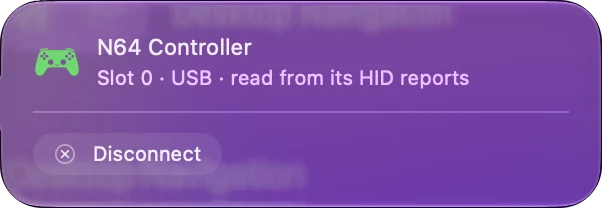
מתאם הופך את התקע של N64 לגיימפד USB פשוט. ברשימה של InputConfig יש רשומות ל-Mac לכמה, ובהם המתאם Hyperkin N64, RetroUSB N64 RetroPort ומתאמי Mayflash, והיא קוראת מתאם שאין לו רשומה כגיימפד ללא שם. אם המתאם מופיע בבודק שלטים, אפשר למפות אותו. בודק השלטים רץ בדפדפן, וגיימפדים גנריים ב-USB ב-Mac מכסה שלטים ש-macOS לא מציגה.
ממפים אותו למחקה או למשחק מודרני
- מחקים. רובם קוראים שלט ישירות ונותנים להקצות כל כפתור של N64. איפה שאחד רוצה מקלדת, InputConfig שולחת מקש מכל כפתור.
- משחקים מודרניים. לשלט N64 יש סטיק אחד. שימו עליו תנועה, ואת המצלמה על כפתורי C, כמו שעשו משחקי N64.
- כל השאר. כל כפתור יכול להיות מקש, לחיצה, קיצור או מקרו, בכל אפליקציה.
כפתורי C הם סטיק שני סביר כשכל אחד שולח מקש חץ. מחקים ומשחקי רטרו ב-Mac כולל פריסות.
אם ה-Mac לא רואה אותו
- בדקו את macOS. שלטי Switch Online צריכים macOS 13 ואילך כדי להיות מוצגים כשלטי משחק.
- צמדו שוב. הסירו את הרשומה הישנה בהגדרות המערכת, Bluetooth, החזיקו SYNC וחברו.
- פתחו את התפריט Devices. ב-InputConfig, Devices, שלט ש-Mac יכול לקרוא מופיע לסימון.
- נסו כבל. ל-8BitDo 64 או למתאם, השתמשו בכבל שמעביר נתונים וחברו ישירות ל-Mac.
שלט שמצומד אבל שותק צריך בדרך כלל להיות מוסר ומצומד מחדש. שלט לא מזוהה ב-Mac מרחיב.
בקצרה
- שלט N64 של Switch Online. מחזיקים SYNC, מתחברים ב-Bluetooth, ב-macOS 13 ואילך.
- 8BitDo 64 ומתאמי USB. נקראים ישירות על ידי InputConfig.
- כפתורי C. ארבעה כפתורים שאפשר למפות לכל דבר.
אם הייתי בוחר שלט N64 ל-Mac, הייתי בוחר את שלט Switch Online הרשמי, כי הוא זה ש-macOS כבר מכירה.
שאלות
האם שלט N64 של Nintendo Switch Online עובד ב-Mac?
כן. החזיקו את כפתור SYNC שלו וחברו אותו בהגדרות המערכת, Bluetooth. macOS 13 ואילך מציגות את שלטי Switch Online כשלטי משחק, ו-InputConfig קוראת כל כפתור.
האם שלט 8BitDo 64 עובד ב-Mac?
8BitDo מציינת אותו ל-Analogue 3D, ל-Switch, ל-Windows ול-Android, ולא למכשירי Apple. ל-InputConfig יש רשומות ל-Mac עבורו והיא יכולה לקרוא אותו ישירות. לא בדקתי אחד.
אפשר להשתמש בשלט N64 מקורי ב-Mac?
כן, עם מתאם USB. המתאם הופך אותו לגיימפד USB פשוט, ש-InputConfig קוראת וממפה.
איך כפתורי C עובדים ב-Mac?
כש-InputConfig קוראת אותם ישירות, כל כפתור C הוא כפתור נפרד, ולכן כל אחד יכול לשלוח מקש, כמו מקש חץ למצלמה.
אילו מחקים עובדים עם שלט N64 ב-Mac?
כל מחקה שקורא שלטי משחק יכול להשתמש באחד ש-macOS מציגה. למחקה שרוצה מקלדת, מפה שולח מקש מכל כפתור.
עוד בעברית
מדריכים מלאים, באנגלית
מי כותב. InputConfig פותח על ידי Ryleigh Newman, ומשמש מדי יום לשליטה במחשב Mac באמצעות שלט, כי הידיים של Ryleigh לא עובדות טוב. הדף הזה תורגם מאנגלית. ממשק האפליקציה ושאר האתר באנגלית.
הדף הזה בשפות אחרות: English, العربية, Čeština, Dansk, Deutsch, Español, Suomi, Français, Magyar, Bahasa Indonesia, Italiano, 日本語, 한국어, Norsk, Nederlands, Polski, Português, Русский, Slovenčina, Svenska, ไทย, Türkçe, Українська, Tiếng Việt, 繁體中文, 简体中文
חינמי. macOS 14 ומעלה. בלי חשבון, ושום דבר לא יוצא מה-Mac. קוד פתוח ב-GitHub.