עברית
בקר עריכת וידאו משלט משחקים או מכפתורי סיבוב MIDI
 InputConfig חינמי ב-Mac App Store. דורש macOS 14 ומעלה, בלי חשבון, בלי מעקב, קוד פתוח.
שלט משחקים הוא בקר עריכת וידאו טוב ל-Final Cut Pro, ל-Premiere Pro או ל-DaVinci Resolve ב-Mac, בחינם. ניגון והשהיה יושבים מתחת לאגודל אחד, J ו-L על הטריגרים, צעדי פריים על ה-D-pad, כניסה ויציאה על הבמפרים, הלהב והביטול על כפתורי הפנים, ולחיצה מוחזקת על הסטיק נותנת שכבה של כלים. כפתור סיבוב MIDI יכול להוסיף את גלגל הג'וג.
עריכה היא עבודה בשתי ידיים: יד אחת מניעה את ראש הנגינה והסימונים, והשנייה מחזיקה את העכבר. החומרה שנבנתה ליד הראשונה, Speed Editor, Loupedeck, TourBox או Contour ShuttlePRO, עולה כסף אמיתי ובדרך כלל בנויה סביב עורך אחד. בניתי את InputConfig כי הידיים שלי לא עובדות טוב, ושלט בחיק קל להן יותר מלהושיט יד על פני מקלדת. אני בונה את הפריסה ל-Final Cut Pro, מפרט את השורות שמשנים ב-Premiere Pro וב-Resolve, ואומר מתי בקר ייעודי הוא הקנייה הטובה יותר.
שלבים
- הוסיפו את הפריסה Video Shuttle (Final Cut Pro) מהעמוד הזה והפעילו אותה. השאירו את העכבר ביד השנייה.
- ל-Premiere Pro או ל-Resolve, שכפלו את הפריסה ושנו את שורות החיתוך, הזום והכלים.
- הוסיפו כל עורך לרשימת ההחלפה האוטומטית של הפריסה שלו והדליקו החלפה אוטומטית ב-Settings, Advanced.
- הדליקו Vibrate בשורות mark in ו-mark out.
- לגלגל ג'וג, שימו כפתור סיבוב MIDI במצב Turn על חץ שמאלה וחץ ימינה.
לימוד הפריסה
הפריסה בעמוד הזה משתמשת בקיצורי ברירת המחדל של Final Cut Pro:
| פקד | Final Cut | הערות |
|---|---|---|
| טריגר ימני | L (ניגון קדימה) | כציר עם טורבו: לוחצים שוב למהירות גבוהה יותר. |
| טריגר שמאלי | J (ניגון אחורה) | |
| A / Cross | K (עצירה) ו-Space בהחזקה | |
| D-pad שמאלה / ימינה | חץ שמאלה / ימינה (פריים אחד) | החזיקו ל-Shift חץ (עשרה פריימים). |
| D-pad למעלה / למטה | חץ למעלה / למטה (החיתוך הקודם / הבא) | |
| LB / L1 | I (mark in) | |
| RB / R1 | O (mark out) | |
| B / Circle | Command B (blade) | |
| X / Square | Command Z (ביטול) | החזיקו ל-Command Shift Z. |
| Y / Triangle | M (סמן) | החזיקו ל-Option M (סמן ושינוי). |
| סטיק ימני שמאלה / ימינה | גלגל עכבר אופקי (הזזה לאורך ציר הזמן) | רגישות משתנה דולקת. |
| סטיק ימני למעלה / למטה | Command פלוס / מינוס (זום בציר הזמן) | טורבו ב-4 לשנייה. |
| סטיק שמאלי | סמן | לשעה שיד העכבר עסוקה. |
| Start / Options | Shift Z (התאמת ציר הזמן) | |
| Back / Share | Command S (שמירה) | Final Cut שומר תוך כדי עבודה, ולכן השורה הזו מוכיחה את עצמה ב-Premiere וב-Resolve. ב-Final Cut תנו לה M או Option-L. |
| L3 מוחזק ועוד כפתורי פנים | A, T, B, P (כלי בחירה, חיתוך, להב ומיקום) | שכבת צירופים. |
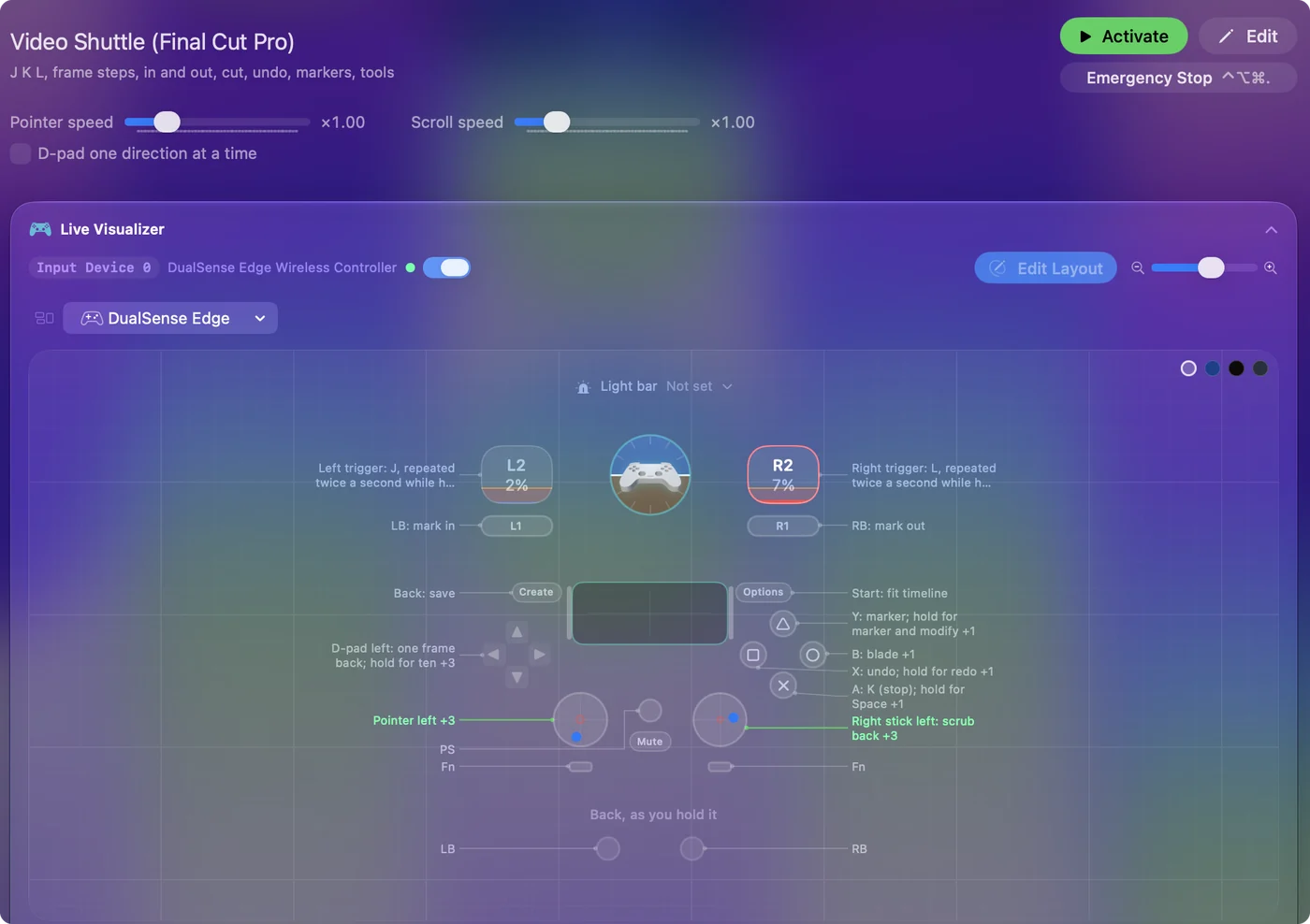
השלט הוא היד החלשה. העכבר עושה את העבודה העדינה. ראש הנגינה, הסימונים והחיתוכים מתחת לאגודלים, והעכבר אף פעם לא עוזב את היד השנייה.
שינוי ארבע שורות ל-Premiere או ל-Resolve
J, K, L, I, O והחצים עושים אותן משימות ב-Premiere Pro וב-DaVinci Resolve, ולכן רוב הפריסה עוברת כמו שהיא. הסמן הוא M בשלושתם. השורות לשינוי:
| שורה | Premiere Pro | DaVinci Resolve |
|---|---|---|
| חיתוך בראש הנגינה | Command K | Command B |
| זום | פלוס ומינוס | Command פלוס ומינוס |
| שכבת כלים | V, C, B, N | A, T ו-B |
הבדל נוסף: Shift עם חץ מזיז עשרה פריימים ב-Final Cut אבל חמישה ב-Premiere.
- אתם: שכפלו את הפריסה, שנו את השורות האלה והוסיפו כל עורך לרשימת ההחלפה האוטומטית של הפריסה שלו. קודם הדליקו החלפה אוטומטית ב-Settings, Advanced.
- InputConfig: מחליפה לפריסה הנכונה כשכל עורך עולה לחזית.
- בדיקה: פתחו את Premiere ולחצו על B: הוא חותך עם Command K, לא עם Command B.
אם מעדיפים להתחיל מפריסה מוכנה, ב-Smart Preset Maker יש אחת ל-Final Cut Pro, ל-Premiere Pro, ל-DaVinci Resolve, ל-iMovie ול-CapCut. iMovie חולקת את רוב הקיצורים של Final Cut. אלה של CapCut שונים.
תחושת שאטל
שאטלים אמיתיים מאיצים ככל שמסובבים. שלוש שורות נותנות את אותה תחושה:
- תנועה לאורך ציר הזמן. הגלילה האופקית של הסטיק הימני עם רגישות משתנה דולקת: דחיפה קלה מזיזה מעט את התצוגה, דחיפה חזקה עפה.
- מהירות J ו-L. Final Cut עולה בשלב בכל לחיצה על המקש, ולכן שורת טורבו של 2 לשנייה על הטריגר עוברת בין מהירויות כל עוד מחזיקים ונעצרת בשחרור, עם K על A לעצירה מוחלטת.
- חצי מהירות. לבדיקה איטית של נקודת חיתוך, Final Cut מנגן בחצי מהירות עם Option-L ו-Option-J. בשכבת L3 ה-D-pad למעלה ולמטה פנויים בשבילם.
הרגשת הסימונים עם רטט
- אתם: הדליקו Vibrate בשורות mark in ו-mark out, בעוצמה נמוכה ב-in ובגבוהה יותר ב-out.
- InputConfig: מפעימה את השלט בכל סימון שנקבע.
- בדיקה: אפשר להבדיל in מ-out לפי תחושה, בלי להסתכל על ציר הזמן.
שאטל פיזי שווה כי אפשר לאשר את הסימון מתחת ליד.
החלפת פריסות לדף Color של Resolve
הדף Color של Resolve רוצה כפתורים אחרים מהדף Edit. בנו לו פריסה שנייה, והשאירו את רשימת ההחלפה האוטומטית שלה ריקה: כששתי פריסות תובעות את אותה אפליקציה, הראשונה בסרגל הצד מנצחת, ולכן פריסת Resolve שנייה לעולם לא תתחלף בעצמה.
- אתם: תנו לצירוף פנוי בכל פריסה את App Action בשם Activate Preset, שמצביע על הפריסה השנייה.
- InputConfig: מחליפה פריסות כשלוחצים על הצירוף.
- בדיקה: לחצו עליו כשעוברים דף. Shift 6 קופץ לדף Color ב-Resolve, ולכן פריסת הצבע יכולה להתחיל שם.
מה ששלט לא יעשה הוא לסובב את גלגלי הצבע של Resolve כמו לוח גריידינג: InputConfig שולחת מקשים, תנועת עכבר, גלילה ו-MIDI, ולא מעמידה פני לוח.
הוספת כפתור סיבוב MIDI כגלגל ג'וג
לשלט משחקים אין גלגל. לבקר MIDI עם כפתורי סיבוב יש, ו-InputConfig קוראת אותו ב-USB או ב-Bluetooth MIDI בלי דרייבר.
- אתם: שימו שורה של כפתור סיבוב במצב Turn, עם חץ ימינה בשורה של כיוון השעון וחץ שמאלה בשורה של נגד כיוון השעון. הפריסה המובנית MIDI: Knob Deck כבר כוללת את הזוג הזה על CC 71: לחצו Scan בכל שורה וסובבו את הכפתור שלכם.
- InputConfig: מפעילה דחיפה קצרה כל כמה צעדי סיבוב, שמקדמת פריימים ב-Final Cut, ב-Premiere וב-Resolve.
- בדיקה: סובבו את הכפתור לאט וראש הנגינה זז פריים בכל פעם. Turn Step קובע כמה סיבוב יוצר פריים אחד. בצעד ברירת המחדל, כפתור שמסובבים מעצור אחד לשני נותן בערך 32 פריימים.
כפתור סיבוב שני במצב Turn על Command פלוס ו-Command מינוס מבצע זום בציר הזמן ב-Final Cut וב-Resolve. פדים הם כפתורים: J, K, L, I ו-O על חמישה פדים והלהב על שישי. שורות מאזינות לכל ערוץ ולכל התקן אלא אם בוחרים אחד, ולכן הפריסה שורדת חיבור של בקר אחר. מצבי כפתורי הסיבוב מוסברים בהתקני MIDI כקלט, ופריסת הפדים המלאה של Final Cut נמצאת בבקר MIDI ל-Final Cut Pro.
מתי לקנות בקר עריכה במקום
קנו חומרה ייעודית במקרים האלה:
- עורכים רק ב-DaVinci Resolve. ה-Speed Editor של Blackmagic נבנה בשבילו: חוגת חיפוש כבדה ומקשי עריכה ייעודיים ש-Resolve מבין בלי מיפוי.
- רוצים פרופילי חוגה מוכנים. Loupedeck ו-TourBox מוכרים בקרי חוגות עם פרופילים מוכנים ל-Final Cut ול-Premiere.
- כבר יש לכם משטח בקרה וחותכים ב-Final Cut. הסתכלו על CommandPost, כלי ליווי בקוד פתוח ל-Final Cut שבנוי סביב משטחי בקרה ויכול גם להפעיל Speed Editor. האתר שלו אומר שהוא כעת מבקש להחזיק אפליקציית LateNite בתשלום אחת.
InputConfig קוראת שלטי משחקים, התקנים שמזדהים כג'ויסטיק, גיימפד או בקר רב צירים, וציוד MIDI. לא בדקתי אותה עם Speed Editor או עם ShuttlePRO, ולכן אל תקנו אחד מהם בציפייה ש-InputConfig תפעיל אותו. עוד על הפשרה בחלופות ל-Speed Editor ל-Final Cut ול-Premiere. שלט שכבר יש לכם הוא הדרך החינמית לגלות אם בקר פיזי משנה את אופן העריכה, ולהרבה אנשים הוא נשאר מספיק.
הגרסה הקצרה
- טריגרים ואגודלים לראש הנגינה. J ו-L על הטריגרים, K על A, ופריימים על ה-D-pad.
- במפרים לסימונים. הם שולחים I ו-O, עם פעימה לאישור כל אחד.
- ארבע שורות לכל עורך. חיתוך, זום וכלים שונים ב-Premiere וב-Resolve.
- כפתור סיבוב לגלגל הג'וג. מצב Turn על מקשי החצים.
השלט מניע את ראש הנגינה, והעכבר עושה את העבודה העדינה.
שאלות
אפשר להשתמש בו עם עכבר באותו זמן?
זה בדיוק העניין. השלט הוא היד החלשה. העכבר עושה את העבודה העדינה.
זה עובד ב-iMovie וב-CapCut?
בכל אפליקציה עם קיצורי מקלדת. iMovie חולקת את רוב הקיצורים של Final Cut. אלה של CapCut שונים, והם במרחק שכפול ועריכה אחד.
צריך בקר עריכה חומרתי?
לא כדי להתחיל. אם עורכים רק ב-DaVinci Resolve, ה-Speed Editor של Blackmagic נבנה בשבילו ולא צריך מפה. ל-Final Cut או ל-Premiere, או כדי לנסות את הרעיון לפני שקונים משהו, שלט שכבר יש לכם עושה את אותן משימות שאטל וסימון דרך הפריסה הזו.
אפשר לערוך וידאו עם שלט Xbox או PS5 ב-Mac?
Final Cut, Premiere ו-Resolve מאזינים למקלדת ולא לשלטי משחקים, ולכן מפה הופכת כל כפתור לקיצור שהעורך כבר מכיר. DualSense, Xbox Series או Elite, Switch Pro או שלט 8BitDo כולם עובדים. הפריסה בעמוד הזה היא הורדה חינמית.
יש גלגל ג'וג חינמי ל-Mac?
לא כתוכנה בלבד, כי לגלגל צריך משהו לסובב. שתי האפשרויות החינמיות הקרובות ביותר: כפתור סיבוב MIDI במצב Turn ששולח את מקשי החצים, שמקדם פריימים כמו גלגל ג'וג, וסטיק בשלט עם רגישות משתנה ששולח גלילה אופקית, שנע לאורך ציר הזמן מהר יותר ככל שדוחפים רחוק יותר. InputConfig עושה את שתיהן והיא חינמית ובקוד פתוח ב-Mac App Store.
ה-Speed Editor של DaVinci Resolve עובד עם Final Cut Pro או Premiere?
Blackmagic מייצרת אותו ל-DaVinci Resolve. CommandPost, כלי ליווי של צד שלישי ל-Final Cut, יכול להפעיל אותו ב-Final Cut Pro. ל-Final Cut או ל-Premiere בלי לקנות כלום, שלט משחקים שמריץ את הפריסה בעמוד הזה עושה את משימות השאטל, הסימון והחיתוך. התשובה הארוכה נמצאת בחלופות ל-Speed Editor.
עוד בעברית
מדריכים מלאים, באנגלית
מי כותב. InputConfig פותח על ידי Ryleigh Newman, ומשמש מדי יום לשליטה במחשב Mac באמצעות שלט, כי הידיים של Ryleigh לא עובדות טוב. הדף הזה תורגם מאנגלית. ממשק האפליקציה ושאר האתר באנגלית.
הדף הזה בשפות אחרות: English, العربية, Čeština, Dansk, Deutsch, Español, Suomi, Français, Magyar, Bahasa Indonesia, Italiano, 日本語, 한국어, Norsk, Nederlands, Polski, Português, Русский, Slovenčina, Svenska, ไทย, Türkçe, Українська, Tiếng Việt, 繁體中文, 简体中文
חינמי. macOS 14 ומעלה. בלי חשבון, ושום דבר לא יוצא מה-Mac. קוד פתוח ב-GitHub.