עברית
איך משתמשים בכפתורי עכבר ב-Final Cut Pro ב-Mac
 האפליקציה הזו חינמית לגמרי. אין צורך ליצור חשבון. אין מינויים, אין הורדות מסובכות, ושום דבר לא נעול. מותאמת ל-Apple silicon.
ב-Final Cut Pro כפתורי העכבר אינם ב-Command Editor, שהוא עורך מקשים, ולכן שמים משימה על כפתור על ידי כך שגורמים לכפתור ללחוץ על המקש ש-Final Cut כבר משתמש בו. InputConfig, אפליקציית ה-Mac החינמית שאני מפתח, סורקת כל כפתור עכבר ושולחת מקש או קיצור שלם, והיא יכולה לעקוב אחרי Final Cut Pro כאפליקציה שבחזית. Blade הוא Command B, ביטול הוא Command Z, ושניהם מגיעים מרשימת הקיצורים של Final Cut Pro של Apple, שקראתי ב-21 באוקטובר 2026.
ה-skimmer של Final Cut עוקב אחרי המצביע, מה שהופך את העכבר לכלי עריכה טוב מכפי שאנשים מצפים: החיתוך נוחת במקום שמצביעים עליו. לגרסה עם כפתורים ומשטחים, ראו בקר MIDI ל-Final Cut Pro ואת המדריך ל-shuttle לעריכת וידאו.
גרסה 1.7 של InputConfig, הצפויה באוקטובר 2026, תהיה זמינה במלואה בעברית.
שלבים
- התקינו את InputConfig ואשרו גישת נגישות בהגדרות המערכת, פרטיות ואבטחה, נגישות.
- הוסיפו שורה, הגדירו את הקלט לעכבר, לחצו על Scan ולחצו על כפתור האגודל שאתם רוצים להשתמש בו.
- הגדירו את הפלט ל-Keyboard Key ובחרו Command, ואז הוסיפו B ל-Blade.
- סמנו Block the button's own action בכפתורי הצד והאמצעי, ובדקו בפרויקט כשה-skimming דלוק.
- רשמו את Final Cut Pro תחת Activate when these apps are in front, הדליקו את Switch presets when the front app changes ולחצו על Activate.
מה Final Cut Pro ו-macOS נותנים לעכבר
Final Cut Pro משתמש בכפתור השמאלי, הימני ובגלגלת, ויש לו הגדרה אחת שחשובה לעכבר: skimming. כש-skimming דלוק, ה-skimmer עוקב אחרי המצביע מעל ציר הזמן, ו-Apple מתארת את Blade כחיתוך במיקום ה-skimmer או נקודת הניגון. זה אומר שכפתור עכבר ששולח Command B חותך מתחת למצביע, בלי ללחוץ קודם על נקודת הניגון.
Apple לא נותנת לעכבר עורך כפתורים. ה-Command Editor של Final Cut, שנפתח עם Option Command K, מקצה מקשים, והתוכנה של יצרן עכבר יכולה לשלוח מקשים לכל אפליקציה ב-Mac, שזה אותו טריק. כפתור אגודל שלוחץ על Command B הופך את העכבר ללהב שאפשר להגיע אליו בלי להזיז את היד.
בודקים מה כל כפתור שולח
כל כפתור נוסף מגיע ל-Mac כ-Button 4 או גבוה יותר, ולחיצה על הגלגלת היא לחיצה אמצעית. לחצו על Scan, ואז על הכפתור. אם Scan נותנת שם למקש ולא לכפתור עכבר, העכבר שולח מקש, והפתרון נמצא בF13 עד F19 ב-Mac.
| כפתור | איך הוא מדווח בדרך כלל | משימה טובה ב-Final Cut |
|---|---|---|
| לחיצה שמאלית וימנית | לחיצה שמאלית ולחיצה ימנית | משאירים אותן. Final Cut צריך אותן, ואי אפשר לחסום אותן. |
| לחיצה על הגלגלת | לחיצה אמצעית | הוספת סימון, או החלפת Skimming. |
| כפתורי צד | Button 4 ו-Button 5 | Blade וביטול, או העריכה הקודמת והבאה. |
| רשת אגודל או כפתורים נוספים | Button 6 ומעלה | Append, Insert, Overwrite, Connect. |
| גלגלת הטיה | גלילה לצדדים | זום פנימה והחוצה בציר הזמן. |
| כפתור DPI או פרופיל | לרוב כלום ש-Mac יכול לקרוא | כלום. אם Scan לא שומעת לחיצה, שום אפליקציה לא יכולה לקרוא אותו. |
שמים את מקשי העריכה על הכפתורים
הטבלה של Apple מונה כל אחד מאלה עם המקש שלו. הייתי מתחיל בחיתוך, בביטול ובשלוש העריכות שמשתמשים בהן הכי הרבה.
שלב 1: סורקים ונותנים Blade
- אתם: הוסיפו שורה, הגדירו את המכשיר לעכבר או משטח המגע של ה-Mac הזה, את הקלט לעכבר ואת הסוג לכפתור, ואז לחצו על Scan ולחצו על כפתור האגודל. הגדירו את הפלט ל-Keyboard Key, בחרו Command תחת Modifier Keys, לחצו על כפתור הפלוס והוסיפו B.
- InputConfig: לוחצת על Command B בכל פעם שאתם לוחצים על הכפתור.
- בדיקה: רחפו מעל קליפ בציר הזמן כשה-skimming דלוק ולחצו על הכפתור. הקליפ מתפצל מתחת למצביע.
שלב 2: עוצרים את המשימה הישנה
- אתם: לכפתור צד או אמצעי, פתחו את האפשרויות של השורה וסמנו Block the button's own action בתיבה Press.
- InputConfig: כל זמן שהפריסט רץ, אפליקציות מפסיקות לראות את הכפתור הזה.
- בדיקה: לחצו על הכפתור פעם אחת. רק החיתוך קורה.

| משימה | מקש Final Cut | בית טוב |
|---|---|---|
| Blade | Command B | Button 4 |
| Blade All, כל קליפ ב-skimmer או בנקודת הניגון | Shift Command B | החזקה על Button 4 |
| ביטול וביצוע חוזר | Command Z ו-Shift Command Z | Button 5 והחזקה עליו |
| Append to storyline | E | כפתור אגודל |
| Insert | W | כפתור אגודל |
| Overwrite | D | כפתור אגודל |
| Connect to primary storyline | Q | כפתור אגודל |
| הוספת סימון | M | לחיצה על הגלגלת |
| תחילת טווח וסוף טווח | I ו-O | שני כפתורי אגודל |
| זום בציר הזמן פנימה והחוצה | Command פלוס ו-Command מינוס | הטיה שמאלה וימינה, או שני כפתורי אגודל |
| התאמה לגודל המסך | Shift Z | כפתור אגודל |
| הפעלה והשהיה | מקש הרווח | כפתור אגודל |
| ניגון לאחור וניגון קדימה | J ו-L | שני כפתורי אגודל |
| skimming דלוק וכבוי | S | כפתור אגודל |
| snapping דלוק וכבוי | N | כפתור אגודל |
| נקודת העריכה הבאה והקודמת | חץ למטה וחץ למעלה | שני כפתורי אגודל |
מאקרו ומשימות מרובות שלבים
מאקרו הוא שורה עם Run a sequence of steps מסומן, וכל שלב הוא מקש, קיצור או לחיצה עם המתנה משלו. ב-Final Cut מאקרו מרוויח את מקומו כשלחיצה אחת מחליפה שרשרת מקשים:
- חיתוך וסימון. Blade עם Command B, המתנה קצרה, ואז M להוספת סימון באותו מקום. לחיצה אחת משאירה חיתוך וסימון שאפשר למצוא שוב.
- סימון טווח וניגון שלו. I לתחילת טווח, המתנה, O לסוף טווח, ואז מקש הרווח לניגון. זה מסמן ומציג תצוגה מקדימה בלחיצה אחת.
- הכנסה והמשך הלאה. W להכנסת הבחירה ב-skimmer או בנקודת הניגון, ואז חץ למטה כדי לקפוץ לנקודת העריכה הבאה.
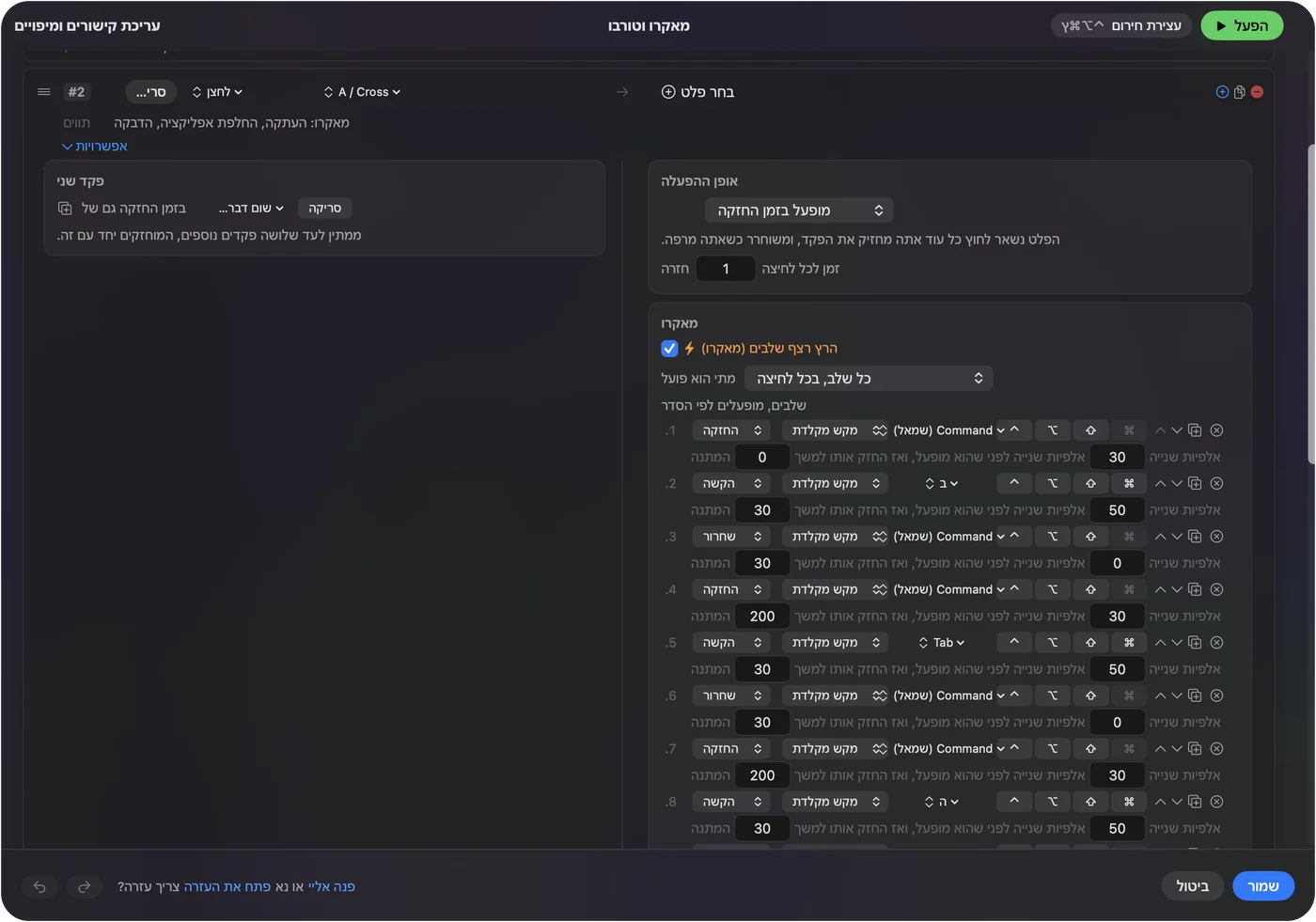
לא הרצתי את אלה ב-Final Cut בעצמי, ולכן נסו כל אחד על עותק של פרויקט קודם. מאקרו שחותך שווה לבדוק על פרויקט זמני לפני פרויקט אמיתי.
החזקה, חזרה, הקשה כפולה והחלפה לפי אפליקציה
- הקשה והחזקה. שימו Command B בהקשה ו-Shift Command B בהחזקה, כך שכפתור אגודל אחד חותך קליפ אחד או כל הקליפים. הקשה מהירה שולחת את הפלט הרגיל, והחזקה שולחת את השני.
- חזרה על מקשים בזמן החזקה. לצעידה בין נקודות עריכה או פריימים, זה גורם לכפתור מוחזק להמשיך לשלוח את המקש. השאירו את זה כבוי לחיתוכים.
- לחיצה כפולה. שורה מהסוג Double click מופעלת בלחיצה השנייה בזוג. היא מתאימה לכפתור אמצעי שמשתמשים בו למשהו נדיר.
- חסימת הפעולה של הכפתור עצמו. זמין ללחיצה האמצעית ולכפתורי הצד.
כדי לשמור את הפריסה בתוך Final Cut Pro, פתחו את הקטע Automation & Gaming Utilities של הפריסט, הוסיפו את Final Cut Pro תחת Activate when these apps are in front, וב-Settings, Advanced הדליקו את Switch presets when the front app changes. רק פריסט אחד פועל בכל רגע, ולכן פריסט שני יכול לשרת את Safari או כלים מקצועיים, והנכון מופעל עם האפליקציה שבחזית.

עצירת החירום היא Control Option Command נקודה. כפתור אגודל שחותך שווה להגדיר רק ל-Final Cut, ולכן הפריסה צריכה לעקוב אחרי האפליקציה.
פריסות לעכבר שיש לכם
- עכבר עם רשת אגודל. השתמשו בשורה הראשונה למקשי העריכה E, W, D ו-Q ובשנייה ל-Blade, ביטול, סימון ו-Skimming. לא נשאר ליד של המקלדת דבר מלבד Space ו-J K L.
- כדור עקיבה. הכדור ממקם את ה-skimmer, וכפתורי האגודל הגדולים עושים Blade וביטול. זו דרך רגועה לחתוך במפגשים ארוכים.
- עכבר אנכי. שני כפתורי צד: Blade וביטול. הוסיפו החזקה על כל אחד ל-Blade All ולביצוע חוזר.
- עכבר ועוד Stream Deck או לוח מקשים. העכבר מטפל בחיתוכים מתחת למצביע, והמכשיר השני מטפל בשאר. ראו את הדף על לוח מאקרו USB.
מתחילים בקטן: Blade וביטול על כפתורי הצד.
אם כפתור לא עושה כלום ב-Final Cut Pro
עלו במדרגות האלה, מהצעד הקטן ביותר:
- בדקו שהפריסט דלוק. לחצו על Activate, וודאו ש-Final Cut Pro הוא האפליקציה שהפריסט עוקב אחריה.
- בדקו נגישות. בהגדרות המערכת, פרטיות ואבטחה, נגישות.
- בדקו skimming. Blade חותך ב-skimmer או בנקודת הניגון. כש-skimming כבוי, נקודת הניגון היא המקום היחיד שבו הוא יכול לחתוך, ולכן החיתוך עשוי לנחות במקום שלא ציפיתם לו.
- בדקו את סט הקיצורים. אם שיניתם את המקשים של Final Cut ב-Command Editor, השתמשו במקש שלכם בשורה. Option Command K פותח את העורך כדי לקרוא אותו.
- בדקו את הסריקה. אם הכפתור נסרק כמקש, הגדירו אותו קודם ל-F13 עד F20 בתוכנה של היצרן.
- סגרו את התוכנה של היצרן. Logi Options+ ואפליקציות דומות יכולות להשתלט על כפתור.
מה היא לא יכולה לעשות
- להגיע לתוך Final Cut. InputConfig שולחת מקשים, לחיצות וגלילות. היא לא יכולה לקרוא את ציר הזמן או את הקליפ מתחת למצביע.
- להבדיל בין שני עכברים. כל עכבר מחובר נחשב מכשיר אחד.
- לשנות את מהירות המצביע. השתמשו בהגדרות ה-Mac, באפליקציה של היצרן, או ב-LinearMouse, Mac Mouse Fix או SteerMouse.
- להחליף גלגל ג'וג. בקר shuttle מזיז את נקודת הניגון בצורה חלקה, וכפתור עכבר שולח רק מקשים בדידים.
הגרסה הקצרה
- מקשים, לא כפתורים. Final Cut מקבל מקשים. Blade הוא Command B, ביטול הוא Command Z.
- סורקים ואז חוסמים. סרקו את כפתור האגודל וחסמו את הפעולה הישנה שלו.
- עוקבים אחרי האפליקציה. הוסיפו את Final Cut Pro תחת Activate when these apps are in front.
Blade על כפתור אגודל, שחותך מתחת ל-skimmer, הוא השינוי האחד שהייתי עושה ראשון.
שאלות
אפשר להקצות כפתור עכבר ל-Blade ב-Final Cut Pro?
כן. סרקו את הכפתור ב-InputConfig ותנו לו את הפלט Keyboard Key עם Command ו-B. כש-skimming דלוק, הוא חותך מתחת למצביע.
מהו הקיצור של Final Cut Pro ל-Blade?
Command B, ו-Shift Command B הוא Blade All, שחותך כל קליפ ב-skimmer או בנקודת הניגון, לפי הרשימה של Apple.
האם Final Cut Pro תומך בכפתורי צד בעכבר?
לא ב-Command Editor שלו, שמקצה מקשים. כפתור עדיין יכול ללחוץ על מקש, ו-InputConfig עושה את זה לכל עכבר.
כפתור עכבר יכול לבצע זום בציר הזמן של Final Cut Pro?
כן. Command פלוס ו-Command מינוס הם זום פנימה והחוצה של Final Cut, ו-Shift Z הוא התאמה לגודל המסך, ולכן שימו אותם על שלושה כפתורים או על גלגלת הטיה.
איך מונעים מכפתורי העכבר שלי לעשות דברים אחרים ב-Final Cut Pro?
סמנו Block the button's own action באפשרויות השורה לכפתורים האמצעי והצד. אי אפשר לחסום לחיצה שמאלית וימנית.
עוד בעברית
מדריכים מלאים, באנגלית
מי כותב. InputConfig פותח על ידי Ryleigh Newman, ומשמש מדי יום לשליטה במחשב Mac באמצעות שלט, כי הידיים של Ryleigh לא עובדות טוב. הדף הזה תורגם מאנגלית. ממשק האפליקציה ושאר האתר באנגלית.
הדף הזה בשפות אחרות: English, العربية, Čeština, Dansk, Deutsch, Español, Suomi, Français, Magyar, Bahasa Indonesia, Italiano, 日本語, 한국어, Norsk, Nederlands, Polski, Português, Русский, Slovenčina, Svenska, ไทย, Türkçe, Українська, Tiếng Việt, 繁體中文, 简体中文
חינמי. macOS 14 ומעלה. בלי חשבון, ושום דבר לא יוצא מה-Mac. קוד פתוח ב-GitHub.