עברית
איך משתמשים בכפתורי עכבר ב-Blender ב-Mac
 האפליקציה הזו חינמית לגמרי. אין צורך ליצור חשבון. אין מינויים, אין הורדות מסובכות, ושום דבר לא נעול. מותאמת ל-Apple silicon.
Blender מנווט עם כפתור העכבר האמצעי, וב-Mac בלי כזה יש שתי אפשרויות טובות. ההגדרה של Blender עצמה, Emulate 3 Button Mouse, הופכת Option וגרירה שמאלית לגרירה אמצעית. או שממפה כמו InputConfig, אפליקציית ה-Mac החינמית שאני מפתח, יכול להחזיק את הכפתור האמצעי בשבילכם מכפתור צד, כך שעכבר אמיתי מקבל סיבוב, הזזה וזום מתחת לאגודל.
העובדות על הניווט לקוחות מדף הניווט במדריך של Blender ומדף העדפות הקלט במדריך של Blender, שקראתי ב-21 באוקטובר 2026. אם מפעילים את Blender משלט, הדף הקרוב ביותר הוא שלט משחק כעכבר תלת ממד. הדף הזה הוא על עכבר.
גרסה 1.7 של InputConfig, הצפויה באוקטובר 2026, תהיה זמינה במלואה בעברית.
שלבים
- ב-Blender, פתחו את Preferences, ואז Input, וסמנו Emulate 3 Button Mouse אם אין לכם כפתור אמצעי.
- לעכבר אמיתי עם כפתורי צד, התקינו את InputConfig, אשרו גישת נגישות, הוסיפו שורה ולחצו על Scan על כפתור צד.
- הגדירו את הפלט ל-Mouse Button ובחרו Middle click, כך שהחזקת כפתור הצד מחזיקה את הכפתור האמצעי.
- הוסיפו שורה שנייה עם הפלט Keyboard Key Shift ו-Mouse Button Middle click להזזה, ושלישית עם Control לזום.
- רשמו את Blender תחת Activate when these apps are in front, הדליקו את Switch presets when the front app changes ולחצו על Activate.
מה Blender ו-macOS נותנים לעכבר
המדריך של Blender מונה את בקרות חלון התלת ממד כך: סיבוב בגרירה עם הכפתור האמצעי, הזזה עם Shift וגרירה אמצעית, וזום עם הגלגלת או עם Control וגרירה אמצעית. הוא מונה גם Shift Control וגרירה אמצעית ל-dolly, Home למסגור הכול, ומקשי ה-numpad לתצוגות קבועות.
לעכבר בלי כפתור אמצעי יש בהעדפות Emulate 3 Button Mouse. המדריך אומר שזה עובד על ידי החזקת Alt וגרירה שמאלית, שזה Option ב-Mac, ושהגדרת Modifier מאפשרת לבחור ב-Alt או במקש מערכת ההפעלה, שזה Command ב-Mac. המדריך מציין שהיתרון בבחירת מקש מערכת ההפעלה הוא שהוא לא מתנגש בקיצורי Alt ואמצע קיימים. הוא גם מזהיר ש-Alt ולחיצה שמאלית משמשים לפעולות מסוימות, ולכן הפעלת ההדמיה לוקחת אותן. המדריך מוסיף שחלק ממשטחי המגע תומכים בהקשה בשלוש אצבעות לכפתור האמצעי.
למחשב נייד בלי numpad יש הגדרה שנייה, Emulate Numpad, שגורמת לשורת המספרים לפעול כ-numpad. שתי ההגדרות חינמיות ומובנות, וממפה מוסיף את האפשרות השלישית: כפתור אמיתי שמחזיק את הלחיצה האמצעית.
בודקים מה כל כפתור שולח
כפתור עכבר מגיע ל-Mac כלחיצה שמאלית, לחיצה ימנית, לחיצה אמצעית או Button 4 ומעלה. לחצו על Scan, ואז על הכפתור. אם Scan נותנת שם למקש ולא לכפתור עכבר, העכבר שולח מקש, והפתרון נמצא בF13 עד F19 ב-Mac.
| כפתור | איך הוא מדווח בדרך כלל | משימה טובה ב-Blender |
|---|---|---|
| לחיצה שמאלית וימנית | לחיצה שמאלית ולחיצה ימנית | משאירים אותן. Blender משתמש בהן לבחירה ולתפריטים. |
| לחיצה על הגלגלת | לחיצה אמצעית | סיבוב, אם זו לחיצה אמצעית אמיתית. ל-Magic Mouse אין. |
| כפתורי צד | Button 4 ו-Button 5 | לחיצה אמצעית מוחזקת, ו-Shift עם לחיצה אמצעית מוחזקת. |
| רשת אגודל או כפתורים נוספים | Button 6 ומעלה | Control עם לחיצה אמצעית מוחזקת לזום, Home, מסגור הנבחר. |
| גלגלת הטיה | גלילה לצדדים | הטיית התצוגה, או מעבר בין תצוגות numpad. |
| כפתור DPI או פרופיל | לרוב כלום ש-Mac יכול לקרוא | כלום. אם Scan לא שומעת לחיצה, שום אפליקציה לא יכולה לקרוא אותו. |
מחזיקים את הכפתור האמצעי מכפתור צד
InputConfig יכולה להחזיק כפתור עכבר כל זמן שמחזיקים כפתור אחר, ושורה יכולה ללחוץ על כמה פלטים יחד. זה כל הטריק, והוא אותו טריק שהדף על השלט משתמש בו.
שלב 1: סורקים את כפתור הצד
- אתם: הוסיפו שורה, הגדירו את המכשיר לעכבר או משטח המגע של ה-Mac הזה, את הקלט לעכבר ואת הסוג לכפתור, ואז לחצו על Scan ולחצו על כפתור הצד.
- InputConfig: נותנת לו שם, למשל Button 4.
- בדיקה: השורה מציגה את שם הכפתור.
שלב 2: נותנים לו לחיצה אמצעית מוחזקת
- אתם: הגדירו את הפלט ל-Mouse Button ובחרו Middle click. פתחו את האפשרויות של השורה וסמנו Block the button's own action.
- InputConfig: מחזיקה את הכפתור האמצעי כל זמן שאתם מחזיקים את כפתור הצד, והעכבר של ה-Mac ממשיך להזיז את המצביע בעצמו.
- בדיקה: ב-Blender, החזיקו את כפתור הצד והזיזו את העכבר מעל חלון התלת ממד. התצוגה מסתובבת.

שלב 3: מוסיפים הזזה וזום
- אתם: הוסיפו שורה שנייה על כפתור אחר עם שני פלטים: Keyboard Key Shift ו-Mouse Button Middle click, שמוסיפים עם כפתור הפלוס. הוסיפו שורה שלישית עם Keyboard Key Control ו-Mouse Button Middle click.
- InputConfig: לוחצת על הפלטים יחד ומחזיקה אותם יחד.
- בדיקה: החזיקו את הכפתור השני וגררו. התצוגה מוזזת. החזיקו את השלישי וגררו, והיא מבצעת זום.
לא ניסיתי את זה ב-Blender בעצמי, ולכן הבדיקה הראשונה היא להחזיק את הכפתור ולראות את התצוגה. אם המצביע זז אבל התצוגה לא, השורה לא מחזיקה, והמדרגות למטה מכסות את זה.
מאקרו ומשימות מרובות שלבים
מקשי התצוגה של Blender הם לחיצות בודדות, ולכן מאקרו הוא בעיקר לשרשרת שחוזרים עליה. המקשים לקוחים מדף הניווט של המדריך:
- מסגור הנבחר ואז סיבוב סביבו. הקשה על מקש הנקודה ב-numpad ממסגרת את הבחירה, המתנה קצרה, ואז הקשה על numpad 4 או numpad 6 מסובבת את התצוגה צעד אחד.
- Home כאיפוס. Home ממסגר כל אובייקט בסצנה. זו שורה של צעד אחד ופעולת הקשה טובה לכפתור צד.
- יישור האופק. Shift numpad 4 ו-Shift numpad 6 מטים את התצוגה לכיוון זה או אחר, מה שמתקן תצוגה מוטה בשתי לחיצות.
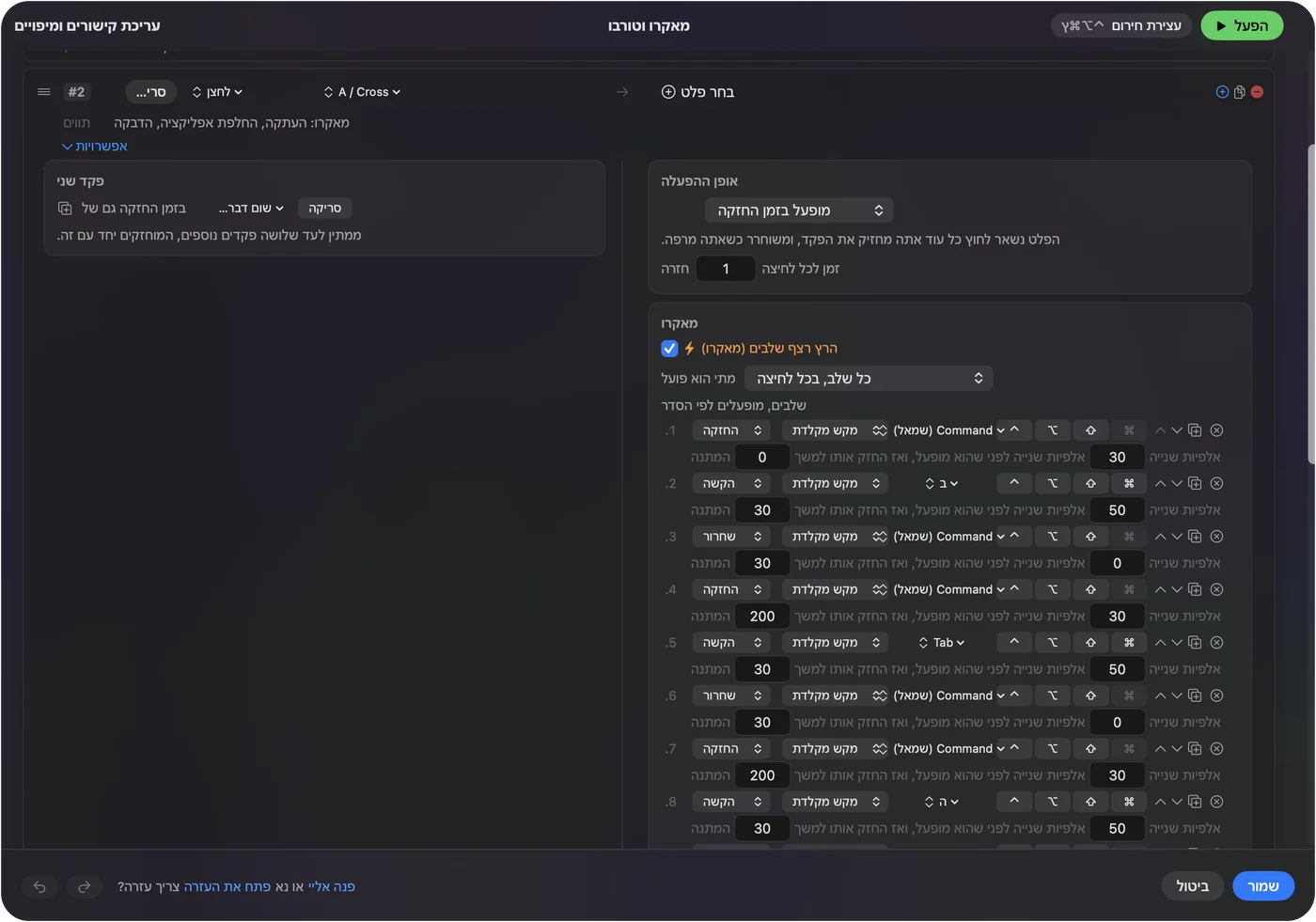
מאקרו ששינה רק את התצוגה לא יכול להזיק לקובץ. Home, ואז תצוגה קבועה, הוא הדרך הזולה ביותר שאני מכיר להפסיק להיות אבודים.
החזקה, חזרה, הקשה כפולה והחלפה לפי אפליקציה
- הקשה והחזקה. הקשה על כפתור צד יכולה להיות Home, והחזקה יכולה להיות הלחיצה האמצעית המוחזקת. הקשה מהירה שולחת את הפלט הרגיל, והחזקה מעבר לזמן שקבעתם שולחת משהו אחר.
- חזרה על מקשים בזמן החזקה. לצעדי ה-numpad, זה גורם לכפתור מוחזק להמשיך לסובב את התצוגה בצעדים.
- חסימת הפעולה של הכפתור עצמו. זמין ללחיצה האמצעית ולכפתורי הצד, כך ש-Blender ואפליקציות אחרות מפסיקים לראות את כפתור הצד בזמן שהפריסט רץ.

רק פריסט אחד פועל בכל רגע, ולכן כל אפליקציה מקבלת פריסט משלה, והפריסט של Blender מתחיל כש-Blender עולה לחזית. עצירת החירום היא Control Option Command נקודה. כפתור צד שמחזיק את הלחיצה האמצעית צריך לעשות את זה רק באפליקציית תלת ממד.
פריסות לעכבר שיש לכם
- עכבר בלי כפתור אמצעי. השתמשו ב-Emulate 3 Button Mouse ב-Blender, או תנו לכפתור צד את הלחיצה האמצעית המוחזקת. השנייה קלה יותר לפרק כף היד.
- עכבר עם רשת אגודל. סיבוב, הזזה וזום על שלושת הראשונים, ואז מסגור הנבחר, Home ותצוגות numpad על האחרים. הדף על עכבר MMO מכסה את הרשת.
- כדור עקיבה. הכדור הוא המצביע, ולכן לחיצות אמצעיות מוחזקות על הכפתורים הגדולים הופכות אותו לכלי סיבוב טבעי.
- Magic Mouse. אין לו כפתור אמצעי אמיתי, ולכן ההדמיה של Blender או עכבר נפרד הם התשובה. ראו כפתורי Magic Mouse ואיך עושים לחיצה אמצעית ב-Mac.
סיבוב קודם, אחר כך הזזה, ואחר כך זום.
אם כפתור לא עושה כלום ב-Blender
עלו במדרגות האלה, מהצעד הקטן ביותר:
- בדקו שהפריסט דלוק. לחצו על Activate, וודאו ש-Blender הוא האפליקציה שהפריסט עוקב אחריה.
- בדקו נגישות. בהגדרות המערכת, פרטיות ואבטחה, נגישות.
- כבו את Emulate 3 Button Mouse. אם הוא דלוק, Option וגרירה שמאלית עושים את הגרירה האמצעית, ולחיצה אמצעית מוחזקת מכפתור יכולה לבלבל את הבדיקה. נסו שיטה אחת בכל פעם.
- בדקו את הסריקה. אם הכפתור נסרק כמקש, הגדירו אותו קודם ל-F13 עד F20 בתוכנה של היצרן.
- סגרו את התוכנה של היצרן. Logi Options+ ואפליקציות דומות יכולות להשתלט על כפתור.
- צפו בו מגיע. פתחו את Live Visualizer, בחרו עכבר והחזיקו את הכפתור. אם הרשומה נדלקת, ה-Mac מקבל אותו ו-InputConfig יכולה להשתמש בו.
מה היא לא יכולה לעשות
- להבדיל בין שני עכברים. כל עכבר מחובר נחשב מכשיר אחד.
- להזיז את המצביע בשבילכם עם כפתור עכבר. היא יכולה להזיז את המצביע עם מקל של שלט, והעכבר ממשיך לעשות את זה בעצמו כאן.
- לשנות את מהירות המצביע. השתמשו בהגדרות ה-Mac, באפליקציה של היצרן, או ב-LinearMouse, Mac Mouse Fix או SteerMouse.
- להחליף עכבר תלת ממד. עכבר תלת ממד הוא מכשיר נפרד. המדריך של Blender מכסה אותו כמכשיר NDOF.
הגרסה הקצרה
- אין כפתור אמצעי. סמנו Emulate 3 Button Mouse בהעדפות הקלט של Blender, והשתמשו ב-Option וגרירה שמאלית.
- עכבר אמיתי. תנו לכפתור צד Middle click מוחזק, ו-Shift או Control יחד איתו להזזה ולזום.
- עוקבים אחרי האפליקציה. הוסיפו את Blender תחת Activate when these apps are in front.
כפתור צד שמחזיק את הלחיצה האמצעית הופך כל עכבר עם שני כפתורי אגודל לעכבר עם שלושה כפתורים.
שאלות
איך עושים לחיצה אמצעית ב-Blender ב-Mac?
הדליקו את Emulate 3 Button Mouse בהעדפות הקלט של Blender והשתמשו ב-Option וגרירה שמאלית, או תנו לכפתור צד בעכבר Middle click מוחזק ב-InputConfig.
מה Emulate 3 Button Mouse עושה ב-Blender?
המדריך אומר שהוא מאפשר להתקני הצבעה בלי כפתור אמצעי לעבוד על ידי החזקת Alt ולחיצה שמאלית, שזה Option ב-Mac. הוא יכול להשתמש גם במקש מערכת ההפעלה, והוא לוקח כמה קיצורים של Alt ולחיצה שמאלית.
כפתור צד בעכבר יכול לסובב ב-Blender?
כן. הגדירו כפתור צד לפלט Mouse Button, Middle click, וסמנו Block the button's own action. החזיקו את הכפתור והזיזו את העכבר כדי לסובב.
איך מזיזים ומבצעים זום ב-Blender עם עכבר?
הזזה היא Shift וגרירה אמצעית, וזום הוא הגלגלת או Control וגרירה אמצעית, לפי המדריך. שימו Shift ו-Middle click, ו-Control ו-Middle click, על שני כפתורים נוספים.
אפשר להשתמש ב-Blender במחשב נייד של Mac בלי numpad?
כן. הדליקו את Emulate Numpad בהעדפות הקלט ושורת המספרים פועלת כ-numpad.
עוד בעברית
מדריכים מלאים, באנגלית
מי כותב. InputConfig פותח על ידי Ryleigh Newman, ומשמש מדי יום לשליטה במחשב Mac באמצעות שלט, כי הידיים של Ryleigh לא עובדות טוב. הדף הזה תורגם מאנגלית. ממשק האפליקציה ושאר האתר באנגלית.
הדף הזה בשפות אחרות: English, العربية, Čeština, Dansk, Deutsch, Español, Suomi, Français, Magyar, Bahasa Indonesia, Italiano, 日本語, 한국어, Norsk, Nederlands, Polski, Português, Русский, Slovenčina, Svenska, ไทย, Türkçe, Українська, Tiếng Việt, 繁體中文, 简体中文
חינמי. macOS 14 ומעלה. בלי חשבון, ושום דבר לא יוצא מה-Mac. קוד פתוח ב-GitHub.