日本語
MacのBlenderでマウスボタンを使うには
 このアプリは完全に無料です。アカウントを作る必要はありません。サブスクリプションも面倒なダウンロードもなく、ロックされた機能もありません。Appleシリコンに最適化されています。
Blenderはマウスの中ボタンで操作し、中ボタンのないMacには、良い選択肢が2つあります。Blender自身の設定のEmulate 3 Button Mouseは、Optionと左ドラッグを中ドラッグにします。もう1つは、私が作っている無料のMacアプリInputConfigのような割り当てツールで、サイドボタンから中ボタンを押し続けられるので、本物のマウスの親指の下に、回転、パン、ズームが来ます。
操作の情報は、BlenderマニュアルのナビゲーションのページとBlenderマニュアルの入力設定のページによるもので、2026年10月21日に読みました。コントローラでBlenderを操作するなら、いちばん近いのはゲームコントローラを3Dマウスとして使うページです。このページはマウスについてです。
InputConfig バージョン1.7(2026年10月リリース予定)で、アプリが日本語に完全対応します。
手順
- Blenderで設定、入力の順に開き、中ボタンがないなら、Emulate 3 Button Mouseにチェックを入れます。
- サイドボタンのある本物のマウスなら、InputConfigを入れてアクセシビリティの許可を与え、行を追加して、サイドボタンでScanを押します。
- 出力をMouse Buttonにして中クリックを選ぶと、サイドボタンを押している間、中ボタンが押されます。
- パンには、出力がKeyboard KeyのShiftとMouse Buttonの中クリックの2つ目の行を足し、ズームにはControlで3つ目の行を足します。
- Activate when these apps are in frontにBlenderを登録し、Switch presets when the front app changesをオンにして、Activateをクリックします。
BlenderとmacOSがマウスに与えるもの
Blenderのマニュアルは、3Dビューポートの操作を次のように挙げています。回転は中ボタンのドラッグ、パンはShiftを押しながらの中ドラッグ、ズームはホイールか、Controlを押しながらの中ドラッグです。ほかにも、ドリーにはShift + Controlを押しながらの中ドラッグ、全体を収めるHome、固定ビューのテンキーのキーが挙がっています。
中ボタンのないマウスには、設定にEmulate 3 Button Mouseがあります。マニュアルによると、Altを押しながら左ドラッグすると働き、MacではそれがOptionです。Modifierの設定でAltかOSのキーを選べ、MacではそれがCommandです。マニュアルには、OSのキーを選ぶと、既存のAltと中ボタンのショートカットとぶつからない利点があるとあります。また、Altと左クリックが一部の操作に使われているため、エミュレーションをオンにするとそれらが使えなくなるとも警告しています。タッチパッドによっては、3本指のタップで中ボタンの代わりになるともあります。
テンキーのないノートパソコンには、2つ目の設定のEmulate Numpadがあり、数字の列をテンキーとして働かせます。どちらの設定も無料で組み込みであり、割り当てツールは3つ目の選択肢を足します。中クリックを押し続ける本物のボタンです。
各ボタンが何を送るか調べる
マウスボタンは、Macに左クリック、右クリック、中クリック、Button 4以上のどれかとして届きます。Scanを押してから、ボタンをクリックします。Scanがマウスボタンではなくキーを名指しするなら、マウスはキーを送っていて、対処はMacのF13からF19にあります。
| ボタン | 通常の報告のされ方 | Blenderでの良い役割 |
|---|---|---|
| 左クリックと右クリック | 左クリックと右クリック | そのままにします。Blenderは選択とメニューに使います。 |
| ホイールのクリック | 中ボタンのクリック | 本物の中クリックなら回転です。Magic Mouseにはありません。 |
| サイドボタン | Button 4とButton 5 | 押し続ける中クリックと、Shiftと押し続ける中クリックです。 |
| 親指グリッドや追加のボタン | Button 6以上 | ズームのControlと押し続ける中クリック、Home、選択を収めるです。 |
| チルトホイール | 横スクロール | ビューを傾けるか、テンキーのビューを順に切り替えます。 |
| DPIやプロファイルのボタン | Macが読めるものは何もないことが多いです | ありません。Scanが押下を聞き取らないなら、どのアプリにも読めません。 |
サイドボタンから中ボタンを押し続ける
InputConfigは、別のボタンを押している間、マウスボタンを押し続けられ、行は複数の出力を一緒に押せます。それがコツのすべてで、コントローラのページが使うのと同じ方法です。
ステップ1:サイドボタンをスキャンする
- あなた:行を追加し、デバイスをThis Mac's mouse or trackpad、入力をマウス、種類をボタンにして、Scanを押し、サイドボタンをクリックします。
- InputConfig:名前を表示します。たとえばButton 4です。
- 確認:行にボタンの名前が出ます。
ステップ2:押し続ける中クリックを与える
- あなた:出力をMouse Buttonにして、中クリックを選びます。行のOptionsを開いて、Block the button's own actionにチェックを入れます。
- InputConfig:サイドボタンを押している間、中ボタンを押し続け、Mac自身のマウスは引き続きポインタを動かします。
- 確認:Blenderで、サイドボタンを押し続けて、3Dビューポートの上でマウスを動かします。ビューが回転します。

ステップ3:パンとズームを足す
- あなた:別のボタンに2つ目の行を足し、プラスのボタンで2つの出力を加えます。Keyboard KeyのShiftと、Mouse Buttonの中クリックです。3つ目の行には、Keyboard KeyのControlとMouse Buttonの中クリックを足します。
- InputConfig:出力を一緒に押し、一緒に押し続けます。
- 確認:2つ目のボタンを押し続けてドラッグします。ビューがパンします。3つ目を押し続けてドラッグすると、ズームします。
Blenderでこれを自分では試していないので、最初のテストは、ボタンを押し続けてビューを見ることです。ポインタは動くのにビューが動かないなら、行が押し続けていないので、下の手順で対処します。
マクロと複数ステップの作業
Blenderのビューのキーは1回押すだけのものなので、マクロは主に、繰り返す一連の操作のためのものです。キーはマニュアルのナビゲーションのページによります。
- 選択を収めてから周りを見る:テンキーのピリオドのタップで選択を収め、短い待ち時間のあと、テンキーの4か6のタップでビューを1段階回します。
- リセットとしてのHome:Homeはシーンのすべてのオブジェクトを収めます。1ステップの行で、サイドボタンのタップの動作に向いています。
- 水平を整える:Shift + テンキー4とShift + テンキー6で、ビューをどちらかに傾けるので、傾いたビューを2回の押下で直せます。
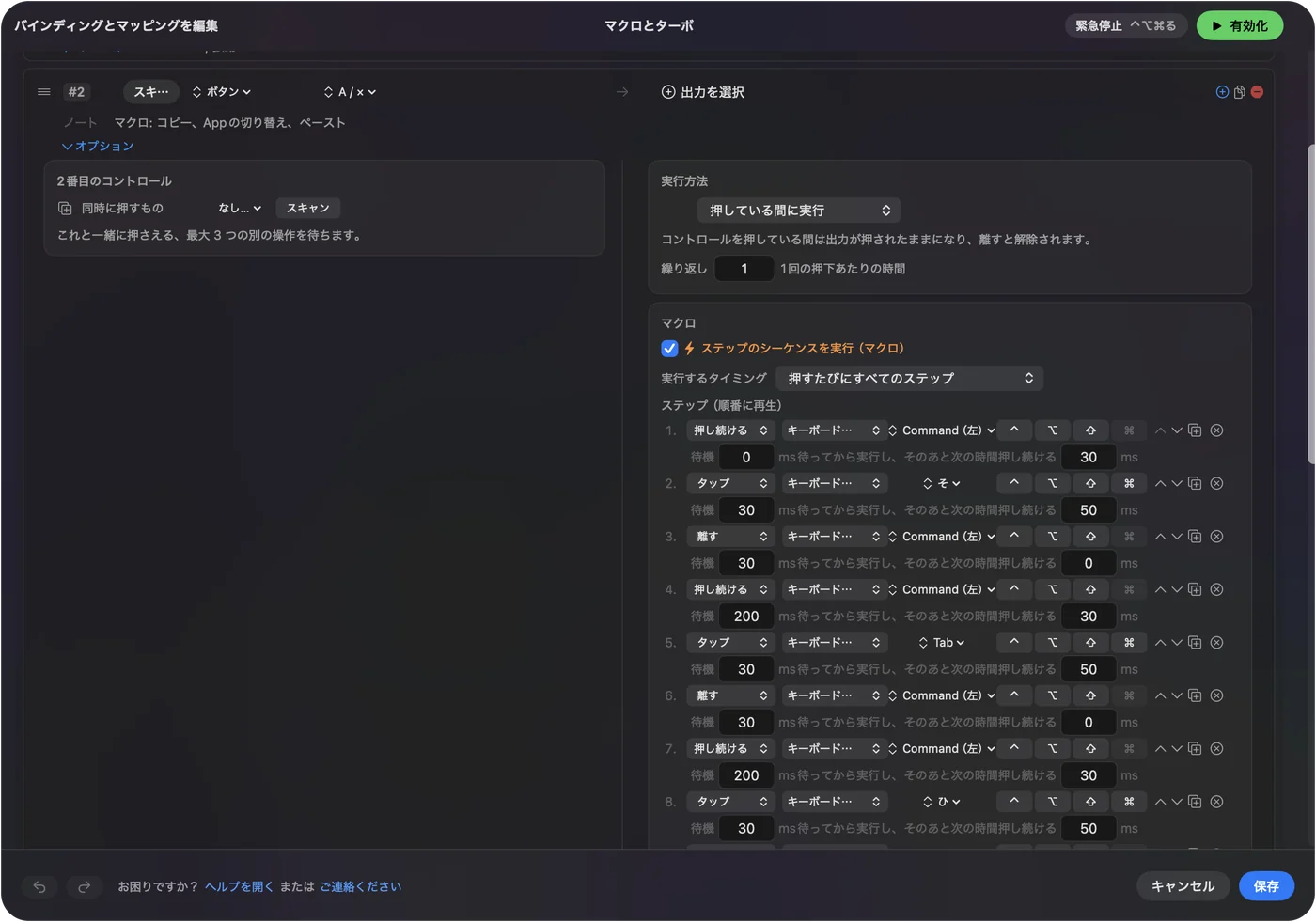
ビューを変えるだけのマクロなら、ファイルを壊すことはありません。Homeのあとに固定ビューにするのが、迷子から戻るいちばん安上がりな方法です。
長押し、繰り返し、2回タップ、アプリごとの切り替え
- タップと長押し:サイドボタンのタップをHome、長押しを押し続ける中クリックにできます。素早いタップは通常の出力を送り、設定した時間を超えて押し続けると別のものを送ります。
- 押している間のキーの繰り返し:テンキーの段階操作なら、押し続けたボタンがビューを段階的に動かし続けます。
- ボタン自身の動作のブロック:中ボタンとサイドボタンで使え、プリセットが動いている間、Blenderやほかのアプリにはサイドボタンが見えなくなります。

動くプリセットは一度に1つなので、アプリごとに専用のプリセットを持たせ、Blender用はBlenderが前面に来たときに始まります。緊急停止は Control + Option + Command + .(ピリオド)です。中クリックを押し続けるサイドボタンは、3Dアプリでだけそうするべきです。
お使いのマウスに合った配置
- 中ボタンのないマウス:BlenderのEmulate 3 Button Mouseを使うか、サイドボタンに押し続ける中クリックを与えます。後者のほうが手首に楽です。
- 親指グリッドのマウス:最初の3つに回転、パン、ズーム、残りに選択を収める、Home、テンキーのビューを置きます。グリッドについてはMMOマウスのページで扱っています。
- トラックボール:ボールがポインタなので、大きなボタンに押し続ける中クリックを置けば、自然な回転ツールになります。
- Magic Mouse:本物の中ボタンがないので、Blenderのエミュレーションか別のマウスが答えです。Magic MouseのボタンとMacで中クリックする方法を見てください。
先に回転、次にパン、最後にズームです。
Blenderでボタンが反応しないとき
小さな手順から順に進めてください。
- プリセットがオンか確認します。Activateをクリックして、プリセットが追従するアプリがBlenderになっているか確かめます。
- アクセシビリティを確認します。システム設定のプライバシーとセキュリティ、アクセシビリティです。
- Emulate 3 Button Mouseをオフにします。オンだと、Optionと左ドラッグが中ドラッグになり、ボタンから押し続ける中クリックがテストを混乱させることがあります。一度に1つの方法を試します。
- Scanを確認します。ボタンがキーとしてスキャンされるなら、先にメーカーのソフトでF13からF20に設定します。
- メーカーのソフトを終了します。Logi Options+などのアプリは、ボタンを横取りすることがあります。
- 届く様子を見ます。Live Visualizerを開いてマウスを選び、ボタンを押し続けます。項目が光れば、Macがそれを受け取っていて、InputConfigが使えます。
できないこと
- 2台のマウスの区別:つないだマウスはどれも1つのデバイスとして数えます。
- マウスボタンでポインタを動かすこと:コントローラのスティックでならポインタを動かせますが、ここではマウスが自分でそれを行い続けます。
- ポインタの速度の変更:Macの設定、メーカーのアプリ、LinearMouse、Mac Mouse Fix、SteerMouseを使います。
- 3Dマウスの代わり:3Dマウスは別のデバイスです。BlenderのマニュアルはそれをNDOFデバイスとして扱っています。
ひとことでまとめると
- 中ボタンがないとき:Blenderの入力設定でEmulate 3 Button Mouseにチェックを入れ、Optionと左ドラッグを使います。
- 本物のマウスなら:サイドボタンに押し続ける中クリックを与え、パンとズームにはShiftかControlを組み合わせます。
- アプリに追従させます。Activate when these apps are in frontにBlenderを追加します。
中クリックを押し続けるサイドボタンは、親指のボタンが2つあるどのマウスも、3ボタンのマウスにします。
よくある質問
MacのBlenderで中クリックするには?
Blenderの入力設定でEmulate 3 Button MouseをオンにしてOptionと左ドラッグを使うか、InputConfigでマウスのサイドボタンに押し続ける中クリックを与えます。
BlenderのEmulate 3 Button Mouseは何をしますか?
マニュアルによると、中ボタンのないポインティングデバイスで、Altを押しながらの左クリックで働きます。MacではOptionです。OSのキーも使え、一部のAltと左クリックのショートカットが使えなくなります。
Blenderでマウスのサイドボタンで回転できますか?
はい。サイドボタンの出力をMouse Buttonの中クリックにして、Block the button's own actionにチェックを入れます。ボタンを押し続けてマウスを動かすと、回転します。
Blenderでマウスでパンとズームするには?
マニュアルによると、パンはShiftを押しながらの中ドラッグ、ズームはホイールか、Controlを押しながらの中ドラッグです。ShiftとControlに中クリックを組み合わせたものを、ほかの2つのボタンに置きます。
テンキーのないMacのノートパソコンでBlenderを使えますか?
はい。入力設定でEmulate Numpadをオンにすると、数字の列がテンキーとして働きます。
日本語のページ
くわしいガイド(英語)
このページを書いた人。 Ryleigh NewmanはInputConfigを開発しています。手がうまく動かないため、毎日コントローラーで自分のMacを操作しています。このページは英語から翻訳したものです。Macの言語が日本語のとき、アプリの主なボタンとメニューは日本語で表示されます。このページではその名前を使い、英語の名前をかっこに添えています。アプリのほかの部分とサイトのほかのページは英語です。
ほかの言語で読む: English, العربية, Čeština, Dansk, Deutsch, Español, Suomi, Français, עברית, Magyar, Bahasa Indonesia, Italiano, 한국어, Norsk, Nederlands, Polski, Português, Русский, Slovenčina, Svenska, ไทย, Türkçe, Українська, Tiếng Việt, 繁體中文, 简体中文
無料。macOS 14以降。アカウント不要で、データがMacの外に出ることはありません。 ソースコードはGitHubにあります.