日本語
MacのFinal Fantasy XIVでマウスのサイドボタンを使うには?
 このアプリは完全に無料です。アカウントを作る必要はありません。サブスクリプションも面倒なダウンロードもなく、ロックされた機能もありません。Appleシリコンに最適化されています。
Final Fantasy XIVでSystem、Keybindの順に開き、ホットバーのスロットかアクションをクリックして、サイドボタンを押します。ゲームが受け付けないなら、マウス自身のソフトでボタンにキーを送らせ、そのキーを割り当てます。Mac版のクライアントはSquare Enix自身のもので、マニュアルによると割り当ての変更はKeybindメニューで行います。どのマウスボタンを割り当て直せるかは書かれていないので、サイドボタンは試すものとして扱っています。InputConfigは私が作っている無料のMacアプリで、どのボタンでも、キー入力、押し続け、ダブルタップ、マクロに変えられます。
InputConfig バージョン1.7(2026年10月リリース予定)で、アプリが日本語に完全対応します。
手順
- NUMのマイナスを押すか、SystemとKeybindを開いて、アクションをサイドボタンに割り当ててみます。
- ゲームがそのコマンドは割り当てられないと言うなら、マウスのソフトでボタンをキーに設定します。
- InputConfigでマウスの行を追加し、Scanを押して、サイドボタンを押します。
- Keyboard Keyと、ホットバーのスロットがすでに使っているキーを選び、ボタン自身の動作をブロックします。
- プリセットのアプリ一覧にゲームを追加し、Activateを押して、ホットバーのスロットでボタンを試します。
何も入れなくても動くもの
Final Fantasy XIVには、Square Enixのアカウントを作ったあと、ゲーム自身のサイトからダウンロードするMac版のクライアントがあります。2026年10月21日にConsole Games Wiki経由で読んだ動作環境には、macOSのVentura、Sonoma、Sequoia、M1以上のMacが挙がっていて、Apple siliconのMacにはRosettaが必要とあります。ゲームがネイティブかどうかは書かれていないので、ネイティブだとは言いません。
ゲームのマニュアルに載っているマウスの初期設定は、左ボタンでターゲットの選択とドラッグでのカメラの回転、右ボタンのドラッグで自分とカメラの両方の回転、左右同時で前進、ホイールでズーム、ホイールのクリックでオートランの切り替えです。サイドボタンには初期設定がありません。サイドボタンの役割は自分で選ぶもので、選ぶ場所はKeybindメニューかInputConfigです。
マニュアルには、MacではCommandキーがControlのように働くことがあり、Shift、Control、Option、すべてのファンクションキーのオペレーティングシステムのコマンドが、ゲーム内のシステムより優先されるとも書かれています。親指グリッドにF1からF12を避けて、F13からF20を勧める主な理由は、それです。
各ボタンが何を送るか調べる
Square Enixのフォーラムには、マウスボタンへの割り当てを戻せなかったプレイヤーが、そのキーにはコマンドを割り当てられないというメッセージを受け取ったスレッドがあります。全体は開けなかったので、1人のプレイヤーの報告として受け取ってください。ただ、よくある助言と合っています。マウスにキーを送らせ、そのキーを割り当てるのです。
- あなた:InputConfigを開いて行を追加し、Scanを押して、ボタンを押します。サイドボタンならマウスの行、親指グリッドならKeyboard Keyの行を使います。
- InputConfig:届いたものの名前を表示します。たとえばButton 4や、1のようなキーです。
- 確認:Button 5としてスキャンされるサイドボタンは、マウスボタンです。数字としてスキャンされるグリッドのボタンはキーで、それを入力します。
| ボタン | 通常の報告のされ方 | このゲームでは |
|---|---|---|
| サイドボタン | ほとんどのマウスでButton 4とButton 5 | 初期設定はありません。Keybindメニューを試すか、キーを送ります。 |
| 親指グリッド | ほとんどのMMOマウスで数字の列と、マイナス、イコール | メーカーのソフトでF13からF20に設定します。 |
| ホイールのクリック | 中ボタンのクリック | 初期設定ではオートランを切り替えます。 |
| ホイールのスクロール | スクロール | カメラをズームします。 |
| DPIとプロファイルのボタン | 何も届かないことが多いです | マウス自身のソフトにとどまります。 |

サイドボタンをホットバーのスロットに割り当てる
先にキーを決めます。ゲームでSystem、Keybindを開き、使いたいスロットのキーを選ぶか確かめます。そのあと、サイドボタンにそのキーを送らせます。
- あなた:マウスの行を追加してScanを押し、サイドボタンを押して、Keyboard Keyを選び、スロットが使うキーを選びます。スロットがControlやShiftと数字の組み合わせなら、プラスのボタンで修飾キーの出力を足します。
- InputConfig:ボタンを押すたびに、そのキーを押します。
- 確認:Activateをクリックしてから、ゲームでボタンを押します。スロットが光り、アクションが発動します。
マニュアルにはMacでCommandがControlのように働くとあるので、Controlを使ったスロットは、実際に押したキーで試すのがおすすめです。まず自分で押してから、比べます。InputConfigにはアクセシビリティの許可が必要で、システム設定のプライバシーとセキュリティ、アクセシビリティにあり、緊急停止は Control + Option + Command + .(ピリオド)です。
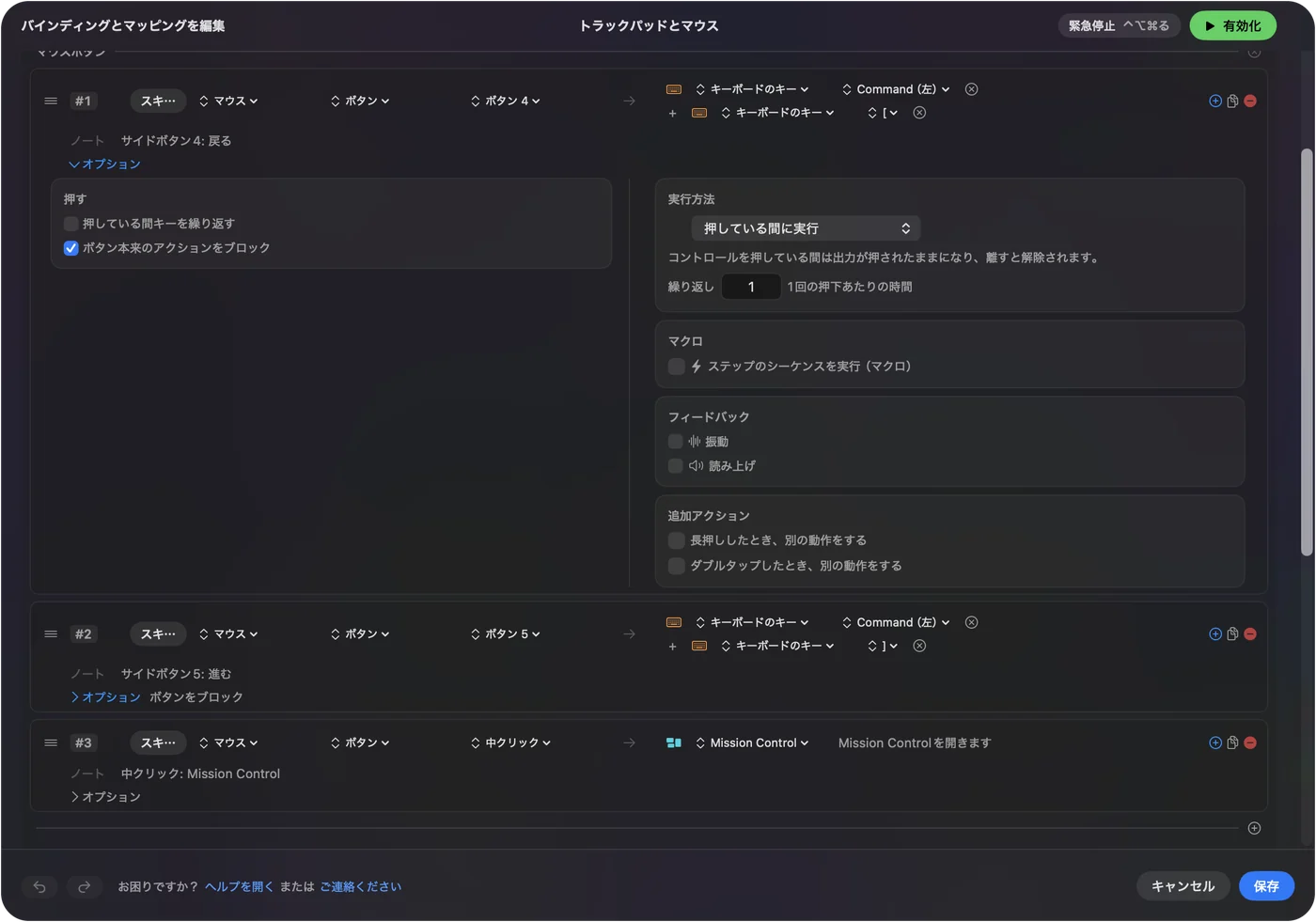
サイドボタンでのターゲットと移動
マニュアルの初期設定には、親指に置く価値のあるターゲットのキーが2つあります。Tabは敵を近い順から遠い順に切り替え、F11は最も近い敵をターゲットにします。Tabをサイドボタンに置けば、左手を移動から離さずにタブターゲットができます。もう1つ有力なのはオートランですが、ホイールのクリックが初期設定ですでに切り替えるので、同じキーを送るサイドボタンが役立つのは、ホイールを押したくない場合だけです。
- Button 4:ターゲットの切り替えにTabです。
- Button 5:ホットバーのキーを押す間、押し続ける修飾キーのレイヤーです。
- 押し続ける親指のボタン:2つ目のコントロールとしてWhile also holdingを使えば、押している間、グリッド全体が2つ目の役割の組になります。
マニュアルによると、キーボードのコマンドが働くには、ゲームでダイレクトチャットをオフにする必要があります。割り当てたキーがチャットを開いたり、チャットに入力されたりするなら、最初に確認するのはそこです。
マクロと、複数の役割を持つ行
行のOptionsではマクロを実行でき、キー、ショートカット、クリックのステップに、待ち時間と押し続ける時間があります。このゲームでは、インベントリを開いてからマップを開くような雑用に使い、戦闘のローテーションには使いません。ゲームには自動化の規則があり、Square Enixの現在の規則は確認していないので、長いものを作る前に読んでください。信頼しているのは、1回の押下に1つの動作というパターンです。

各行には、長押しの動作とダブルタップの動作があり、それぞれが完全な2つ目の出力なので、2つのサイドボタンで6つの役割をまかなえます。詳しくはマウスボタンのダブルクリックと長押しの動作にあります。
役割ごとの配置
Automation & Gaming UtilitiesのActivate when these apps are in frontにFinal Fantasy XIVを登録し、Settings、AdvancedでSwitch presets when the front app changesをオンにします。動くプリセットは一度に1つなので、同じマウスがゲームではホットバー、別のアプリでは編集パッドになります。
- クラフターとギャザラー:長く繰り返す動作は、マクロや押している間の繰り返しがいちばん向いています。
- ヒーラーとタンク:いちばん押すボタンを親指に置き、あまり押さないものを長押しに置きます。
- 手が疲れやすい人:私がInputConfigを作ったのは、自分の手が使いにくいからです。2つのキーの同時押しを置き換える親指のボタンは、最初に始めたい変更です。
- コントローラで遊ぶ人:ゲームにはゲームパッドモードがあるので、マウスは任意です。コントローラで遊ぶMMO、MOBA、ストラテジーゲームと、Final Fantasy XIVの配置を見てください。
ゲームでボタンが反応しないとき
小さな手順から順に進めてください。
- Scanを押します。ボタンがマウスボタンかキーかを見ます。
- 別のキーを試します。マニュアルによると、Shift、Control、Option、ファンクションキーのシステムコマンドが優先されるので、macOSも使うキーはゲームに届かないことがあります。
- ダイレクトチャットを確認します。キーボードを使うコマンドには、ダイレクトチャットのオフが必要です。
- マウスのプロファイルを確認します。マウスのオンボードプロファイルが、別のものを送っているかもしれません。MacのMMOマウスとMacのゲーミングマウスを見てください。
- アクセシビリティを確認します。システム設定で、InputConfigが一覧にあり、オンになっている必要があります。
- プリセットを止めます。Control + Option + Command + .(ピリオド)でオフにすると、ゲームにはマウスだけが見えます。
できないこと
- 入力されるキーのブロック:InputConfigはキーボードを監視するだけで、キーのブロックも再割り当てもしません。
- プロファイルボタンの読み取り:メーカーのソフトとだけやり取りするDPIやプロファイルの切り替えは、macOSに何も送りません。
- DPIやポーリングの変更:メーカーのアプリか、LinearMouse、Mac Mouse Fix、SteerMouseのようなツールにとどまります。
- すべてのマウスでの確認:Final Fantasy XIVをすべてのマウスで試したわけではないので、お使いのマウスでScanすれば決着がつきます。
ひとことでまとめると
- 試します。SystemとKeybindでサイドボタンを試し、キーが必要になると考えておきます。
- キーを送ります。InputConfigが、ボタンをホットバーが使うキーに変えます。
- レイヤーを重ねます。長押し、ダブルタップ、アプリごとのプリセットで、各ボタンに複数の役割を持たせられます。
ゲームは送れるキーなら何でも受け付けるので、ボタンにキーを送らせましょう。
よくある質問
Final Fantasy XIVはMacで動きますか?
はい。Square EnixのMac版のクライアントがあります。私が読んだ動作環境には、Apple siliconのMacにはRosettaが必要とあり、ゲームがネイティブだとは書かれていません。
MacのFFXIVでマウスのサイドボタンを割り当てられますか?
マニュアルは、どのマウスボタンを割り当て直せるかを述べておらず、Square Enixのフォーラムでは、そのキーにはコマンドを割り当てられないというメッセージが出たプレイヤーがいます。確実な方法は、ボタンからキーを送ることです。
FFXIVのマウスボタンの初期設定は何ですか?
左ボタンで選択とカメラの回転、右ボタンで自分とカメラの回転、左右同時で前進、ホイールでズーム、ホイールのクリックでオートランの切り替えです。
MacのFinal Fantasy XIVで、CommandはControlのように働きますか?
マニュアルによると、CommandキーはControlキーのように働くことがあります。また、Shift、Control、Option、ファンクションキーのシステムコマンドが、ゲームより優先されるとも書かれています。
MacのFFXIVで、MMOマウスのグリッドにはどのキーを送らせるべきですか?
メーカーのソフトで設定するF13からF20で、ゲームかInputConfigで割り当てます。F21からF24は、macOSがアプリに渡しません。
日本語のページ
くわしいガイド(英語)
このページを書いた人。 Ryleigh NewmanはInputConfigを開発しています。手がうまく動かないため、毎日コントローラーで自分のMacを操作しています。このページは英語から翻訳したものです。Macの言語が日本語のとき、アプリの主なボタンとメニューは日本語で表示されます。このページではその名前を使い、英語の名前をかっこに添えています。アプリのほかの部分とサイトのほかのページは英語です。
ほかの言語で読む: English, العربية, Čeština, Dansk, Deutsch, Español, Suomi, Français, עברית, Magyar, Bahasa Indonesia, Italiano, 한국어, Norsk, Nederlands, Polski, Português, Русский, Slovenčina, Svenska, ไทย, Türkçe, Українська, Tiếng Việt, 繁體中文, 简体中文
無料。macOS 14以降。アカウント不要で、データがMacの外に出ることはありません。 ソースコードはGitHubにあります.