日本語
ASUS ROGのマウスはMacで使えますか?
 このアプリは完全に無料です。アカウントを作る必要はありません。サブスクリプションも面倒なダウンロードもなく、ロックされた機能もありません。Appleシリコンに最適化されています。
はい、マウスとしては使えます。ASUS ROGのマウスは、何も入れなくても、ケーブル、2.4 GHzのドングル、Bluetoothのどれでも、Macでポインタを動かしクリックできます。ASUSの設定プログラムのArmoury CrateはWindows向けに作られていて、Mac版のArmoury Crate Gear for Macが対応するのは、短い機器の一覧だけです。人がよく尋ねるマウスのうち、その一覧で見つけたのはROG Harpe Ace Aim Lab Editionの1つで、Keris、Gladius、Chakramの機種はありませんでした。
それでもMacにできるのは、ボタンに役割を与えることです。私は、マウスの追加のボタンを読み取って1つずつ割り当てられる、無料のMacアプリInputConfigを作っています。ROGのマウスは自分では試していないので、このページのROGの詳細はすべて、ASUSのページとレビューによるもので、確認できなかったところはそう書いています。
InputConfig バージョン1.7(2026年10月リリース予定)で、アプリが日本語に完全対応します。
手順
- マウスをつなぐか、Bluetoothでペアリングするか、2.4 GHzのドングルを使います。ポインタとクリックはすぐ働きます。
- ASUSのArmoury Crate Gear for Macの一覧に、お使いの機種があるか確認します。
- 載っていなければ、多くのROGのマウスは設定をマウスの中に保持するので、一度Windows PCでDPIとボタンメモリを設定します。
- InputConfigで行を追加し、Scanを押して、各サイドボタンを押し、届くものを見ます。
- スキャンされるボタンを割り当て、プリセットを保存して有効にします。
Mac用のソフトがあるROGのマウスを見る
2026年10月21日に読んだASUSのArmoury Crate Gear for Macのサポートページには、4つの機器が載っています。ROG Azoth Extreme、ROG Azoth、ROG Falchion RX Low Profile、ROG Harpe Ace Aim Lab Editionです。最初の3つはキーボードです。macOS 13.6以降が必要で、Intel向けは別のビルドで、Bluetooth、アクセシビリティ、入力監視の許可が求められます。ページでは、Harpe Ace向けのIntelのビルドが近日公開とされています。
| マウス | わかったこと | Mac用ソフト |
|---|---|---|
| ROG Keris Wireless AimPoint | プログラム可能なボタンが5つ、トライモードです | Gear for Macの一覧にありません |
| ROG Gladius III Wireless AimPoint | プログラム可能なボタンが6つ、トライモードです | 一覧にありません |
| ROG Harpe Ace Aim Lab Edition | プログラム可能なボタンが5つ、トライモードです | 一覧にあり、v1.4.11でデバイスの設定が追加されました |
| ROG Chakram X | プログラム可能なボタンが11個、アナログジョイスティック、トライモードです | 一覧にありません |
ボタンの数は、2026年10月21日に検索で読んだASUSの商品ページによるので、頼る前にお使いの機種のページを確認してください。RTINGSのChakram Coreのレビューには、そのマウスにはmacOS向けのカスタマイズソフトがなく、ジョイスティックはそこでは対応しないとあります。Mac用ソフトがあるROGのマウスは、見つかったかぎり1つだけなので、残りは別の場所で設定する前提で考えてください。
何も入れなくても動くものを知る
- ポインタ、クリック、ホイール:どのROGのマウスも、macOSには普通のマウスです。
- サイドボタン:Button 4とButton 5として届くはずで、Scanを押して確かめます。
- DPIとライティング:DPIボタンはマウスの中で働きます。Macには、段階もライティングも変える方法がありません。
- マウスに保存された設定:すべてのROGの機種がプロファイルを本体に保持するかは確認できなかったので、お使いの機種で、まず1つの変更を試してください。
ASUSによると、macOSでは、一覧の機器にGear for Macのアプリが要りますが、それ以外については、ASUSからは何も見つかりませんでした。お使いのマウスが一覧にないなら、一度Windows PCで設定して、設定が残るか見ます。
各ボタンが何を送るか調べる
InputConfigを開いて行を追加し、Scanを押して、各ボタンを1回ずつクリックします。意外なことがあるのはChakramの仲間で、ジョイスティックと追加のボタンが、普通のマウスからはるかに離れているからです。
| コントロール | 期待できること | 私ならこうします |
|---|---|---|
| 左、右、ホイールのクリック | 左クリック、右クリック、中クリック | ホイールのクリックは好みで割り当て、ほかはそのままにします |
| 2つの親指ボタン | おそらくButton 4とButton 5 | スキャンして確かめてから、割り当てます |
| Chakram XやGladiusの追加のサイドボタン | ボタンの番号か、何も届きません | 1つずつスキャンします。スキャンされるものは割り当てられます |
| Chakramのジョイスティック | Macで何を送るかは確認できませんでした | Scanを押して各方向に倒します。行が現れれば割り当て、現れなければ、マウスがArmoury Crate用に保持しています |
| DPIやプロファイルのボタン | Macに見えるものはないことが多いです | Scanが空白のままなら、Macのアプリには読めません |
「期待」と言うのは、これらのマウスをスキャンしたことがないからです。Armoury Crateとだけやり取りするボタンは、macOSに何も送らないので、何もスキャンされず、どのアプリにも読めません。すべてにScanを押して、箱ではなくそれに決めてもらいます。

ボタンを割り当てる
- あなた:行を追加し、マウスを選んで、Scanを押し、ボタンをクリックします。出力を選びます。修飾キー付きのキー、Type Text、マクロ、System Function、Siriショートカットなどです。
- InputConfig:Button 5のようにボタンの名前を示し、押すたびに出力を実行します。
- 確認:SaveとActivateをクリックし、アプリでボタンを押して、作業が起こるのを見ます。
親指のボタンには、戻ると進むが初期の役割です。Command + [とCommand + ]は、Safari、Finder、多くのアプリで働きます。Gladiusのようなサイドボタンには、Mission Controlとデスクトップの表示が良い選択です。Macでほかにそれらのボタンを使うものがないからです。サイドボタンでBlock the button's own actionにチェックを入れると、アプリにそれが2回見えるのを防げます。
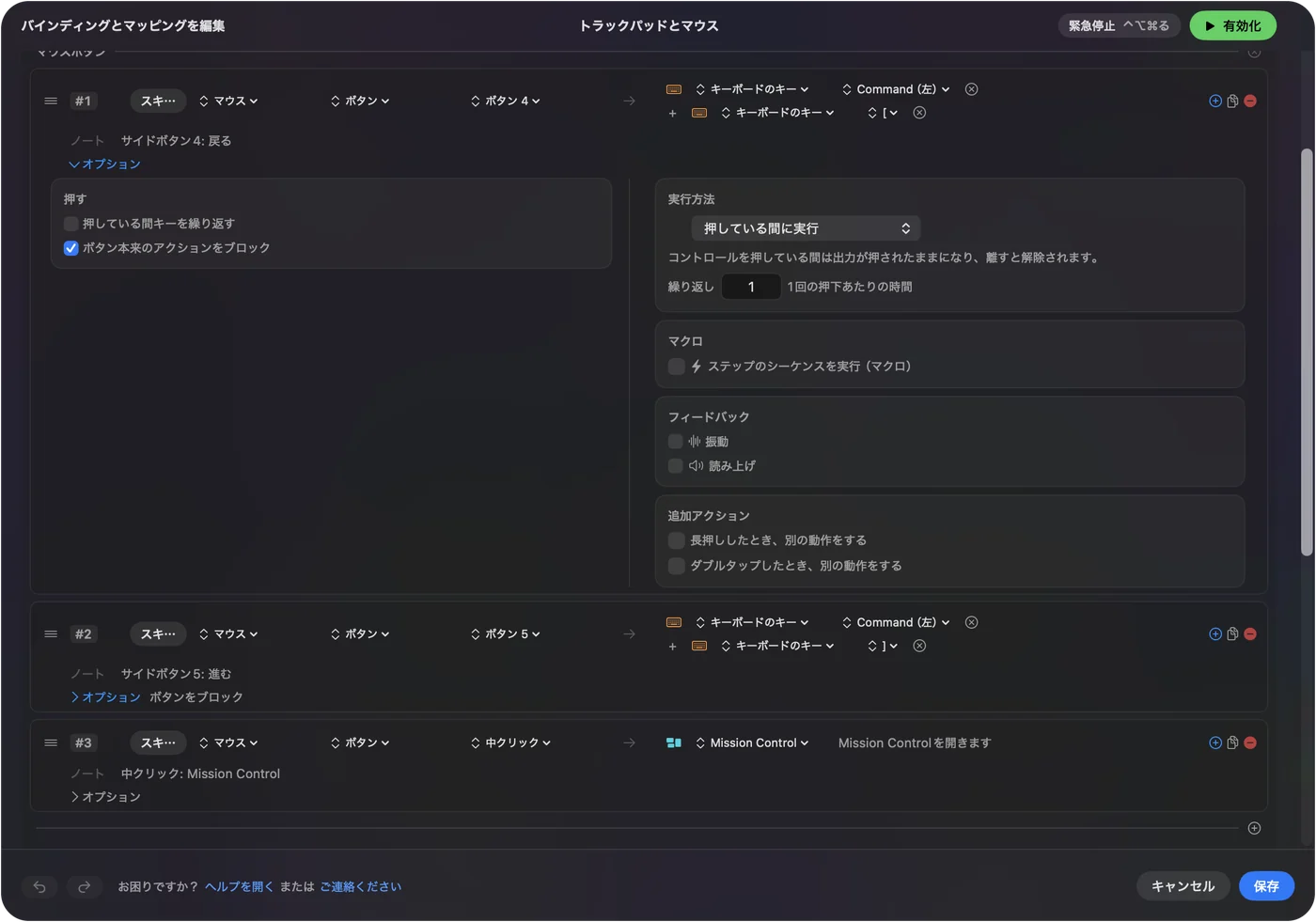
まず基本が必要なら、Macのマウスのサイドボタンに全体の手順があります。
Chakramのジョイスティックと追加のボタンを使う
人が尋ねるのは、Chakram Xです。親指の下にアナログジョイスティックがあり、ASUSによるとプログラム可能なボタンが11個あります。Armoury Crateでは、ジョイスティックにいくつかの役割を設定できます。Macで何を送るかは何も確認できず、RTINGSは、Coreではmacの対応がないと述べています。
- ジョイスティックがスキャンされるなら:各方向が1つの行になり、矢印キーやSpacesのショートカットが自然に合います。
- スキャンされないなら:マウスはMacに見えるものを何も送っていないので、Windows PCで、キーを送るように設定するのが唯一の道です。
- キーをF13からF20に設定する:ボタンがキーを送るなら、WindowsのArmoury CrateでF13からF20に移して、それを割り当てます。F21からF24は、macOSでアプリに届きません。
InputConfigはmacOSと並んでキーボードを監視するので、普通のキーを送るボタンは、そのまま入力します。ボタンをF13からF20に移せば、入力は止まります。詳しくはMacのF13からF19を見てください。
マクロ、長押し、アプリごとの配置
- マクロ:行のOptionsでRun a sequence of steps (macro)にチェックを入れ、キー、ショートカット、クリックのステップを足します。各ステップには、待ち時間と押し続ける時間があります。コピー、待機、貼り付けを1つのボタンに置くのが定番です。
- 長押しとダブルタップ:どの行にも両方を持たせられるので、1つの親指ボタンが3つの役割を担います。
- 押している間の繰り返し:ボタンを押し続けて、タブやフレームを順に動かし続けます。
- 2つ目のコントロール:While also holdingで、サイドボタンとホイールのクリックのような、組み合わせを作ります。
- アプリごと:プリセットのAutomation & Gaming Utilitiesにアプリを登録すると、前面のアプリに追従します。
さらに詳しくは、Macのマウスのマクロとアプリごとに違う動作にあります。
ROGのマウスを持つ人のアイデア
- MacでFPSを遊ぶ人:ゲームが読むマウスボタンはそのままにして、クイックセーブやプッシュトゥトークを、それが要るアプリでだけ、サイドボタンに置きます。
- 描画アプリのChakram X:サイドボタンに取り消しとやり直し、2つ目にブラシサイズのキーです。
- 旅行用のKeris:ボタンが少ないので、それぞれに長押しの動作を与えて、5つのボタンで10の役割にします。
- 二重の環境:1台のマウスをWindows PCと共用するなら、マウスに保存された設定はついて行き、InputConfigの役割はMacに残ります。
マウスを直接読むゲームには、元のボタンが今も見えるので、ゲーム自体で試してください。
ボタンが反応しないとき
小さな手順から順に進めてください。
- ボタンをスキャンします。Buttonの番号が記録されれば、Macはそれを受け取っていて、問題はプリセットにあります。
- プロファイルやDPIのボタンでないか確認します。これらはマウスの中にとどまることが多いです。
- プリセットを有効にしてアクセシビリティを確認します。システム設定のプライバシーとセキュリティ、アクセシビリティに、InputConfigが載っている必要があります。
- ほかのマウスのツールを終了します。SteerMouse、LinearMouse、Mac Mouse Fixが、すでにそのボタンを使っているかもしれません。
- Windowsで設定します。ボタンが望まないキーを送るなら、Armoury Crateで一度F13からF20に変えます。
Scanが空白のままなら、そのボタンはArmoury Crate専用です。
できないこと
InputConfigは、DPI、ポーリングレート、ライティング、トラッキングの感触を変えず、Armoury Crateのプロファイルも実行しません。macOSに何も送らないボタンは読み取れません。同じボタンに、2台のマウスで別々の役割を与えることもできません。マウス自体には、WindowsのPCのArmoury Crate、お使いの機種が一覧にあるならGear for Macを使ってください。
ひとことでまとめると
- 動くもの:どのROGのマウスでも、ポインタ、クリック、ホイールです。
- ソフト:Armoury CrateはWindows用で、Gear for Macが対応する機器は少なく、マウスはその1つだけです。
- ボタン:スキャンして割り当て、手ごわいボタンはWindowsでF13からF20にします。
何が届くかで、できることが決まるので、まずすべてのボタンをスキャンしてください。
よくある質問
Armoury CrateはMacで動きますか?
Windows用のプログラムは動きません。ASUSにはArmoury Crate Gear for Macがありますが、2026年10月に読んだ時点で機器は4つだけで、マウスはROG Harpe Ace Aim Lab Editionだけでした。
ROG ChakramはMacで使えますか?
マウスとしては使えます。RTINGSは、Chakram CoreにはmacOS向けのカスタマイズソフトがなく、ジョイスティックはそこでは対応しないと報告しています。
MacでROGのマウスのサイドボタンを使うには?
InputConfigでScanを押して、各ボタンをクリックします。スキャンされるものには、戻る、進む、ショートカット、マクロを送らせられます。
WindowsでROGのマウスを設定してMacで使えますか?
設定を本体に保存するマウスには、それが普通の回避策ですが、どのROGの機種がそうかは確認できませんでした。1つの設定を試して、Macで確認してください。
ROG KerisのMac用ソフトはありますか?
ASUSのGear for Macの一覧には見つかりませんでした。Kerisはマウスとして使え、ボタンは割り当てツールで割り当てられます。
日本語のページ
くわしいガイド(英語)
このページを書いた人。 Ryleigh NewmanはInputConfigを開発しています。手がうまく動かないため、毎日コントローラーで自分のMacを操作しています。このページは英語から翻訳したものです。Macの言語が日本語のとき、アプリの主なボタンとメニューは日本語で表示されます。このページではその名前を使い、英語の名前をかっこに添えています。アプリのほかの部分とサイトのほかのページは英語です。
ほかの言語で読む: English, العربية, Čeština, Dansk, Deutsch, Español, Suomi, Français, עברית, Magyar, Bahasa Indonesia, Italiano, 한국어, Norsk, Nederlands, Polski, Português, Русский, Slovenčina, Svenska, ไทย, Türkçe, Українська, Tiếng Việt, 繁體中文, 简体中文
無料。macOS 14以降。アカウント不要で、データがMacの外に出ることはありません。 ソースコードはGitHubにあります.