日本語
Logitech Lift縦型マウスをMacで設定するには?
 このアプリは完全に無料です。アカウントを作る必要はありません。サブスクリプションも面倒なダウンロードもなく、ロックされた機能もありません。Appleシリコンに最適化されています。
Bluetooth Low Energyでペアリングすれば、ソフトなしでMacで働き、ポインタ、2つのメインクリック、ホイール、サイドボタンが使えます。LogitechはMac向けのLiftを売っていて、そのソフトのLogi Options+が、ボタンのカスタマイズとアプリごとの設定の方法です。Mission ControlやStart Dictationのように、ボタンに特定のことをさせたいなら、私が作っている無料のMacアプリInputConfigが、Macに見えるどのボタンでもそれをします。
2026年10月21日に読んだ小売店の商品ページのほとんどは、Mac向けLiftにカスタマイズできるボタンが4つあるとしていて、数ページは6つとしていますが、それには標準の左右のクリックが入っていると受け取っています。Logitechのマウスのページは、Logi Options+を、ショートカットを割り当てるアプリとして説明しています。Logitechは左利き用も売っているので、お使いの手に合うほうを買ったか確認してください。
InputConfig バージョン1.7(2026年10月リリース予定)で、アプリが日本語に完全対応します。
手順
- LiftをBluetoothでペアリングするか、別売のLogi Boltレシーバーでつなぎます。
- Logitech自身のボタン設定がほしいときだけ、Logi Options+を入れます。
- InputConfigを開いて行を追加し、Scanを押して、サイドボタンを押します。
- 出力を選び、ボタンが戻ることもするなら、Block the button's own actionを使います。
- SaveとActivateを押して、試します。
何も入れなくても動くものを知る
Liftは縦型のマウスで、握手のように持つので、手首や前腕に問題がある人が買います。Macは普通のマウスと同じに扱います。私が読んだ商品ページには、最大3台の機器に、Bluetooth Low Energyか、別に買うLogi Boltレシーバーで接続するとあります。
- ポインタとクリック:すぐ働きます。システム設定のマウスで、トラッキング速度を設定します。
- ホイール:普通のホイールのようにスクロールし、システム設定のマウスにスクロールの方向があります。
- サイドボタン:たいてい戻ると進むです。多くのMacのアプリが、Button 4とButton 5をそう扱いますが、すべてではありません。
Logitechは、Liftは小から中くらいの手に合うと述べています。マウスがすでに手に合っているなら、残るのは、ボタンの調整だけです。
Macの版には、Logi Boltレシーバーは箱に入っていません。商品ページには、単3電池1本で最大2年もち、DPIの範囲は400から4000とあります。レビュアーの1人は、ボタンが慣れるまで1日ほどおかしく感じたと言い、別の1人はLogitechの2つのアプリが紛らわしいと感じたので、設定を単純に保つ理由がもう1つあります。
各ボタンが何を送るか調べる
Logi Options+を終了した状態で、InputConfigのScanを押し、各ボタンを押します。
| ボタン | 報告のされ方 | すること |
|---|---|---|
| 左クリックと右クリック | 標準のクリック | InputConfigでは変えられません |
| ホイールのクリック | 中クリック | 割り当てます |
| 戻ると進む | おそらくButton 4とButton 5 | 割り当てます |
| ほかのボタンとDPIボタン | 不明です | Scanを押します。何もスキャンされなければ、マウスの中にとどまります |
| ペアリングスイッチ | マウスの中で処理されます | Macのアプリへの入力ではありません |
Liftは自分では試していないので、どのボタンがスキャンされるかは言いません。各ボタンでScanを押し、行が示すものを信頼してください。マウステスターは、同じことをブラウザで行います。

ボタンを割り当てる
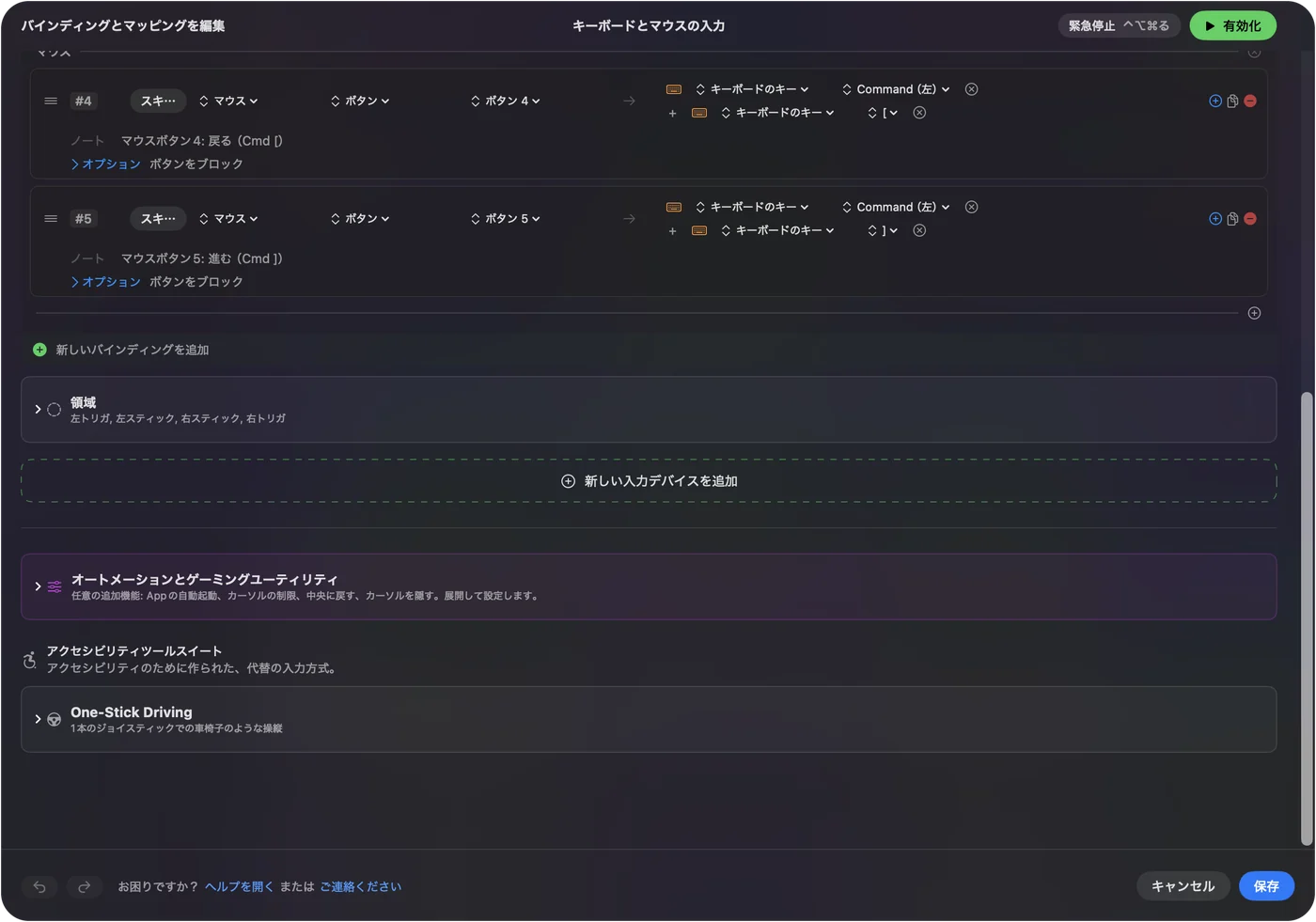
- あなた:行を追加し、デバイスをThis Mac's mouse or trackpadにして、Scanを押し、下側のサイドボタンを押します。
- InputConfig:名前を示します。おそらくButton 4で、出力を選ばせます。
- 確認:Mission Controlを選び、Save、Activateを押して、ボタンを押します。Mission Controlが開きます。
縦型のマウスは手を動かさずに済むので、サイドボタンが親指の下にあり、押しやすいです。戻ると進むが良い初期設定です。Mission ControlとStart Dictationの2組目は、机での長い一日に向いています。設定の全体は、Macのマウスのサイドボタンにあります。
少ないボタンにもっと担わせる
カスタマイズできるボタンが4つなら、各行の長押しとダブルタップの動作を使えます。親指ボタンは、タップで戻る、ダブルタップでタブを閉じる、長押しでMission Controlを表示、にできます。種類がDouble clickのマウスの行は、ペアの2回目のクリックで発動するので、2回クリックするのが痛むときに、ダブルクリックを省けます。サイドボタンと中ボタンでBlock the button's own actionをオンにすると、プリセットが動いている間、アプリに元の押下が見えなくなります。
快適さのためのマウスでは、物理的な動きを減らすことが目標です。繰り返す作業を2つか3つ親指ボタンに置き、指のボタンは普通のクリック用に残します。タイミングは、長押しとダブルタップで示しています。

マクロとアプリごとの配置
マクロは、1回の押下からいくつかのステップを実行します。行のOptionsでRun a sequence of steps (macro)にチェックを入れ、キー、ショートカット、クリックのステップを足し、それぞれに待ち時間を置きます。コピー、待機、貼り付けの組が、良い出発点です。行にはSiriショートカットも実行させられます。アプリごとの配置は、Automation & Gaming Utilitiesにアプリを登録し、Settings、AdvancedでSwitch presets when the front app changesをオンにします。動くプリセットは一度に1つで、Control + Option + Command + .(ピリオド)で止まります。
Liftを使う人のアイデア
- 仕事の日:2つの親指ボタンにコピーと貼り付けを置けば、キーボードに手を伸ばさずに済みます。
- 手首の快適さ:ダブルクリックと右クリックを、親指がすでに置かれているボタンに移します。手根管症候群のページでさらに扱っています。
- 会議:ZoomやMeetでだけ動くプリセットで、親指ボタンにミュートとカメラを置きます。
うまくいかないとき
小さな手順から順に進めてください。
- ペアリングのスロットを確認します。マウスは最大3台の機器を覚えています。Macを向いているか確かめます。
- ペアリングし直します。システム設定のBluetoothで削除して、新しくペアリングします。
- Options+を終了してスキャンします。ボタンを占有しているかもしれません。
- プリセットを有効にします。行は動いている間だけ発動します。
- アクセシビリティを確認します。InputConfigに必要です。
Logitechのアプリが固まるときは、G HUBやLogi Options+が動かないを見てください。
できないこと
- トラッキング速度や角度の変更:速度はシステム設定かLogi Options+にあります。角度はマウスの形です。
- マウスの中にとどまるボタンの読み取り:ペアリングとDPIのコントロールは、その中にあります。
- 2台のマウスの区別:マウスはどれも1つとして数えます。
ひとことでまとめると
- ペアリングして使います:基本にソフトは要りません。
- ボタン:スキャンして、タップ、長押し、ダブルタップで割り当てます。
- Logitechのアプリ:Macに見えないものにだけ使います。
縦型のマウスは快適さのためのものなので、ボタンで動きを減らしてください。
よくある質問
Logitech LiftはMacで使えますか?
はい。LogitechはMac向けのLiftを売っていて、Bluetooth Low Energyでペアリングし、ソフトなしでマウスとして働きます。
Logitech Liftにはボタンがいくつありますか?
ほとんどの商品ページは、カスタマイズできるボタンが4つ、合計6つとするものもあります。どれがお使いのMacに届くかは、InputConfigのScanで確かめてください。
MacのLiftにLogi Options+は必要ですか?
基本には要りません。ボタンの割り当てとアプリごとの設定のための、Logitechのアプリです。
Logitechのソフトなしで、Liftのボタンを変えられますか?
はい、Macに見えるボタンなら可能です。InputConfigがそれを読み取り、それぞれに押下、長押し、ダブルタップの役割を与えます。
左利き用のLogitech Liftはありますか?
はい、Logitechは左利き用を売っているので、買う前に箱を確認してください。
Mac向けのLogitech Liftにレシーバーは付属しますか?
Logitechのページには、Boltレシーバーは付属しないとあるので、Bluetoothを使うか、レシーバーを別に買ってください。
日本語のページ
くわしいガイド(英語)
このページを書いた人。 Ryleigh NewmanはInputConfigを開発しています。手がうまく動かないため、毎日コントローラーで自分のMacを操作しています。このページは英語から翻訳したものです。Macの言語が日本語のとき、アプリの主なボタンとメニューは日本語で表示されます。このページではその名前を使い、英語の名前をかっこに添えています。アプリのほかの部分とサイトのほかのページは英語です。
ほかの言語で読む: English, العربية, Čeština, Dansk, Deutsch, Español, Suomi, Français, עברית, Magyar, Bahasa Indonesia, Italiano, 한국어, Norsk, Nederlands, Polski, Português, Русский, Slovenčina, Svenska, ไทย, Türkçe, Українська, Tiếng Việt, 繁體中文, 简体中文
無料。macOS 14以降。アカウント不要で、データがMacの外に出ることはありません。 ソースコードはGitHubにあります.