Čeština
Jak nastavit vertikální myš Logitech Lift na Macu?
 Tahle aplikace je úplně zdarma. Nemusíte si zakládat účet. Žádná předplatná, žádné složité stahování a nic není zamčené. Optimalizováno pro Apple Silicon.
Spárujte ji přes Bluetooth Low Energy a na Macu funguje bez jakéhokoli softwaru, včetně ukazatele, obou hlavních kliknutí, kolečka a bočních tlačítek. Logitech prodává Lift pro Mac a jeho software Logi Options+ je způsob, jak přizpůsobit tlačítka a nastavit specifická nastavení pro aplikace. Pokud chcete, aby tlačítka dělala něco konkrétního, například Mission Control nebo Start Dictation, je tím nástrojem InputConfig, bezplatná aplikace pro Mac, která to zvládne pro každé tlačítko, které Mac vidí.
Většina výpisů prodejců, které byly čteny 21. října 2026, uvádí, že Lift pro Mac má čtyři přizpůsobitelná tlačítka, zatímco několik dalších uvádí šest, přičemž se předpokládá, že do toho spadá i standardní levé a pravé kliknutí. Stránka Logitech pro tuto myš popisuje Logi Options+ jako aplikaci pro přiřazení zkratek. Logitech prodává i verzi pro leváky, takže zkontrolujte, že jste koupili tu pro svou ruku.
Verze 1.7 aplikace InputConfig, očekávaná v říjnu 2026, bude plně dostupná v češtině.
Postup
- Spárujte Lift přes Bluetooth, nebo s přijímačem Logi Bolt, který se prodává zvlášť.
- Instalujte Logi Options+ jen tehdy, pokud chcete vlastní nastavení tlačítek od Logitech.
- Otevřete InputConfig, přidejte řádek, stiskněte Scan a stiskněte boční tlačítko.
- Zvolte výstup a pokud tlačítko také jde zpět, použijte Block the button's own action.
- Uložte, stiskněte Activate a vyzkoušejte to.
Zjistěte, co funguje bez instalace čehokoli
Lift je vertikální myš, takže ji držíte jako při podání ruky, a proto si ji lidé s problémy se zápěstím nebo předloktím kupují. Mac s ní zachází jako s každou jinou myší. Výpis, který byl čten, uvádí, že se připojuje až ke třem zařízením, přes Bluetooth Low Energy nebo přes přijímač Logi Bolt, který se kupuje zvlášť.
- Ukazatel a kliknutí. Fungují hned. Rychlost sledování se nastavuje v System Settings, Mouse.
- Kolečko. Rolování funguje jako u každého kolečka a směr rolování najdete v System Settings, Mouse.
- Boční tlačítka. Obvykle Zpět a Vpřed. Mnoho aplikací pro Mac bere Button 4 a Button 5 takto, ale ne všechny.
Logitech uvádí, že Lift se hodí pro menší až střední ruce. Pokud myš v ruce už sedí dobře, zbývá doladit jen tlačítka.
U verze pro Mac v krabici není přijímač Logi Bolt. Výpis uvádí, že používá jednu baterii AA, která vydrží až dva roky, s rozsahem DPI 400 až 4000. Jeden recenzent uvedl, že tlačítka byla den nebo dva zvláštní, než byla pohodlná, a jiný považoval dvě aplikace Logitech za matoucí, což je další důvod držet nastavení jednoduché.
Zjistěte, co posílá každé tlačítko
Stiskněte v InputConfig Scan a stiskněte každé tlačítko s ukončeným Logi Options+.
| Tlačítko | Jak se hlásí | Co dělat |
|---|---|---|
| Levé a pravé kliknutí | Standardní kliknutí | InputConfig je nemůže změnit |
| Kliknutí kolečkem | Middle click | Přiřaďte |
| Zpět a Vpřed | Pravděpodobně Button 4 a Button 5 | Přiřaďte je |
| Jiné tlačítko a tlačítko DPI | Nejisté | Stiskněte Scan, a pokud nic nenaskenuje, zůstává v myši |
| Přepínač párování | Řeší se uvnitř myši | Není vstupem pro aplikace na Macu |
Lift nebyl testován, takže není možné říct, která jeho tlačítka se naskenují. Stiskněte Scan u každého z nich a věřte tomu, co řádek ukáže. Test myši dělá totéž v prohlížeči.

Přiřaďte tlačítka
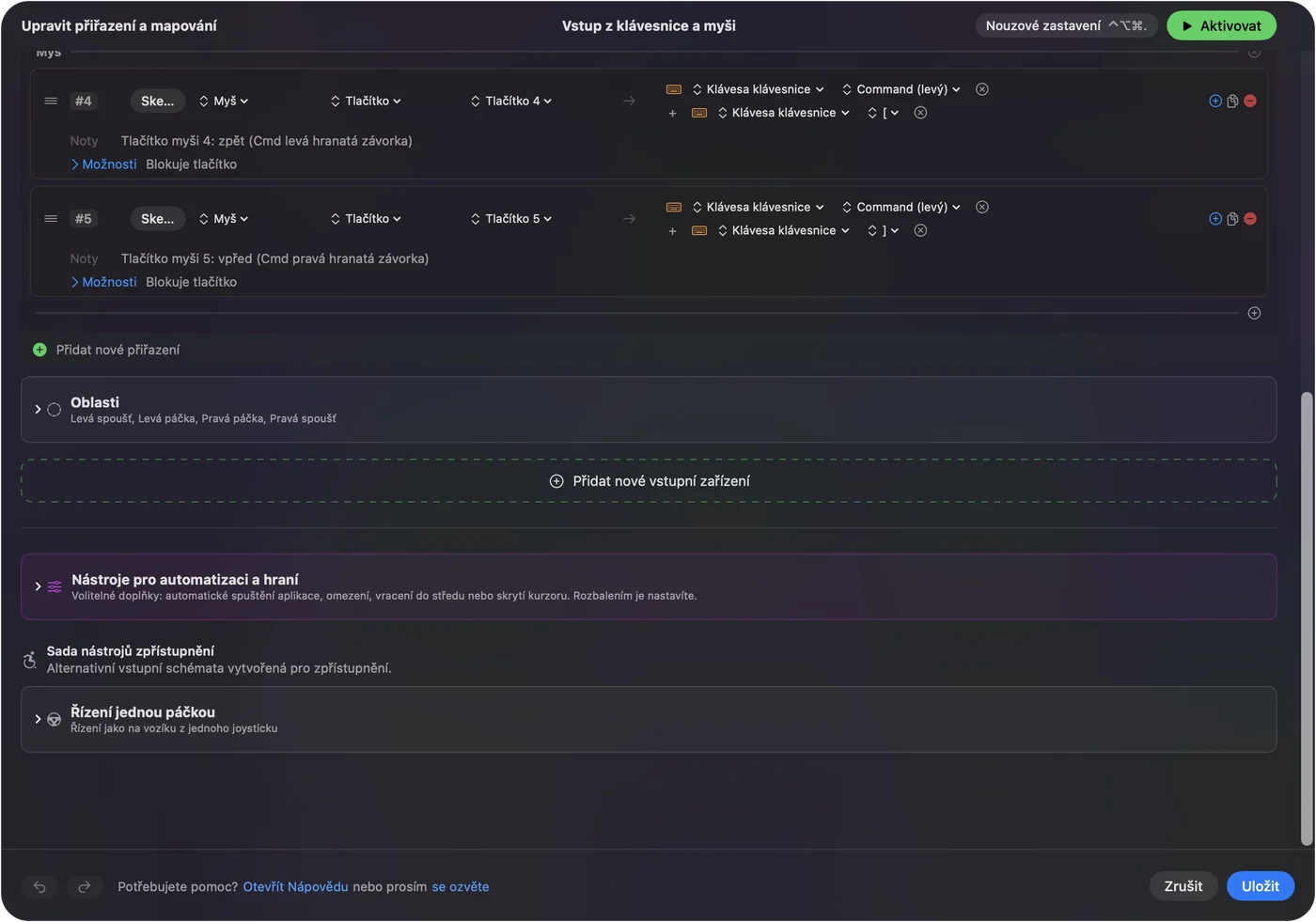
- Vy: Přidejte řádek, nastavte zařízení na This Mac's mouse or trackpad, stiskněte Scan a stiskněte spodní boční tlačítko.
- InputConfig: Pojmenuje je, pravděpodobně jako Button 4, a nechá vás zvolit výstup.
- Kontrola: Zvolte Mission Control, uložte, stiskněte Activate a tlačítko stiskněte. Mission Control se otevře.
Vertikální myš udrží ruku v klidu, takže boční tlačítka leží pod palcem a jsou snadno dosažitelná. Zpět a Vpřed jsou dobré výchozí úlohy. Druhý pár pro Mission Control a Start Dictation se hodí na dlouhé dny u stolu. Boční tlačítka myši na Macu obsahují úplné nastavení.
Nechte těch několik tlačítek dělat víc
Se čtyřmi přizpůsobitelnými tlačítky můžete u každého řádku použít akce při podržení a při dvojkliku. Palcové tlačítko při krátkém stisku jde zpět, při dvojkliku zavře kartu a při podržení ukáže Mission Control. Řádek typu Double click spustí na druhém kliknutí z dvojice, což může ušetřit dvojklik, když je klikání dvakrát bolestivé. U bočních tlačítek a prostředního tlačítka zapněte Block the button's own action, aby aplikace přestaly vidět původní stisk, zatímco běží předvolba.
U pohodlné myši je cílem méně fyzických pohybů. Dejte dvě nebo tři opakované úlohy na palcová tlačítka a prsty nechte na obyčejné klikání. Podržení a dvojklik ukazuje časování.

Makra a rozložení pro jednotlivé aplikace
Makro spustí více kroků jedním stiskem. V možnostech řádku zaškrtněte Run a sequence of steps (macro) a přidejte kroky s klávesami, zkratkami a kliknutími, každý s čekáním. Dobrým začátkem je dvojice kopírovat, počkat a vložit. Řádek může také spustit Siri Shortcut. Pro rozložení pro jednotlivé aplikace vypište aplikaci v části Automation & Gaming Utilities a v Settings, Advanced zapněte Switch presets when the front app changes. Běží vždy jen jedna předvolba a Control Option Command period ji zastaví.
Nápady pro uživatele modelu Lift
- Dny v kanceláři. Dejte Kopírovat a Vložit na dvě palcová tlačítka, abyste nemuseli sahat po klávesnici.
- Pohodlí zápěstí. Přesuňte dvojklik a pravé kliknutí na tlačítka, na kterých už palec odpočívá. Na stránce o karpálním tunelu je víc.
- Schůzky. Ztlumení a kameru na palcová tlačítka, v předvolbě, která běží jen v Zoom nebo Meet.
Když něco nesedí
Projděte tento žebřík, nejmenší krok první:
- Zkontrolujte slot párování. Myš si pamatuje až tři zařízení. Ujistěte se, že ukazuje na váš Mac.
- Spárujte znovu. Odeberte ji v System Settings, Bluetooth a spárujte ji znovu od začátku.
- Ukončete Logi Options+ a naskenujte. Může vlastnit některé tlačítko.
- Aktivujte předvolbu. Řádky se spouštějí jen tehdy, když předvolba běží.
- Zkontrolujte Accessibility. InputConfig ho potřebuje.
U zaseknuté aplikace Logitech viz G HUB nebo Logi Options+ nefunguje.
Co nedokáže
- Změnit rychlost sledování nebo úhel. Rychlost je v System Settings nebo Logi Options+. Úhel je tvar myši.
- Číst tlačítka, která zůstávají v myši. Párování a případné ovládání DPI jsou uvnitř ní.
- Rozlišit dvě myši. Každá myš se počítá jako jedna.
Stručně
- Spárujte a používejte. Pro základy není třeba žádný software.
- Tlačítka. Naskenujte, pak přiřaďte s klepnutím, podržením a dvojklikem.
- Aplikace Logitech. Jen pro to, co Mac nevidí.
Vertikální myš slouží pohodlí, takže tlačítka použijte k tomu, abyste ušetřili pohyby.
Otázky
Funguje Logitech Lift na Macu?
Ano. Logitech prodává Lift pro Mac, který se páruje přes Bluetooth Low Energy a funguje jako myš bez softwaru.
Kolik tlačítek má Logitech Lift?
Většina výpisů uvádí čtyři přizpůsobitelná tlačítka a některé šest celkem. Stiskněte Scan v InputConfig, abyste zjistili, která se dostanou k vašemu Macu.
Potřebuji pro Lift na Macu Logi Options+?
Ne, pro základy ne. Je to aplikace Logitech pro přiřazení tlačítek a nastavení pro jednotlivé aplikace.
Mohu měnit tlačítka Lift bez softwaru Logitech?
Ano, u tlačítek, která Mac vidí. InputConfig je čte a dává každému úlohu při stisku, podržení a dvojkliku.
Existuje levoruká verze Logitech Lift?
Ano, Logitech prodává levoruký model, takže před koupí zkontrolujte krabici.
Přichází Logitech Lift pro Mac s přijímačem?
Stránka Logitech uvádí, že přijímač Bolt není součástí dodávky, takže použijte Bluetooth nebo přijímač koupíte zvlášť.
Další v češtině
Podrobné návody, v angličtině
Kdo píše. Ryleigh Newman vyvíjí InputConfig a svůj Mac každý den ovládá ovladačem, protože ruce nefungují dobře. Tato stránka je přeložená z angličtiny. Rozhraní aplikace a zbytek webu jsou v angličtině.
Tato stránka v dalších jazycích: English, العربية, Dansk, Deutsch, Español, Suomi, Français, עברית, Magyar, Bahasa Indonesia, Italiano, 日本語, 한국어, Norsk, Nederlands, Polski, Português, Русский, Slovenčina, Svenska, ไทย, Türkçe, Українська, Tiếng Việt, 繁體中文, 简体中文
Zdarma. macOS 14 nebo novější. Bez účtu, nic neopouští váš Mac. Open source na GitHubu.