Čeština
Jak na Macu ve World of Warcraft používat boční tlačítka myši?
 Tahle aplikace je úplně zdarma. Nemusíte si zakládat účet. Žádná předplatná, žádné složité stahování a nic není zamčené. Optimalizováno pro Apple Silicon.
Ve World of Warcraft otevřete Key Bindings, klikněte na akci a stiskněte boční tlačítko. Pokud hra vazbu přijme, jste hotovi, protože World of Warcraft běží na Macu nativně a vazby tlačítek myši si spravuje sama. Pokud tlačítko místo toho napíše číslo, vaše myš posílá klávesy a ne tlačítka myši, což je způsob, jakým se chovají většina palcových mřížek MMO. Pro to je tu InputConfig, bezplatná aplikace pro Mac, kterou vyvíjím. Tlačítko přečte a dá mu libovolnou úlohu podle aplikace, s podržením a dvojklikem navrch.
Fóra Blizzardu pro hráče na Macu, která byla zkontrolována 21. října 2026, popisují přesně tento problém: Razer Naga Pro, jehož boční tlačítka a číselné klávesy skončily na stejné vazbě, a myš s dvanácti tlačítky, která se objevila jako druhá klávesnice. Tato stránka je oprava obou.
Verze 1.7 aplikace InputConfig, očekávaná v říjnu 2026, bude plně dostupná v češtině.
Postup
- Připojte myš, otevřete World of Warcraft a stiskněte Escape, abyste se dostali k Options a Key Bindings.
- Klikněte na akci, stiskněte boční tlačítko a zjistěte, zda hra ukáže tlačítko myši, nebo číslo.
- Pokud ukáže číslo, nastavte tlačítka na F14 až F20 v softwaru výrobce a uložte je do myši.
- V InputConfig přidejte řádek, stiskněte Scan, stiskněte tlačítko a zvolte klávesu, kterou už váš panel akcí používá.
- Přidejte World of Warcraft do seznamu aplikací předvolby, stiskněte Activate a vyzkoušejte to na cvičném cíli.
Co funguje bez čehokoli nainstalovaného
World of Warcraft má nativního klienta pro Mac a wiki Warcraft uvádí, že je nativní na čipech Apple silicon od záplaty 9.0.2. Stránka wiki je označená jako zastaralá, takže věřím spíš instalaci než číslu záplaty. Okno Key Bindings je místo, kde se přiřazují tlačítka myši, a na stránce o Macu, která byla přečtena, už používá Button 3, stisk kolečka, pro Move a Steer.
To, zda se boční tlačítko do tohoto okna dostane, závisí na tom, co myš posílá. Myš, která hlásí skutečná tlačítka myši, funguje hned, jakmile kliknete na akci a stisknete ho. Myš, jejíž boční panel posílá číselné klávesy, nemůže, protože Mac vidí klávesnici. Fórová odpověď pro Mac je SteerMouse, který je placený, Karabiner-Elements, který je zdarma, nebo software samotného výrobce. Rozhoduje myš, ne hra, takže tlačítko otestujte dřív, než cokoli naplánujete.
Jedna odpověď na fóru Blizzardu navrhuje nastavení v Terminálu pro WoW. Odpovědi tvrdí, že na M1 Macech fungovalo, jedna píše, že chvíli zasekávalo Shift nebo Alt. Tohle nebylo testováno, takže příkaz nechávám být.
Zjistěte, co posílá každé tlačítko
Nejrychlejší kontrola je ve hře: Key Bindings, klikněte na akci a stiskněte tlačítko. Číslo na obrazovce znamená klávesu. Název tlačítka myši znamená tlačítko myši. InputConfig dává druhý pohled, který nezávisí na hře.
- Vy: Otevřete InputConfig a přidejte řádek. Pro boční tlačítko použijte řádek Mouse s This Mac's mouse or trackpad, pro mřížku řádek Keyboard Key. Stiskněte Scan a stiskněte tlačítko.
- InputConfig: Pojmenuje, co dorazilo, například Button 4, nebo Keyboard Key 1 u mřížky, která píše.
- Kontrola: Tlačítko mřížky, které se naskenuje jako číslo, je klávesa. Boční tlačítko, které se naskenuje jako Button 4 nebo 5, je tlačítko myši.
Tabulka ukazuje, jak se obvyklá tlačítka hlásí. Kde si nejsem jistý, odpověď je stisknout Scan a podívat se, co posílá váš model.
| Tlačítko | Jak se obvykle hlásí | Co dělat |
|---|---|---|
| Levé a pravé kliknutí | Tlačítka myši | World of Warcraft je používá pro cíl a kameru. InputConfig je nemůže blokovat. |
| Stisk kolečka | Prostřední kliknutí, Button 3 ve WoW | Nechte ho pro Move a Steer, nebo mu dejte úlohu ve hře. |
| Dvě boční tlačítka | Button 4 a Button 5 u většiny myší | Svažte ve hře, nebo pošlete klávesy pomocí InputConfig. |
| Palcová mřížka o dvanácti | Řada čísel, mínus a rovnítko u většiny myší MMO | Nastavte na F14 až F20 a uložte do myši. |
| Tlačítka DPI a profilů | Často nic, mluví se softwarem myši | Nic se nenaskenuje a žádná aplikace je nepřečte. |

Nechte mřížku na klávesách, které nic nepíší
Palcová mřížka, která posílá 1 až 0, bude psát čísla do chatu a bude se prát s vašimi panely. Nastavte ji místo toho na F14 až F20, v softwaru výrobce nebo ve vestavěné paměti myši. macOS klávesy F21 až F24 aplikacím nepředává. F13 nedávám kvůli jedné věci specifické pro tuto hru: wiki Warcraft uvádí, že F13 je ve World of Warcraft výchozí klávesa pro snímek obrazovky, takže tlačítko mřížky na F13 by pokaždé pořídilo snímek. Pokud ji přesto chcete, nejdřív v Key Bindings zrušte vazbu Screenshot.
Razer Naga, Logitech G600 a Corsair Scimitar fungují všechny takto a stránka MMO myš na Macu je prochází. Když mřížka posílá F14 a výš, World of Warcraft je může vzít přímo v okně Key Bindings, což je nejjednodušší cesta. InputConfig je pro to, co hra nedokáže, například pro druhou úlohu na podržení.

Svažte tlačítko pomocí InputConfig
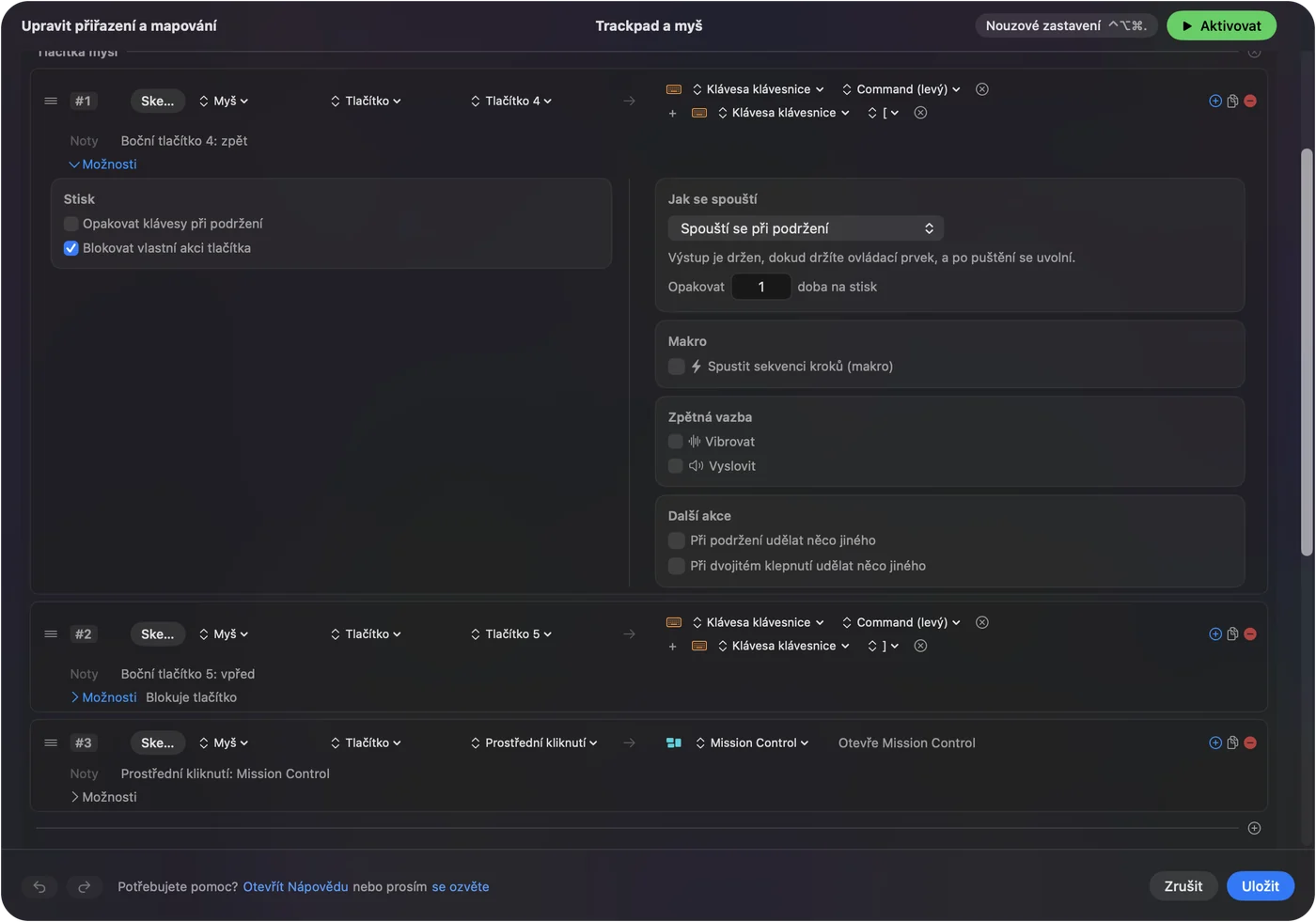
- Vy: Přidejte řádek Mouse, stiskněte Scan, stiskněte boční tlačítko a jako výstup zvolte Keyboard Key. Vyberte klávesu, kterou už váš panel akcí používá, s modifikátorem, pokud chcete, a pokud má jeden stisk poslat dvě klávesy, přidejte druhý výstup tlačítkem plus.
- InputConfig: Spustí ten výstup při každém stisku tlačítka a při přidání více výstupů je stiskne společně.
- Kontrola: Klikněte na Activate a pak stiskněte tlačítko na cvičném cíli. Kouzlo se spustí a v chatu se neobjeví žádné číslo.
InputConfig potřebuje oprávnění Accessibility v System Settings, Privacy & Security, Accessibility. Nouzové zastavení je Control Option Command period, které předvolbu vypne, kdyby se klávesa někdy zasekla.
Makra a další úlohy na jednom tlačítku
Každý řádek může z možností spustit makro s kroky klávesy, zkratky a kliknutí, každý s čekáním a dobou držení. Pro tuto hru se makra hodí držet krátká a obyčejná, například otevření mapy a pak tašek, nebo cíl a pak mount. Hry mají vlastní pravidla o automatizaci a o tom, že jeden stisk dělá mnoho akcí, a aktuální pravidla Blizzardu nebyla zkontrolována, takže si je před vytvořením čehokoli dlouhého přečtěte. Bezpečný vzor je jeden stisk pro jednu akci.
- Klepnutí a podržení. Řádek má akci při podržení a akci při dvojkliku, každou s plným druhým výstupem. Klepnutí pošle hlavní kouzlo a podržení pošle verzi se Shift.
- Vrstvy. Podržte jedno palcové tlačítko jako druhé ovládání pomocí While also holding a mřížka se stane druhou mřížkou, dokud ji držíte.
- Opakování při držení. Užitečné pro klávesu, kterou stisknete znovu a znovu, třeba skok při průzkumu.
Nechte rozložení sledovat hru
Přidejte World of Warcraft do části Automation & Gaming Utilities, v Activate when these apps are in front, a v Settings, Advanced zapněte Switch presets when the front app changes. Běží vždy jen jedna předvolba, takže mřížka je vaše lišta ve hře a v prohlížeči něco jiného.

U bočních tlačítek, která posíláte jako klávesy, zaškrtněte Block the button's own action v poli Press řádku. Hra pak dostane z tlačítka jeden vstup a ne dva.
Rozložení pro skutečné hráče
- Raidy a léčitelé. Hlavní lištu dejte na mřížku, vrstvu modifikátoru na podržené palcové tlačítko a třetí vrstvu nechte na cílení a mounty.
- Hráči s unavenými prsty. Mřížka ušetří sahání na řadu čísel a podržení promění dvanáct tlačítek v třicet šest úloh. InputConfig vznikl proto, že mi ruce špatně slouží, takže na tom mi záleží.
- Editování večer. Druhá předvolba pro stejnou myš, uvedená pro váš editor, promění mřížku v kopírování, vložení, zpět a uložení. Viz různé akce tlačítek myši podle aplikace.
Když tlačítko nefunguje
Projděte tento žebřík, nejmenší krok první:
- Stiskněte Scan. Zjistěte, co tlačítko opravdu posílá. Číslo znamená, že myš je potřeba nastavit na F14 a výš.
- Zkuste Key Bindings. Klikněte na akci a stiskněte tlačítko. Pokud hra ukáže něco špatného, myš posílá klávesu.
- Zkontrolujte profil. Myši s profily v paměti mohou mít nahraný špatný. Viz stránky výrobce, například Razer Naga na Macu nebo Corsair Scimitar.
- Zkontrolujte Accessibility. InputConfig musí být uvedený a zapnutý.
- Podívejte se na snímek obrazovky. Mřížka na F13 ve hře pořizuje snímek. Zrušte vazbu, nebo mřížku přesuňte.
- Zastavte předvolbu. Control Option Command period ji vypne a hra pak vidí jen myš.
Co nedokáže
- Blokovat klávesu. InputConfig sleduje klávesnici spolu s macOS a neblokuje ani nepřemapovává klávesu sám. Mřížka, která posílá 1, dál píše 1, dokud to nezměníte v softwaru myši.
- Číst tlačítka profilů. Přepínače DPI a profilů zůstávají uvnitř myši.
- Měnit DPI nebo polling. To dělá aplikace výrobce nebo nástroj jako LinearMouse, Mac Mouse Fix nebo SteerMouse, a běží vedle InputConfig.
- Slibovat vaše nastavení. World of Warcraft nebyl testován na každé myši a každé verzi macOS, takže rozhodne až Scan na vaší vlastní myši.
Stručně
- Otestujte. Klikněte na akci v Key Bindings a stiskněte tlačítko.
- Opravte mřížku. Nastavte ji na F14 až F20 a F13 nechte na snímky obrazovky.
- Přidejte vrstvy. InputConfig dává každému tlačítku podržení, dvojklik a rozložení pro každou aplikaci.
Myš rozhoduje, co hra dostane, a InputConfig rozhoduje, čím se to stane.
Otázky
Fungují myši MMO ve World of Warcraft na Macu?
Jako myši ano a hra běží nativně. Palcová mřížka obvykle píše řadu čísel, dokud ji v softwaru myši nenastavíte na F14 a výš. Pak můžete tyto klávesy svázat ve hře nebo pomocí InputConfig.
Proč se mi boční tlačítka myši ve WoW na Macu chovají jako číselné klávesy?
Mnoho myší MMO posílá mřížku jako klávesy, takže Mac i hra berou tlačítka a řadu čísel jako stejný vstup. Fóra Blizzardu popisují Razer Naga Pro a myš s dvanácti tlačítky, které to dělají.
Můžu na Macu ve World of Warcraft použít Shift s bočním tlačítkem myši?
Jedno vlákno Blizzardu uvádí, že tlačítko myši plus Shift se zaregistrovalo jako obyčejné tlačítko. Pošlete klávesu z tlačítka pomocí InputConfig s modifikátorem na stejném řádku, a na to se nebudete muset spoléhat.
Potřebuji pro WoW na Macu SteerMouse?
Ne. Odpovědi na fóru Blizzardu jmenují SteerMouse, placený nástroj, a Karabiner-Elements, který je zdarma. InputConfig je další bezplatná cesta, která tlačítko přečte a pošle klávesu.
Je F13 bezpečná pro palcovou mřížku WoW?
Wiki Warcraft uvádí, že F13 je ve výchozím stavu klávesa pro snímek obrazovky, takže použijte F14 až F20, nebo nejdřív zrušte vazbu Screenshot.
Další v češtině
Podrobné návody, v angličtině
Kdo píše. Ryleigh Newman vyvíjí InputConfig a svůj Mac každý den ovládá ovladačem, protože ruce nefungují dobře. Tato stránka je přeložená z angličtiny. Rozhraní aplikace a zbytek webu jsou v angličtině.
Tato stránka v dalších jazycích: English, العربية, Dansk, Deutsch, Español, Suomi, Français, עברית, Magyar, Bahasa Indonesia, Italiano, 日本語, 한국어, Norsk, Nederlands, Polski, Português, Русский, Slovenčina, Svenska, ไทย, Türkçe, Українська, Tiếng Việt, 繁體中文, 简体中文
Zdarma. macOS 14 nebo novější. Bez účtu, nic neopouští váš Mac. Open source na GitHubu.