Français
Comment utiliser les boutons latéraux de la souris dans World of Warcraft sur Mac ?
 Cette app est entièrement gratuite. Pas besoin de créer un compte. Pas d'abonnement, pas de téléchargement compliqué, et rien n'est verrouillé. Optimisée pour Apple Silicon.
Ouvrez les raccourcis clavier (Key Bindings) dans World of Warcraft, cliquez sur une action et appuyez sur le bouton latéral. Si le jeu l'accepte, c'est terminé, car World of Warcraft tourne nativement sur Mac et affecte lui-même les boutons de souris. Si le bouton tape un chiffre à la place, votre souris envoie des touches et non des boutons de souris, ce qui est le comportement de la plupart des grilles de pouce MMO. Pour ce cas, InputConfig, l'application Mac gratuite que je développe, lit le bouton et lui donne le rôle voulu, par app, avec l'appui prolongé et le double appui en plus.
Les fils du forum de Blizzard pour les joueurs Mac, que j'ai lus le 21 octobre 2026, décrivent exactement ce cas : une Razer Naga Pro dont les boutons latéraux et les touches numériques tombaient sur la même affectation, et une souris à 12 boutons qui apparaissait comme un second clavier. Cette page est la solution pour les deux.
La version 1.7 d'InputConfig, prévue pour octobre 2026, sera entièrement disponible en français.
Étapes
- Branchez la souris, ouvrez World of Warcraft, et appuyez sur Échap pour accéder aux Options et aux raccourcis clavier (Key Bindings).
- Cliquez sur une action, appuyez sur un bouton latéral, et voyez si le jeu affiche un bouton de souris ou un chiffre.
- Si cela affiche un chiffre, réglez les boutons sur F14 à F20 dans le logiciel du fabricant et enregistrez-les dans la souris.
- Dans InputConfig, ajoutez une ligne, appuyez sur Scanner (Scan), appuyez sur le bouton, et choisissez la touche qu'utilise déjà votre barre d'actions.
- Ajoutez World of Warcraft à la liste des apps du préréglage, cliquez sur Activer (Activate), et testez sur un mannequin d'entraînement.
Ce qui marche sans rien installer
World of Warcraft a un client Mac natif, et le Warcraft Wiki indique qu'il l'est sur les puces Apple silicon depuis le correctif 9.0.2. La page du wiki est marquée comme obsolète, donc je me fierais à l'installation plutôt qu'au numéro du correctif. Sa fenêtre des raccourcis clavier est l'endroit où les boutons de souris sont affectés, et elle utilise déjà le Bouton 3, l'appui sur la molette, pour Déplacer et Orienter sur la page consacrée aux Mac que j'ai lue.
Qu'un bouton latéral atteigne cette fenêtre dépend de ce que la souris envoie. Une souris qui signale de vrais boutons de souris fonctionne dès que vous cliquez sur une action et appuyez dessus. Une souris dont le panneau latéral envoie des touches numériques ne le peut pas, car le Mac voit un clavier. Les réponses du forum sur ce point, pour Mac, citent SteerMouse, qui est payant, Karabiner-Elements, qui est gratuit, ou le logiciel propre du fabricant. C'est la souris qui décide, pas le jeu, donc testez le bouton avant de prévoir quoi que ce soit.
Une réponse du forum de Blizzard propose un réglage du Terminal pour WoW. Les réponses disent que cela a marché sur des Mac M1, et une indique que Shift ou Alt sont restés bloqués un moment. Je ne l'ai pas testé, donc je n'indique pas la commande.
Découvrir ce que chaque bouton envoie
Le contrôle le plus rapide se fait dans le jeu : raccourcis clavier, cliquez sur une action, appuyez sur le bouton. Un chiffre à l'écran signifie une touche. Un nom de bouton de souris signifie un bouton de souris. InputConfig donne un second avis qui ne dépend pas du jeu.
- Vous : Ouvrez InputConfig et ajoutez une ligne. Utilisez une ligne Souris avec la souris ou le trackpad de ce Mac pour un bouton latéral, ou une ligne Touche clavier pour une grille. Appuyez sur Scanner (Scan) et appuyez sur le bouton.
- InputConfig : Donne le nom de ce qui est arrivé, par exemple Bouton 4, ou Touche clavier 1 pour une grille qui tape.
- Vérification : Un bouton de grille qui se scanne comme un chiffre est une touche du clavier. Un bouton latéral qui se scanne comme Bouton 4 ou Bouton 5 est un bouton de souris.
Le tableau montre comment les boutons habituels se signalent. Quand je ne suis pas sûr, la réponse est d'appuyer sur Scanner et de voir ce qu'envoie votre modèle.
| Bouton | Comment il se signale en général | Que faire |
|---|---|---|
| Clic gauche et clic droit | Boutons de souris | World of Warcraft les utilise pour la cible et la caméra. InputConfig ne peut pas les bloquer. |
| Appui sur la molette | Clic du milieu, Bouton 3 dans WoW | Laissez-le pour Déplacer et Orienter, ou donnez-lui un rôle dans le jeu. |
| Deux boutons latéraux | Bouton 4 et Bouton 5 sur la plupart des souris | Affectez-les dans le jeu, ou envoyez des touches avec InputConfig. |
| Grille de pouce de 12 | Rangée des chiffres, moins et égal sur la plupart des souris MMO | Réglez sur F14 à F20 et enregistrez dans la souris. |
| Boutons DPI et de profil | Souvent rien, ils parlent au logiciel de la souris | Rien ne se scanne et aucune app ne peut les lire. |

Garder la grille sur des touches qui ne tapent rien
Une grille de pouce qui envoie de 1 à 0 tapera des chiffres dans le chat et perturbera vos barres. Réglez-la plutôt sur F14 à F20, dans le logiciel du fabricant ou dans la mémoire intégrée de la souris. macOS ne transmet pas F21 à F24 aux apps. J'évite F13 pour une raison propre à ce jeu : le Warcraft Wiki indique que F13 est par défaut la touche de capture d'écran de World of Warcraft, donc un bouton de grille sur F13 ferait une capture à chaque appui. Si vous le voulez quand même, désaffectez d'abord la capture d'écran dans les raccourcis clavier.
La Razer Naga, la Logitech G600 et la Corsair Scimitar fonctionnent ainsi, et la page souris MMO sur Mac les détaille. Une fois que la grille envoie F14 et au-delà, World of Warcraft peut prendre ces touches directement dans sa fenêtre des raccourcis, ce qui est la voie la plus simple. InputConfig sert à ce que le jeu ne sait pas faire, comme un second rôle sur un appui prolongé.

Affecter un bouton avec InputConfig
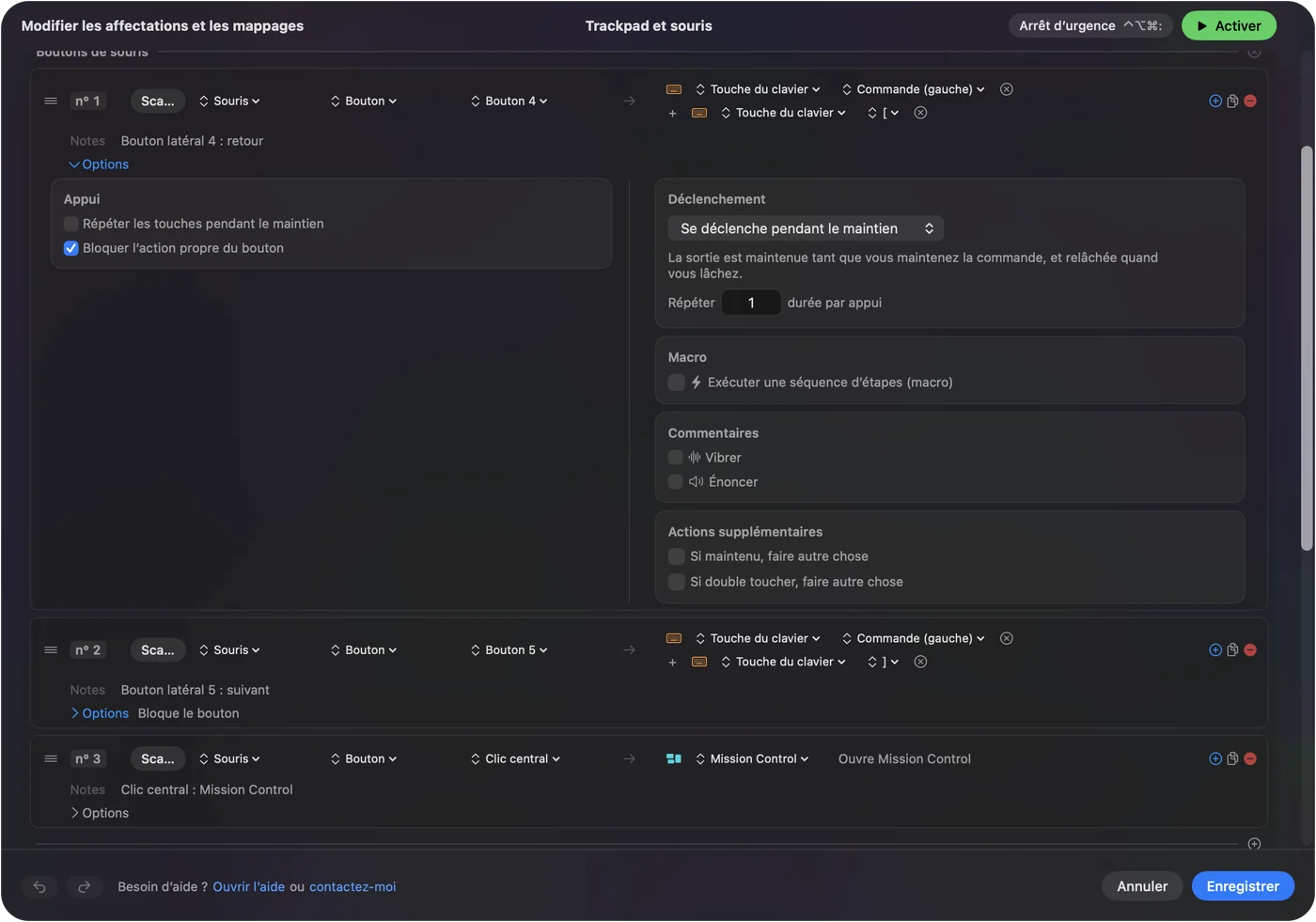
- Vous : Ajoutez une ligne Souris, appuyez sur Scanner (Scan), appuyez sur le bouton latéral, et choisissez Touche clavier (Keyboard Key) comme sortie. Choisissez la touche que votre barre d'actions utilise déjà, avec un modificateur si vous le souhaitez, et ajoutez une seconde sortie avec le bouton plus quand un appui doit envoyer deux touches.
- InputConfig : Exécute cette sortie chaque fois que vous appuyez sur le bouton, et envoie plusieurs sorties ensemble quand vous en ajoutez.
- Vérification : Cliquez sur Activer (Activate), puis appuyez sur le bouton sur un mannequin d'entraînement. Le sort se déclenche et aucun chiffre n'apparaît dans le chat.
InputConfig a besoin de l'autorisation Accessibilité, dans Réglages Système, Confidentialité et sécurité, Accessibilité. L'arrêt d'urgence est Control Option Command period, qui désactive le préréglage si une touche semble bloquée.
Macros et rôles supplémentaires sur un même bouton
Chaque ligne peut lancer une macro depuis ses Options, avec des étapes de touches, de raccourcis et de clics, chacune avec une attente et une durée d'appui. Pour ce jeu, je garderais les macros courtes et ordinaires, comme ouvrir la carte puis vos sacs, ou une cible puis une monture. Les jeux ont leurs propres règles sur l'automatisation et sur une pression qui fait plusieurs actions, et je n'ai pas vérifié les règles actuelles de Blizzard, donc lisez-les avant de construire quoi que ce soit de long. Une pression pour une action est le schéma sûr.
- Un appui simple et un appui prolongé. Une ligne a une action d'appui prolongé et une action de double appui, chacune une sortie complète. L'appui simple envoie votre sort principal, et l'appui prolongé envoie la version Shift.
- Couches. Maintenez un bouton du pouce comme second contrôle, avec Pendant qu'on maintient aussi (While also holding), et la grille devient une seconde grille tant que vous la tenez.
- Répéter pendant l'appui. Utile pour une touche que vous pressez sans cesse, comme un saut pendant l'exploration.
Faire suivre la disposition au jeu
Listez World of Warcraft sous Automatisation et utilitaires de jeu (Automation & Gaming Utilities), dans Activer quand ces apps sont au premier plan (Activate when these apps are in front), et activez Changer de préréglage quand l'app au premier plan change dans Réglages, Avancé. Un seul préréglage tourne à la fois, donc la grille est votre barre d'actions dans le jeu et autre chose dans un navigateur.

Bloquez l'action propre du bouton, dans la case Appui de la ligne, pour les boutons latéraux que vous envoyez comme touches. Ainsi le jeu reçoit une seule entrée du bouton et non deux.
Dispositions pour de vrais joueurs
- Raiders et soigneurs. Mettez votre barre principale sur la grille, une couche de modificateur sur un bouton du pouce maintenu, et gardez une troisième couche pour la cible et les montures.
- Joueurs aux mains fatiguées. Une grille évite d'aller chercher la rangée des chiffres, et un appui prolongé transforme douze boutons en trente-six rôles. J'ai créé InputConfig parce que mes propres mains sont difficiles à utiliser, donc c'est le genre de chose qui me tient à cœur.
- Monteurs le soir. Un second préréglage pour la même souris, listé pour votre éditeur, transforme la grille en copier, coller, annuler et enregistrer. Voyez actions des boutons de souris par app.
Si un bouton ne fonctionne pas
Suivez cette échelle, en commençant par la plus petite étape :
- Appuyez sur Scanner (Scan). Voyez ce que le bouton envoie réellement. Un chiffre signifie que la souris doit être réglée sur F14 et au-delà.
- Testez dans les raccourcis clavier. Cliquez sur une action et appuyez sur le bouton. Si le jeu affiche la mauvaise chose, la souris envoie une touche.
- Vérifiez le profil. Les souris avec des profils intégrés peuvent garder le mauvais. Voyez la page du fabricant, comme Razer Naga sur Mac ou la Corsair Scimitar.
- Vérifiez l'accessibilité. InputConfig doit être listé et activé.
- Cherchez une capture d'écran. Une grille sur F13 fait une capture dans le jeu. Désaffectez-la ou déplacez la grille.
- Arrêtez le préréglage. Control Option Command period le désactive, et le jeu ne voit alors que la souris.
Ce qu'il ne peut pas faire
- Bloquer une touche. InputConfig écoute le clavier en parallèle de macOS et ne bloque ni ne réaffecte lui-même une touche. Une grille qui envoie 1 tape toujours 1 tant que vous ne la changez pas dans le logiciel de la souris.
- Lire les boutons de profil. Les changements de DPI et de profil restent dans la souris.
- Changer le DPI ou le taux d'interrogation. Le fait l'app du fabricant, ou un outil comme LinearMouse, Mac Mouse Fix ou SteerMouse, qui tourne à côté d'InputConfig.
- Garantir votre configuration. Je n'ai pas testé World of Warcraft sur chaque souris et chaque version de macOS, donc un scan sur votre propre souris est la vraie réponse.
En bref
- Testez. Cliquez sur une action dans les raccourcis clavier et appuyez sur le bouton.
- Réparez la grille. Réglez-la sur F14 à F20 et gardez F13 pour les captures d'écran.
- Ajoutez des couches. InputConfig donne à chaque bouton un appui prolongé, un double appui et une disposition par app.
La souris décide ce que reçoit le jeu, et InputConfig décide ce que cela devient.
Questions
Les souris MMO fonctionnent-elles dans World of Warcraft sur Mac ?
En tant que souris, oui, et le jeu tourne nativement. La grille de pouce tape en général la rangée des chiffres jusqu'à ce que vous la régliez sur F14 et au-delà dans le logiciel de la souris, puis vous pouvez affecter ces touches dans le jeu ou avec InputConfig.
Pourquoi les boutons latéraux de ma souris agissent-ils comme des chiffres dans WoW sur Mac ?
Beaucoup de souris MMO envoient la grille comme des touches du clavier, donc le Mac et le jeu traitent les boutons et la rangée des chiffres comme la même entrée. Des fils du forum de Blizzard décrivent une Razer Naga Pro et une souris à 12 boutons qui font cela.
Puis-je utiliser Shift avec un bouton latéral de souris dans World of Warcraft sur Mac ?
Un fil de Blizzard indique qu'un bouton de souris plus Shift était reconnu comme le bouton seul. Envoyer une touche depuis le bouton avec InputConfig, avec le modificateur sur la même ligne, évite de s'y fier.
Ai-je besoin de SteerMouse pour WoW sur Mac ?
Non. Les réponses du forum de Blizzard citent SteerMouse, un utilitaire payant, et Karabiner-Elements, qui est gratuit. InputConfig est une autre voie gratuite qui lit le bouton et envoie une touche.
F13 est-elle sûre pour une grille de pouce WoW ?
Le Warcraft Wiki indique que F13 est par défaut la touche de capture d'écran, donc utilisez F14 à F20 ou désaffectez d'abord la capture d'écran.
À lire aussi, en français
Guides détaillés, en anglais
Qui écrit. Ryleigh Newman développe InputConfig et pilote son propre Mac chaque jour avec une manette, parce que ses mains fonctionnent mal. Cette page est traduite de l'anglais. Les principaux boutons et menus de l'app s'affichent en français quand le Mac est réglé en français ; cette page les nomme ainsi, avec le nom anglais entre parenthèses. Le reste de l'app et du site est en anglais.
Cette page dans d'autres langues : English, العربية, Čeština, Dansk, Deutsch, Español, Suomi, עברית, Magyar, Bahasa Indonesia, Italiano, 日本語, 한국어, Norsk, Nederlands, Polski, Português, Русский, Slovenčina, Svenska, ไทย, Türkçe, Українська, Tiếng Việt, 繁體中文, 简体中文
Gratuit. macOS 14 ou ultérieur. Sans compte, rien ne quitte votre Mac. Open source sur GitHub.