Français
Comment utiliser un pavé numérique comme pad de macros sur Mac ?
 Cette app est entièrement gratuite. Pas besoin de créer un compte. Pas d'abonnement, pas de téléchargement compliqué, et rien n'est verrouillé. Optimisée pour Apple Silicon.
Branchez ou appairez le pavé numérique, appuyez sur Scanner (Scan) dans InputConfig, l'application Mac gratuite que je développe, puis appuyez sur une touche du pavé. Chaque touche du pavé arrive sur le Mac comme sa propre touche, donc vous pouvez lui donner une macro, une app à ouvrir, du texte à taper, un appui prolongé et un double appui. Il y a un piège à prévoir. InputConfig écoute le clavier en parallèle de macOS et ne bloque aucune touche, donc la touche 5 du pavé tape toujours un 5. Choisissez des touches que vos apps ignorent, ou envoyez d'abord les touches du pavé vers F13 à F20.
Ce que je dis du pavé du Mac vient de fils de la Communauté Apple et du forum Keyboard Maestro, ainsi que d'un article de MacMost, trouvés le 21 octobre 2026. Je n'ai pas testé un pavé précis, donc appuyez sur Scanner (Scan) pour voir ce que le vôtre envoie.
La version 1.7 d'InputConfig, prévue pour octobre 2026, sera entièrement disponible en français.
Étapes
- Branchez le pavé numérique, ou appairez-le dans Réglages Système, Bluetooth, puis appuyez sur ses touches dans un champ de texte.
- Choisissez les touches à utiliser, en préférant les touches d'opérateur, Effacer (Clear) et Entrée (Enter), que la plupart des apps ignorent.
- Dans InputConfig, ajoutez une ligne de clavier, appuyez sur Scanner (Scan), puis appuyez sur une touche du pavé.
- Choisissez la sortie, cliquez sur Enregistrer (Save), puis sur Activer (Activate), et testez dans une app où aucun champ de texte n'est sélectionné.
- Si les touches de chiffres tapent des chiffres là où vous ne le voulez pas, réglez le pavé sur F13 à F20 avec son propre outil.
Savoir ce qu'est un pavé numérique pour un Mac
Un pavé numérique, appelé aussi clavier numérique, est un mini clavier USB ou Bluetooth de 17 à 22 touches, souvent vendu avec une disposition de calculatrice. Un Mac le voit comme un clavier. Il peut ouvrir l'Keyboard Setup Assistant la première fois, qui vous demande d'appuyer sur des touches pour reconnaître la disposition, et vous pouvez le fermer. Un pavé Bluetooth s'appaire dans Réglages Système, Bluetooth, comme tout autre appareil.
- Il n'y a pas de Num Lock sur un Mac. Un Mac n'a pas d'état Num Lock. Le pavé tape ses chiffres en permanence, et la touche du coin supérieur gauche, à la place de Num Lock, porte l'étiquette Effacer (Clear). Une réponse de la Communauté Apple indique que Effacer ne bascule pas la navigation. Elle efface le contenu de la case sélectionnée dans les apps qui le prennent en charge.
- Les touches de la souris peuvent prendre les chiffres. Un fil de la Communauté Apple indique que, quand les touches numériques cessent de fonctionner sur un Mac, les Mouse Keys sont peut-être activées. Appuyez cinq fois sur Option, ou vérifiez les Mouse Keys dans Réglages Système, Accessibilité.
- Les raccourcis macOS ne distinguent pas le pavé de la rangée des chiffres. Un article de MacMost indique qu'un raccourci système traite les touches du pavé comme les touches numériques du clavier principal. À ma connaissance, les touches du pavé sont des touches séparées au niveau matériel, donc une app qui lit les touches peut affecter un 7 du pavé sans toucher au 7 de la rangée des chiffres. Appuyez sur Scanner (Scan) pour le vérifier sur votre pavé.
Un pavé numérique est un pad de macros que vous n'avez pas à programmer, à condition de choisir des touches que vos apps n'utilisent pas.
Découvrir ce que chaque touche envoie
- Vous : Ouvrez InputConfig, ajoutez une ligne, réglez l'entrée sur Touche clavier (Keyboard Key), appuyez sur Scanner (Scan), puis appuyez sur une touche du pavé.
- InputConfig : Donne le nom de la touche reçue.
- Vérification : Une touche du pavé doit arriver sous son propre nom, distincte du même chiffre sur la rangée des chiffres. Je n'ai pas testé tous les pavés, donc si deux touches se scannent sous le même nom, traitez-les comme une seule entrée.
| Touche | Ce qu'elle envoie | Sûre à affecter ? |
|---|---|---|
| 0 à 9 | Les chiffres du pavé, qui tapent aussi des nombres | Seulement quand aucun champ de texte n'est actif, ou après les avoir mises sur F13 à F20 |
| Barre oblique, astérisque, moins, plus | Touches d'opérateur du pavé | Oui, dans la plupart des apps |
| Point ou virgule | La touche décimale du pavé | Oui, mais un champ de texte la tapera |
| Entrée | Entrée du pavé, que beaucoup d'apps traitent comme Retour | Pas dans un champ de texte |
| Effacer, à la place de Num Lock | Effacer sur une disposition Mac, ou Num Lock sur un pavé PC | Oui. La plupart des apps l'ignorent, et je commencerais par là |
| Égal, sur les dispositions Mac | Égal du pavé | Oui, mais je n'ai pas pu confirmer que chaque pavé l'a |
| Retour arrière et Tab sur les pavés de 22 touches | Supprimer et Tab | Pas dans un champ de texte |

Savoir qu'InputConfig ne bloque pas une touche
InputConfig ne bloque ni ne réaffecte lui-même une touche. Une touche du pavé qui tape 7 tape toujours 7 pendant qu'un préréglage tourne, et le rôle que vous avez ajouté s'exécute en plus. C'est acceptable pour les touches comme les opérateurs et Effacer, qui ne font rien dans la plupart des apps. Pour les chiffres, je vois trois façons de gérer le problème :
- N'utilisez le pavé que lorsqu'aucun champ de texte n'est sélectionné. Un 7 affecté qui ouvre un dossier est sans danger dans le Finder. Dans un champ de texte, il tape aussi un 7. Associez-le à un préréglage pour les apps où vous l'utilisez.
- Envoyez les chiffres vers F13 à F20. Beaucoup de pavés vendus comme pads de macros sont programmables. Les modèles basés sur QMK, VIA et Vial gardent la correspondance dans le pavé lui-même, et quelques fabricants ont un outil pour Mac. Réglez huit touches sur F13 à F20 et elles ne tapent rien.
- Gardez un second rôle et acceptez le chiffre. Si le pavé ne sert qu'aux macros et que vous ne tapez jamais de chiffres dessus, le chiffre en plus est en général sans conséquence dans un document que vous n'éditez pas.
macOS ne donne aucun rôle à F13 à F20, et les apps les laissent tranquilles. F21 à F24 ne sont pas transmises, donc évitez-les. La page sur F13 à F19 détaille cela, et la page sur les pads de macros USB traite de la programmation des petits pads.
Affecter les touches
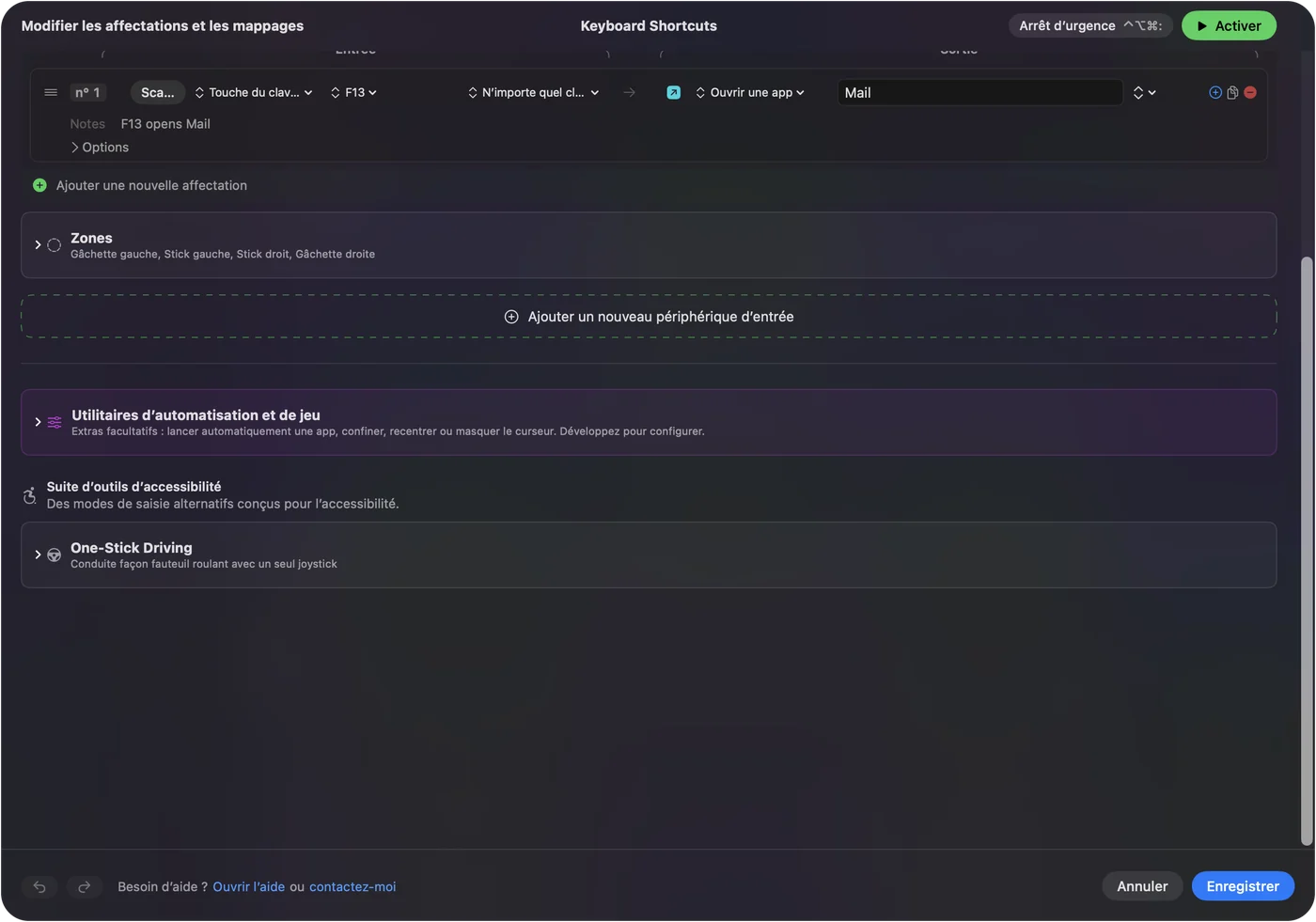
- Vous : Ajoutez une nouvelle affectation, réglez l'entrée sur Touche clavier (Keyboard Key), appuyez sur Scanner (Scan) puis sur la touche du pavé, et choisissez ce qu'elle fait.
- InputConfig : Affiche la ligne sous le nom de cette touche sur Any keyboard.
- Vérification : Cliquez sur Enregistrer (Save), puis sur Activer (Activate), et appuyez sur la touche avec une app sans champ de texte au premier plan.
Chaque clavier compte comme un seul périphérique dans InputConfig, donc une touche du pavé et la même touche d'un clavier complet sont la même entrée. Cela compte si votre clavier principal a son propre pavé numérique : un 7 du pavé affecté se déclencherait depuis l'un ou l'autre. Si c'est un problème, utilisez les touches que votre clavier principal n'a pas, ou réglez le pavé externe sur F13 à F20. Keyboard Maestro et BetterTouchTool peuvent distinguer deux claviers par périphérique, et InputConfig ne le peut pas.
Macros et actions en plusieurs étapes sur un pavé numérique
Une ligne peut lancer une macro. Activez Exécuter une suite d'étapes (macro) dans les Options de la ligne, et chaque étape est une touche, un raccourci ou un clic, avec une attente et une durée d'appui. Un pavé de 17 touches peut lancer une routine copier, attendre, coller et valider sur une seule touche. Taper du texte écrit une adresse e-mail ou une réponse. Ouvrir une app et Ouvrir une URL lancent un outil, et Exécuter un raccourci Siri lance tout ce que vous avez créé dans Raccourcis. Comment créer une macro sur Mac et taper du texte avec une seule touche détaillent les étapes.
Appuis prolongés, doubles appuis et une disposition par app
Chaque ligne a une action d'appui prolongé et une action de double appui, chacune avec une sortie complète, donc le même pavé vous donne trois rôles par touche. Un préréglage peut lister les apps auxquelles il appartient, et avec Réglages (Settings), Avancé, Changer de préréglage quand l'app au premier plan change, la disposition suit l'app au premier plan. Un pavé qui colle dans une app peut coller en texte brut dans une autre. Un seul préréglage tourne à la fois, et Control Option Command period est l'arrêt d'urgence.

Idées selon qui l'utilise
- Un comptable ou un utilisateur de tableur. Laissez les chiffres tranquilles et mettez les macros sur les touches d'opérateur, Effacer et Entrée.
- Un monteur vidéo. Huit touches du pavé réglées sur F13 à F20, chacune lançant un raccourci ou une macro dans Final Cut Pro ou Premiere.
- Une personne qui diffuse en direct. Ouvrir une app, une capture d'écran, Ouvrir une URL pour une fenêtre de chat, et Démarrer la dictée (Start Dictation) sur la rangée des opérateurs.
- Une personne qui ne peut pas utiliser un clavier complet. Un gros pavé solide avec un appui prolongé et un double appui sur chaque touche réduit le nombre de combinaisons à faire.
- Un enseignant. Affectez quelques touches aux raccourcis de l'app de diapositives et posez le pavé à côté du portable.
Si le pavé ne fait rien
Suivez cette échelle, en commençant par la plus petite étape :
- Testez-le dans un champ de texte. Si rien ne s'écrit, essayez un autre câble ou un autre port, et chargez ou appairez de nouveau un pavé Bluetooth.
- Vérifiez les Mouse Keys. Si les chiffres déplacent le pointeur au lieu de taper, désactivez les Mouse Keys dans Réglages Système, Accessibilité.
- Fermez les autres outils qui utilisent une touche. Un utilisateur du forum a constaté qu'un pavé Bluetooth ne répondait plus à la touche 8, parce qu'une macro Keyboard Maestro l'utilisait comme déclencheur.
- Appuyez sur Scanner (Scan). Si un nom apparaît, la touche est lisible.
- Vérifiez que la touche est celle que vous avez réglée. Si un chiffre s'écrit, le pavé garde encore son ancienne correspondance.
- Vérifiez InputConfig. L'autorisation Accessibilité, le préréglage actif et l'arrêt d'urgence.
Ce qu'il ne peut pas faire
- Bloquer une touche. Un chiffre du pavé affecté s'écrit toujours.
- Distinguer deux claviers. Chaque clavier compte comme un seul périphérique, donc un second pavé numérique est la même entrée que le pavé de votre clavier principal.
- Programmer le pavé. C'est l'outil du pavé lui-même, ou Vial.
- Lire une touche de couche ou de mode que le pavé garde pour lui. Si rien ne se scanne, aucune app Mac ne peut la lire.
En bref
- Scannez d'abord. Voyez ce que chaque bouton envoie.
- Opérateurs, Effacer et Entrée ensuite. Commencez par les touches que vos apps ignorent.
- F13 à F20 pour les chiffres. Si le pavé est programmable, donnez aux touches de chiffres des touches qui ne tapent rien.
Un pavé numérique bon marché a une vingtaine de touches qu'aucune fonction du Mac n'utilise, donc donnez-leur des rôles.
Questions
Puis-je utiliser un pavé numérique comme pad de macros sur Mac ?
Oui. Un Mac le voit comme un clavier, et InputConfig peut affecter ses touches. Choisissez des touches que vos apps ignorent, parce qu'InputConfig ne bloque aucune touche.
Un Mac a-t-il une touche Num Lock ?
Non. Le pavé tape ses chiffres en permanence, et la touche à la place de Num Lock porte l'étiquette Effacer (Clear), qui ne bascule pas la navigation.
Pourquoi les touches de mon pavé numérique ne marchent-elles pas sur Mac ?
Les Mouse Keys sont peut-être activées. Appuyez cinq fois sur Option ou désactivez-les dans Réglages Système, Accessibilité. Vérifiez ensuite le câble ou l'appairage Bluetooth.
Quelles touches de pavé numérique sont sûres comme macros sur Mac ?
Les touches d'opérateur, Effacer et Égal sont ignorées par la plupart des apps. Les chiffres et Entrée tapent dans les champs de texte.
InputConfig peut-il distinguer mon pavé externe de mon clavier ?
Non. Chaque clavier compte comme un seul périphérique, donc utilisez des touches que votre clavier principal n'a pas, ou réglez le pavé externe sur F13 à F20.
À lire aussi, en français
Guides détaillés, en anglais
Qui écrit. Ryleigh Newman développe InputConfig et pilote son propre Mac chaque jour avec une manette, parce que ses mains fonctionnent mal. Cette page est traduite de l'anglais. Les principaux boutons et menus de l'app s'affichent en français quand le Mac est réglé en français ; cette page les nomme ainsi, avec le nom anglais entre parenthèses. Le reste de l'app et du site est en anglais.
Cette page dans d'autres langues : English, العربية, Čeština, Dansk, Deutsch, Español, Suomi, עברית, Magyar, Bahasa Indonesia, Italiano, 日本語, 한국어, Norsk, Nederlands, Polski, Português, Русский, Slovenčina, Svenska, ไทย, Türkçe, Українська, Tiếng Việt, 繁體中文, 简体中文
Gratuit. macOS 14 ou ultérieur. Sans compte, rien ne quitte votre Mac. Open source sur GitHub.