Français
Comment affecter les boutons latéraux de la souris dans League of Legends sur Mac ?
 Cette app est entièrement gratuite. Pas besoin de créer un compte. Pas d'abonnement, pas de téléchargement compliqué, et rien n'est verrouillé. Optimisée pour Apple Silicon.
Dans League of Legends, appuyez sur Échap, ouvrez les Options et les raccourcis (Keybindings), cliquez sur une action et appuyez sur le bouton latéral. La page d'assistance de Riot sur les raccourcis indique que le jeu prend Mouse 1, 2, 3, 4 et 5, et que les boutons au-delà de Mouse 5 ne sont pas détectés et ne peuvent pas être affectés dans les options du jeu. Cela couvre une souris normale à deux boutons latéraux. Une grille de pouce, un bouton que le jeu ignore ou un second rôle par bouton, c'est là qu'intervient InputConfig, l'application Mac gratuite que je développe.
J'ai lu les pages de Riot le 21 octobre 2026. Elles contiennent toujours une section Mac pour le curseur, donc le client Mac est pris en charge. Les sources ne s'accordent pas sur le fait qu'il tourne nativement sur les puces Apple silicon ou via Rosetta, donc je n'affirme ni l'un ni l'autre.
La version 1.7 d'InputConfig, prévue pour octobre 2026, sera entièrement disponible en français.
Étapes
- Appuyez sur Échap en partie, ouvrez les Options, et choisissez les raccourcis (Keybindings).
- Cliquez sur une action, appuyez sur un bouton latéral, et voyez si le jeu affiche Mouse 4 ou Mouse 5.
- Si votre souris envoie des touches, réglez les boutons sur F14 à F20 dans son logiciel et enregistrez.
- Dans InputConfig, ajoutez une ligne Souris, appuyez sur Scanner (Scan) puis sur le bouton, et choisissez la touche qu'utilise l'action.
- Ajoutez League of Legends à la liste des apps du préréglage, cliquez sur Activer (Activate), et testez dans une partie d'entraînement.
Ce qui marche sans rien installer
La réaffectation est intégrée. En partie, appuyez sur Échap, ouvrez les Options et choisissez les raccourcis (Keybindings). Dans le client League, cliquez sur le rouage en haut à droite et choisissez Raccourcis (Hotkeys). Certaines touches ne peuvent être affectées que dans le client. La page de Riot indique que Restaurer les valeurs par défaut (Restore Defaults) dans les réglages des raccourcis du client remet tout en place.
Trois règles de la page valent la peine d'être connues avant de prévoir une disposition. Shift, Control, Alternate, Command et Function ne peuvent pas être affectées seules. Une combinaison Command plus une touche peut être affectée, mais seulement dans le client, et elle entre en conflit avec les raccourcis macOS existants. Échap, Verr Maj, F9, F12 et Entrée sont réservées au jeu ou au client, donc évitez-les. Un Mac peut affecter directement un bouton latéral, mais il ne peut pas affecter Command, donc prévoyez des touches simples et de F13 à F20.
Le wiki de League liste les valeurs par défaut qui comptent pour les boutons latéraux : Q, W, E et R pour les capacités, et les objets sur 5, 6 et 7 avec le bibelot sur 4, car l'objet de vision a reçu la touche 4. Il donne Y pour le verrouillage de la caméra et F1 pour se sélectionner soi-même, avec F2 à F5 pour les alliés. Je n'ai pas trouvé de valeur par défaut pour l'attaque de déplacement sur une page actuelle, donc vérifiez la vôtre dans les raccourcis.
Découvrir ce que chaque bouton envoie
Une souris à deux boutons latéraux envoie en général Bouton 4 et Bouton 5, et League les prend comme Mouse 4 et Mouse 5. Une souris MMO tape souvent des chiffres depuis sa grille de pouce, et un chiffre dans League est un emplacement d'objet, donc une grille peut déclencher des objets sans aucun réglage. Scanner montre la réalité.
- Vous : Ouvrez InputConfig, ajoutez une ligne Souris, choisissez la souris ou le trackpad de ce Mac, appuyez sur Scanner (Scan), puis appuyez sur le bouton.
- InputConfig : Le nomme, par exemple Bouton 5.
- Vérification : Un bouton qui se scanne comme Bouton 4 ou Bouton 5 peut aller directement dans les raccourcis. Un bouton qui se scanne comme une touche est une touche du clavier.
| Bouton | Ce que dit la page de Riot | Ce que je ferais |
|---|---|---|
| Mouse 1 et 2 | Affectables, mais le jeu les utilise pour sélectionner et se déplacer | Laissez-les. |
| Mouse 3 | Affectable | L'appui sur la molette. Bon pour un signal ou la boutique. |
| Mouse 4 et 5 | Affectables | Affectez-les dans le jeu, ou envoyez des touches. |
| Mouse 6 et au-delà | Non détectés, ne peuvent pas être affectés | Envoyez plutôt des touches avec InputConfig. |

Affecter un bouton latéral à un objet ou à un sort
Décidez dans le jeu quelle touche vous voulez, puis faites envoyer cette touche au bouton. Un bouton latéral qui envoie la touche de votre premier objet, sur 5, économise un effort de la main gauche pendant un combat.
- Vous : Ajoutez une ligne Souris pour le Bouton 4, appuyez sur Scanner (Scan), appuyez sur le bouton, choisissez Touche clavier (Keyboard Key), puis la touche de l'objet ou du sort. Cochez Bloquer l'action propre du bouton pour que le jeu ne voie qu'une seule entrée.
- InputConfig : Appuie sur cette touche chaque fois que vous appuyez sur le bouton.
- Vérification : Dans une partie d'entraînement, appuyez sur le bouton. L'objet ou le sort se déclenche.
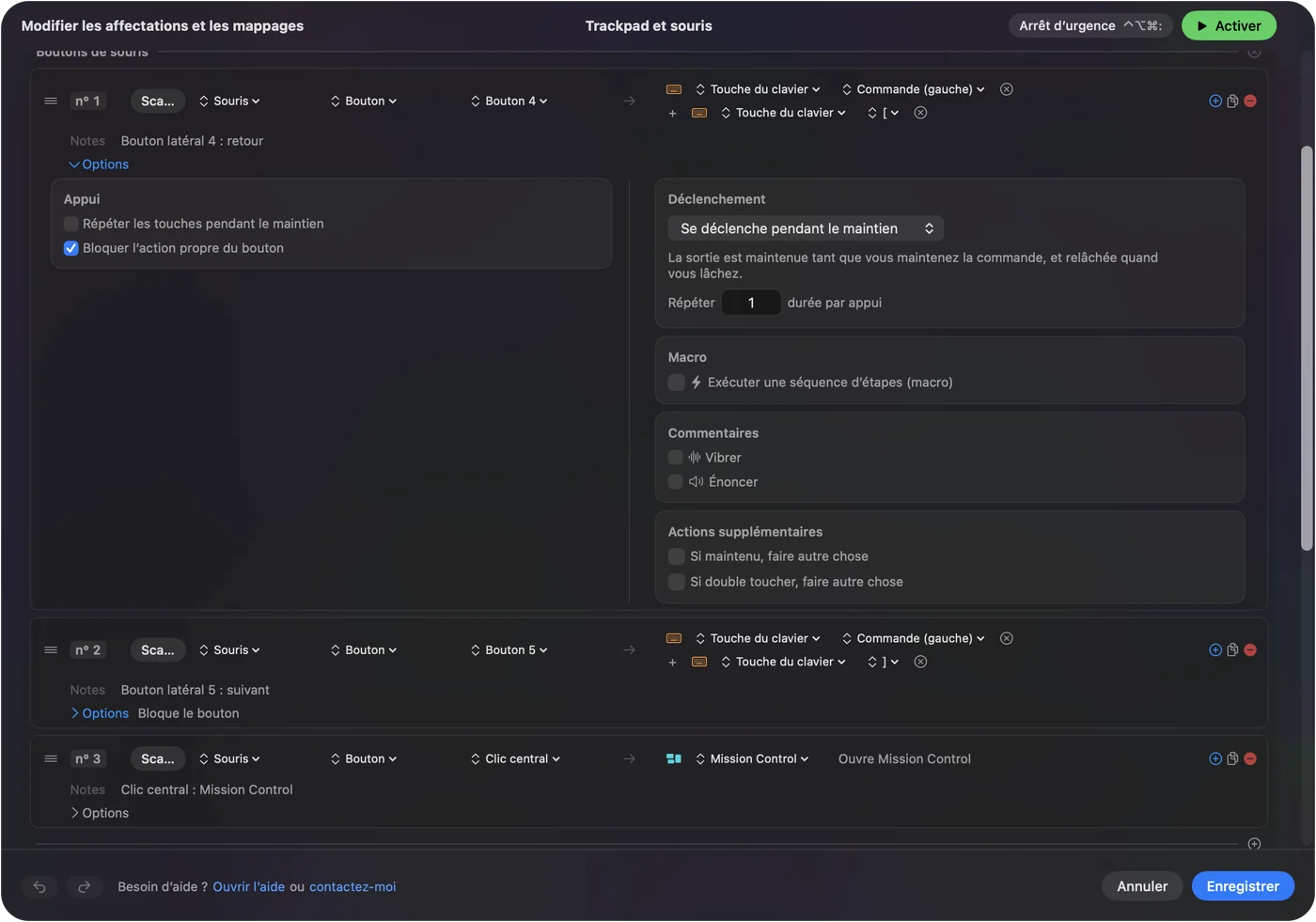
Évitez les sorties qui passent par Command pour League. La page de Riot indique qu'une combinaison avec Command entre en conflit avec les raccourcis de macOS, donc une touche simple est la sortie la plus sûre.
Macros, appuis prolongés et doubles appuis
Les Options d'une ligne peuvent lancer une macro, et chaque ligne peut avoir une seconde sortie pour un appui prolongé et une autre pour un double appui. Pour League, je m'en tiendrais à la commodité : un bouton latéral qui envoie une touche de signal sur un appui simple et un autre signal sur un double appui, ou un bouton qui ouvre la boutique puis l'objet que vous achetez le plus. Les jeux ont des règles sur les scripts et sur une pression qui fait plusieurs choses. Je n'ai pas vérifié les règles actuelles de Riot, donc une pression pour une action est le schéma auquel je fais confiance, et pour un long enchaînement je lirais d'abord leurs règles.

Faire suivre la disposition au jeu
Listez League of Legends sous Automatisation et utilitaires de jeu (Automation & Gaming Utilities), dans Activer quand ces apps sont au premier plan (Activate when these apps are in front), et activez Changer de préréglage quand l'app au premier plan change dans Réglages, Avancé. Un seul préréglage tourne à la fois, donc les mêmes deux boutons latéraux sont Précédent et Suivant dans un navigateur, et des objets dans le jeu. La page de dépannage de Riot indique aussi de désinstaller les logiciels tiers des périphériques si des touches se dérèglent, ce qui est une raison de plus de garder le profil de la souris simple.
Idées pour de vrais joueurs
- Joueurs mid et ADC. Mettez les objets et votre bibelot sur le pouce, et gardez les touches de capacités sous les doigts.
- Joueurs au trackpad ou à petite souris. Mouse 4 et 5 sont deux entrées de plus sans quitter la rangée de base.
- Joueurs aux mains fatiguées. J'ai créé InputConfig pour mes propres mains, donc un bouton du pouce qui remplace un étirement de deux touches est la première chose que j'essaierais.
- Propriétaires de souris MMO. Une grille qui tape des chiffres déclenche déjà les objets. Utilisez le reste pour les signaux et le verrouillage de la caméra. Voyez souris MMO sur Mac.
- Joueurs à la manette. Riot propose un mode manette d'accessibilité pour ZQSD ou WASD, et je n'ai pas pu le confirmer sur Mac. Voyez MMO, MOBA et jeux de stratégie avec une manette.
Si un bouton ne fait rien dans League
Suivez cette échelle, en commençant par la plus petite étape :
- Appuyez sur Scanner (Scan). Voyez s'il s'agit d'un bouton de souris, d'une touche ou de rien.
- Essayez les raccourcis. Cliquez sur une action et appuyez sur le bouton. Mouse 6 et au-delà ne s'enregistrent pas.
- Évitez les touches réservées. Échap, Verr Maj, F9, F12 et Entrée ont déjà un rôle.
- Vérifiez le mode du curseur. Riot indique que Souris logicielle (Software Mouse) retire l'accélération et que OS X Native (OS X Native) utilise celle du Mac, donc un curseur qui semble faux se règle à part, sous Options, Jeu.
- Réinitialisez le fichier de saisie. Riot indique qu'un fichier de configuration des entrées corrompu peut empêcher les touches de répondre, et donne les étapes pour supprimer input.ini dans une partie personnalisée. Suivez sa page.
- Arrêtez le préréglage. Control Option Command period le désactive.
Ce qu'il ne peut pas faire
- Affecter Command. Riot indique que Command seule ne peut pas être affectée, et que Command avec une touche est limitée au client.
- Bloquer une touche tapée. InputConfig écoute le clavier et ne le bloque pas.
- Lire les boutons de profil. Les boutons DPI et de profil ne parlent qu'au logiciel du fabricant.
- Changer le DPI ou le taux d'interrogation. L'app du fabricant ou un outil comme LinearMouse, Mac Mouse Fix ou SteerMouse le fait.
- Garantir le comportement face à l'anti-triche. Je n'ai pas testé League sur chaque Mac, et je ne peux pas parler pour l'anti-triche.
En bref
- Directement d'abord. Mouse 4 et 5 s'affectent dans les raccourcis.
- Des touches pour le reste. InputConfig envoie des touches pour tout ce qui dépasse Mouse 5.
- Des touches simples. Évitez Command, et ne touchez pas à F9, F12 et Entrée.
Riot lit cinq boutons de souris, et InputConfig couvre tout ce qui va au-delà.
Questions
Puis-je affecter les boutons latéraux de la souris dans League of Legends sur Mac ?
Oui pour Mouse 4 et Mouse 5. La page de Riot sur les raccourcis liste Mouse 1 à 5 comme affectables et indique que les boutons au-delà de Mouse 5 ne sont pas détectés.
Quelles sont les touches d'objets par défaut dans League of Legends ?
Le wiki de League liste l'objet de vision ou le bibelot sur 4 et les emplacements d'objets sur 5, 6 et 7, avec Q, W, E et R pour les capacités. Vérifiez les raccourcis pour vos propres emplacements.
Puis-je utiliser Command dans les raccourcis de League of Legends sur Mac ?
Seulement comme Command plus une autre touche, et seulement dans l'écran Raccourcis (Hotkeys) du client. Riot prévient que cela entre en conflit avec les raccourcis macOS existants.
Pourquoi mon curseur semble-t-il différent dans League sur Mac ?
Riot propose deux réglages : OS X Native, qui utilise l'accélération du Mac, et Software Mouse, qui n'en utilise aucune. Changez sous Options, Jeu, et évitez Software Mouse avec une fréquence d'images faible.
InputConfig fonctionne-t-il avec League of Legends ?
Il envoie les touches que vous choisissez quand un bouton latéral est pressé, et il a besoin de l'autorisation Accessibilité. Je n'ai pas testé chaque Mac, et je n'ai pas vérifié les règles de Riot sur les macros, donc je m'en tiens à une pression pour une action.
À lire aussi, en français
Guides détaillés, en anglais
Qui écrit. Ryleigh Newman développe InputConfig et pilote son propre Mac chaque jour avec une manette, parce que ses mains fonctionnent mal. Cette page est traduite de l'anglais. Les principaux boutons et menus de l'app s'affichent en français quand le Mac est réglé en français ; cette page les nomme ainsi, avec le nom anglais entre parenthèses. Le reste de l'app et du site est en anglais.
Cette page dans d'autres langues : English, العربية, Čeština, Dansk, Deutsch, Español, Suomi, עברית, Magyar, Bahasa Indonesia, Italiano, 日本語, 한국어, Norsk, Nederlands, Polski, Português, Русский, Slovenčina, Svenska, ไทย, Türkçe, Українська, Tiếng Việt, 繁體中文, 简体中文
Gratuit. macOS 14 ou ultérieur. Sans compte, rien ne quitte votre Mac. Open source sur GitHub.