Bahasa Indonesia
Bagaimana cara mengikat tombol samping tetikus di League of Legends di Mac?
 Aplikasi ini sepenuhnya gratis. Kamu tidak perlu membuat akun. Tidak ada langganan, tidak ada unduhan yang merepotkan, dan tidak ada yang dikunci. Dioptimalkan untuk Apple silicon.
Di League of Legends, tekan Escape, buka Options dan Keybindings, klik sebuah aksi, lalu tekan tombol samping. Halaman dukungan hotkey Riot menyebut game menerima Mouse 1, 2, 3, 4, dan 5, dan tombol di atas Mouse 5 tidak terdeteksi serta tidak bisa diikat di opsi dalam game. Itu mencakup tetikus biasa dengan dua tombol samping. Kisi ibu jari, tombol yang diabaikan game, atau tugas kedua per tombol adalah tempat InputConfig, aplikasi Mac gratis buatan saya, berperan.
Saya membaca halaman Riot pada 21 Oktober 2026. Halaman itu masih memuat bagian Mac untuk kursor tetikus, jadi klien Mac didukung. Sumber-sumber berbeda pendapat apakah ia berjalan secara asli di Apple silicon atau lewat Rosetta, jadi saya tidak menyatakan keduanya.
InputConfig versi 1.7, yang diperkirakan rilis pada Oktober 2026, akan sepenuhnya tersedia dalam bahasa Indonesia.
Langkah
- Tekan Escape di dalam game, buka Options, lalu pilih Keybindings.
- Klik sebuah aksi, tekan tombol samping, dan lihat apakah game menampilkan Mouse 4 atau Mouse 5.
- Jika tetikusmu mengirim tombol keyboard, atur tombolnya ke F14 sampai F20 di perangkat lunaknya dan simpan.
- Di InputConfig, tambahkan baris Mouse, tekan Scan, lalu tekan tombolnya, dan pilih tombol yang dipakai aksi itu.
- Tambahkan League of Legends ke daftar aplikasi preset, tekan Activate, lalu uji dalam permainan latihan.
Yang bekerja tanpa instalasi apa pun
Pengikatan ulang sudah tersedia di game. Di dalam game, tekan Escape, buka Options, dan pilih Keybindings. Di klien League, klik roda gigi di kanan atas dan pilih Hotkeys. Beberapa tombol hanya bisa diikat di klien. Halaman Riot menyebut Restore Defaults di pengaturan Hotkeys klien mengembalikan semuanya.
Tiga aturan dari halaman itu perlu diketahui sebelum kamu merencanakan tata letak. Shift, Control, Alternate, Command, dan Function tidak bisa diikat sendirian. Command ditambah tombol bisa diikat, tetapi hanya di klien, dan itu bertabrakan dengan pintasan macOS yang sudah ada. Escape, Caps Lock, F9, F12, dan Enter dipesan untuk game atau klien, jadi lewati. Mac bisa mengikat tombol samping secara langsung, tetapi tidak bisa mengikat Command, jadi rencanakan dengan tombol biasa dan F13 sampai F20.
Wiki League mencantumkan bawaan yang penting untuk tombol samping: Q, W, E, dan R untuk kemampuan, dan item pada 5, 6, dan 7 dengan trinket pada 4, karena item penglihatan mendapat tombol 4. Wiki memberi Y untuk mengunci kamera dan F1 untuk memilih diri sendiri, dengan F2 sampai F5 untuk sekutu. Saya tidak menemukan bawaan untuk serangan gerak pada halaman terbaru, jadi periksa milikmu di Keybindings.
Cari tahu apa yang dikirim setiap tombol
Tetikus dua tombol samping biasanya mengirim Button 4 dan Button 5, dan League menerimanya sebagai Mouse 4 dan Mouse 5. Tetikus MMO sering mengetik angka dari kisi ibu jarinya, dan tombol angka di League adalah slot item, jadi kisi bisa memicu item dengan sendirinya tanpa pengaturan. Scan menunjukkan kebenarannya.
- Kamu: Buka InputConfig, tambahkan baris Mouse, pilih This Mac's mouse or trackpad, tekan Scan, lalu tekan tombolnya.
- InputConfig: Menyebut tombolnya, misalnya Button 5.
- Periksa: Tombol yang terpindai sebagai Button 4 atau 5 bisa langsung masuk ke Keybindings. Yang terpindai sebagai tombol keyboard adalah tombol keyboard.
| Tombol | Yang dikatakan halaman Riot | Yang akan saya lakukan |
|---|---|---|
| Mouse 1 dan 2 | Bisa diikat, tetapi game memakainya untuk memilih dan bergerak | Biarkan. |
| Mouse 3 | Bisa diikat | Tekan roda. Bagus untuk ping atau toko. |
| Mouse 4 dan 5 | Bisa diikat | Ikat di dalam game, atau kirim tombol keyboard. |
| Mouse 6 ke atas | Tidak terdeteksi, tidak bisa diikat | Kirim tombol keyboard dengan InputConfig. |

Ikat tombol samping ke item atau mantra
Tentukan dulu di dalam game tombol mana yang kamu inginkan, lalu buat tombol samping mengirimnya. Tombol samping yang mengirim tombol item pertamamu, di 5, menghemat gerakan tangan kiri dalam pertarungan.
- Kamu: Tambahkan baris Mouse untuk Button 4, tekan Scan, tekan tombolnya, pilih Keyboard Key, lalu pilih tombol item atau mantra. Centang Block the button's own action agar game hanya melihat satu masukan.
- InputConfig: Menekan tombol itu setiap kali kamu menekan tombol samping.
- Periksa: Dalam permainan latihan, tekan tombolnya. Item atau mantra aktif.
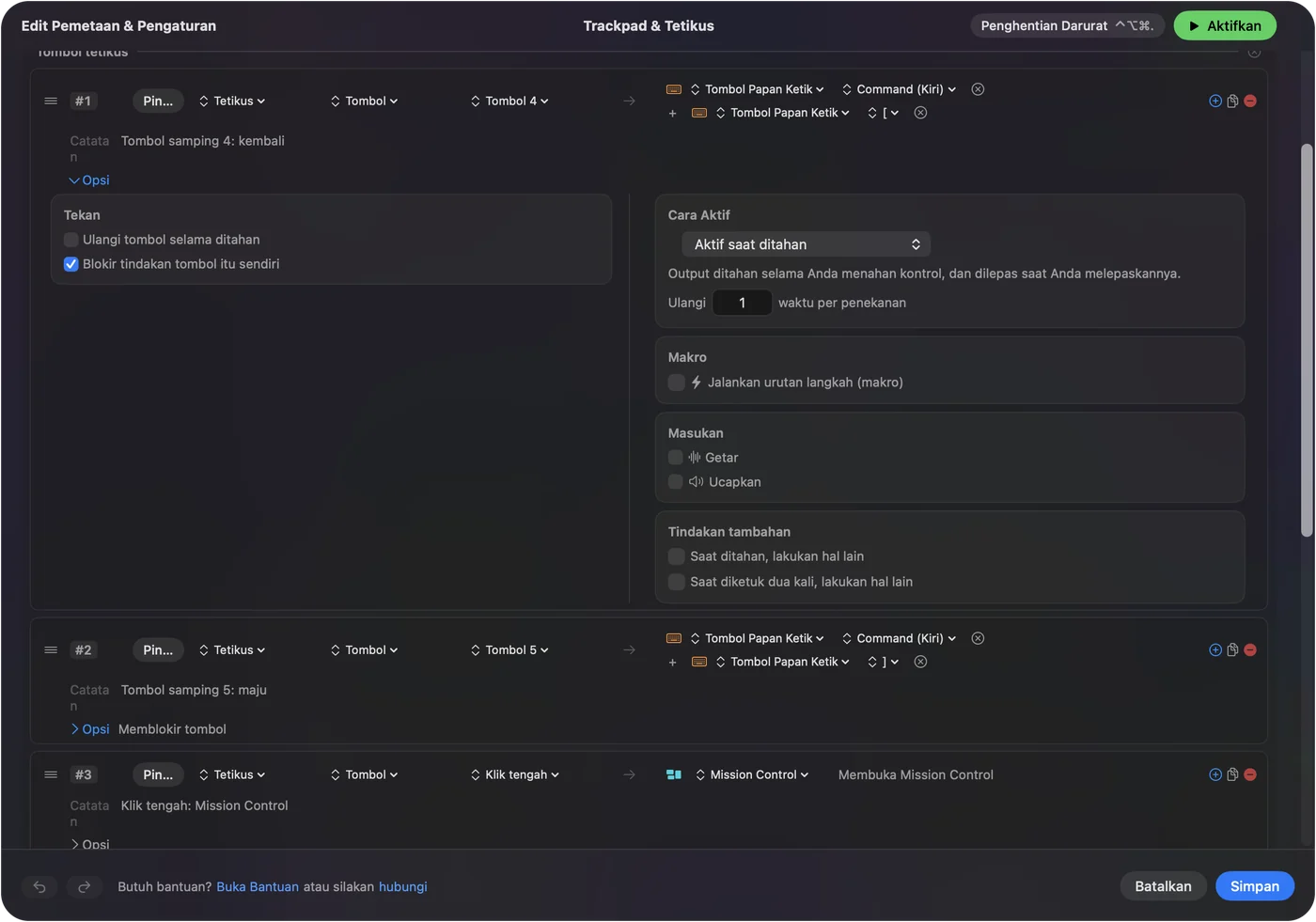
Hindari keluaran berbasis Command untuk League. Halaman Riot menyebut kombinasi tombol Command bertabrakan dengan pintasan macOS, jadi tombol biasa adalah keluaran yang lebih aman.
Makro, tahan, dan ketuk dua kali
Options sebuah baris bisa menjalankan makro, dan setiap baris bisa menyimpan keluaran kedua untuk tahan dan keluaran lain untuk ketuk dua kali. Untuk League saya akan membatasinya pada kenyamanan: satu tombol samping yang mengirim tombol ping saat diketuk dan ping yang berbeda saat diketuk dua kali, atau tombol yang membuka toko lalu item yang paling sering kamu beli. Game punya aturan tentang skrip dan satu tekanan yang melakukan banyak hal. Saya belum memeriksa aturan Riot yang berlaku sekarang, jadi satu tekanan untuk satu aksi adalah pola yang saya percaya, dan kombo panjang adalah hal yang akan saya baca aturannya lebih dulu.

Buat tata letak mengikuti game
Cantumkan League of Legends di bawah Automation & Gaming Utilities, pada Activate when these apps are in front, dan nyalakan Switch presets when the front app changes di Settings, Advanced. Hanya satu preset yang berjalan dalam satu waktu, jadi dua tombol samping yang sama menjadi Back dan Forward di peramban dan menjadi item di dalam game. Halaman bantuan Riot sendiri juga menyebut untuk menghapus perangkat lunak periferal pihak ketiga jika tombol bermasalah, yang menjadi alasan lain untuk menjaga profil tetikus tetap sederhana.
Ide untuk pemain sungguhan
- Pemain mid dan ADC. Letakkan item dan trinket-mu pada ibu jari, dan biarkan tombol kemampuan di bawah jari.
- Pemain yang memakai trackpad atau tetikus kecil. Mouse 4 dan 5 adalah dua masukan tambahan tanpa meninggalkan posisi jari utama.
- Pemain dengan tangan yang lelah. Saya membuat InputConfig untuk tangan saya sendiri, jadi tombol ibu jari yang menggantikan jangkauan dua tombol keyboard adalah hal pertama yang akan saya coba.
- Pemilik tetikus MMO. Kisi yang mengetik angka sudah memicu item. Pakai sisanya untuk ping dan kunci kamera. Lihat tetikus MMO di Mac.
- Pemain pengendali. Riot punya mode pengendali aksesibilitas untuk WASD, dan saya tidak bisa memastikannya di Mac. Lihat MMO, MOBA, dan game strategi dengan pengendali.
Jika sebuah tombol tidak melakukan apa-apa di League
Naiki tangga ini, mulai dari langkah terkecil:
- Tekan Scan. Lihat apakah itu tombol tetikus, tombol keyboard, atau tidak ada apa-apa.
- Coba Keybindings. Klik sebuah aksi dan tekan tombolnya. Mouse 6 ke atas tidak akan terdaftar.
- Hindari tombol yang dipesan. Escape, Caps Lock, F9, F12, dan Enter sudah punya tugas.
- Periksa mode kursor. Riot menyebut Software Mouse menghapus akselerasi dan OS X Native memakai milik Mac, jadi kursor yang terasa salah adalah pengaturan terpisah di Options, Game.
- Atur ulang file input. Riot menyebut konfigurasi input yang rusak bisa membuat tombol tidak merespons, dan memberi langkah untuk menghapus input.ini pada game kustom. Ikuti halamannya.
- Hentikan preset. Control Option Command titik mematikannya.
Yang tidak bisa dilakukannya
- Mengikat Command. Riot menyebut Command sendirian tidak bisa diikat, dan Command dengan tombol hanya terbatas di klien.
- Memblokir tombol keyboard yang diketik. InputConfig mendengarkan keyboard dan tidak memblokirnya.
- Membaca tombol profil. Tombol DPI dan profil hanya berbicara dengan perangkat lunak pembuatnya.
- Mengubah DPI atau polling. Aplikasi pembuat atau alat seperti LinearMouse, Mac Mouse Fix, atau SteerMouse yang melakukannya.
- Menjanjikan perilaku anti-curang. Saya belum menguji League di setiap Mac, dan saya tidak bisa berbicara tentang sistem anti-curangnya.
Versi singkatnya
- Langsung dulu. Mouse 4 dan 5 diikat di Keybindings.
- Tombol keyboard untuk sisanya. InputConfig mengirim tombol untuk apa pun di atas Mouse 5.
- Tombol biasa. Hindari Command, dan jauhi F9, F12, dan Enter.
Riot membaca lima tombol tetikus, dan InputConfig mencakup semua yang ada di atasnya.
Pertanyaan
Bisakah saya mengikat tombol samping tetikus di League of Legends di Mac?
Bisa untuk Mouse 4 dan Mouse 5. Halaman hotkey Riot mencantumkan Mouse 1 sampai 5 sebagai yang bisa diikat dan menyebut tombol di atas Mouse 5 tidak terdeteksi.
Apa bawaan tombol item League of Legends?
Wiki League mencantumkan item penglihatan atau trinket pada 4 dan slot item pada 5, 6, dan 7, dengan Q, W, E, dan R untuk kemampuan. Periksa Keybindings untuk slotmu sendiri.
Bisakah saya memakai Command di ikatan League of Legends di Mac?
Hanya sebagai Command ditambah tombol lain, dan hanya di layar Hotkeys klien. Riot memperingatkan itu bertabrakan dengan pintasan macOS yang sudah ada.
Mengapa kursor tetikus saya terasa berbeda di League di Mac?
Riot menawarkan dua pengaturan, OS X Native, yang memakai akselerasi Mac, dan Software Mouse, yang tidak memakai akselerasi sama sekali. Ganti di Options, Game, dan hindari Software Mouse saat bingkai per detik rendah.
Apakah InputConfig bekerja dengan League of Legends?
Ia mengirim tombol yang kamu pilih saat tombol samping ditekan, dan ia memerlukan izin Aksesibilitas. Saya belum menguji setiap Mac, dan saya belum memeriksa aturan Riot tentang makro, jadi saya tetap pada satu tekanan untuk satu aksi.
Lainnya dalam bahasa Indonesia
Panduan lengkap, dalam bahasa Inggris
Siapa yang menulis. Ryleigh Newman mengembangkan InputConfig dan setiap hari mengendalikan Mac miliknya dengan controller, karena tangannya tidak berfungsi dengan baik. Halaman ini diterjemahkan dari bahasa Inggris. Tampilan aplikasi dan bagian lain situs ini berbahasa Inggris.
Halaman ini dalam bahasa lain: English, العربية, Čeština, Dansk, Deutsch, Español, Suomi, Français, עברית, Magyar, Italiano, 日本語, 한국어, Norsk, Nederlands, Polski, Português, Русский, Slovenčina, Svenska, ไทย, Türkçe, Українська, Tiếng Việt, 繁體中文, 简体中文
Gratis. macOS 14 atau lebih baru. Tanpa akun, tidak ada yang keluar dari Mac Anda. Open source di GitHub.