Bahasa Indonesia
Bagaimana cara memakai Magic Trackpad dan tetikus bersama di Mac
 Aplikasi ini sepenuhnya gratis. Kamu tidak perlu membuat akun. Tidak ada langganan, tidak ada unduhan yang merepotkan, dan tidak ada yang dikunci. Dioptimalkan untuk Apple silicon.
Ya, Magic Trackpad dan tetikus bekerja bersama di Mac, dan Mac memungkinkanmu mengatur kecepatan dan arah gulir untuk masing-masing. Trackpad untuk gestur dan kontrol halus, tetikus untuk klik yang presisi dan tombol yang tidak dimiliki trackpad. InputConfig, aplikasi gratis buatan saya, bisa memberi tugas tambahan pada keduanya.
Magic Trackpad tidak punya tombol di luar permukaan yang bisa diklik, jadi alasan umum menambahkan tetikus adalah klik tengah, tombol samping, atau tangan yang lebih nyaman di tetikus untuk pekerjaan tertentu. Halaman ini membahas pengaturannya, triknya, dan hal-hal yang perlu diwaspadai saat keduanya tersambung.
InputConfig versi 1.7, yang diperkirakan rilis pada Oktober 2026, akan sepenuhnya tersedia dalam bahasa Indonesia.
Langkah
- Pasangkan Magic Trackpad dan tetikus di System Settings, Bluetooth, atau sambungkan dengan kabel.
- Atur kecepatan pelacakan dan Natural scrolling untuk masing-masing di System Settings, Trackpad dan Mouse.
- Jika kamu memakai MacBook, periksa Pointer Control di Accessibility untuk opsi yang mengabaikan trackpad bawaan saat perangkat lain ada.
- Nyalakan Drag Lock atau Three Finger Drag untuk trackpad jika menahan klik terasa sulit.
- Di InputConfig, tambahkan baris, tekan Scan, lalu klik atau geser untuk melihat apa yang dikirim setiap perangkat.
- Beri tombol tetikus dan gestur trackpad tugas yang kamu inginkan, lalu simpan preset.
Atur setiap perangkat secara terpisah
macOS menyimpan satu set pengaturan untuk trackpad dan set lain untuk tetikus, itulah sebabnya memakai keduanya itu mudah.
- Kamu: Buka System Settings, klik Trackpad, dan atur Tracking speed, Natural scrolling, dan gestur yang kamu inginkan. Lalu klik Mouse dan atur hal yang sama untuk tetikus.
- macOS: Menerapkan setiap set ke perangkatnya sendiri, jadi arah gulir yang terasa benar di trackpad tidak harus sama dengan roda tetikus.
- Periksa: Gulir halaman panjang dengan masing-masing. Jika arahnya terasa terbalik di salah satu, ubah hanya yang itu.
Banyak orang lebih suka gulir natural di trackpad dan kebalikannya di tetikus roda, dan macOS mengizinkannya. Cara mengubah arah gulir di Mac punya rinciannya. Kamu tidak pernah harus memilih satu set pengaturan untuk keduanya.
Hentikan trackpad bawaan agar tidak mengganggu
MacBook juga punya trackpad sendiri, dan telapak tangan yang bertumpu di atasnya saat kamu memakai tetikus bisa menggerakkan penunjuk. Pengaturan Aksesibilitas Apple punya opsi Pointer Control untuk mengabaikan trackpad bawaan saat tetikus atau trackpad nirkabel terpasang. Saya akan memeriksanya di System Settings, Accessibility, Pointer Control, karena susunan kata dan tempatnya bisa berubah antar versi macOS.
- Dengan tetikus. Trackpad bawaan dimatikan saat tetikus tersambung, dan kembali saat tidak.
- Dengan Magic Trackpad. Opsi yang sama mencakup trackpad nirkabel, yang penting jika kamu meletakkan Magic Trackpad di meja dan ingin trackpad di bawah keyboard tetap senyap.
Jika penunjuk melompat saat kamu mengetik, telapak tangan di trackpad bawaan biasanya penyebabnya.
Buat seretan lebih mudah
Menahan klik sambil jari bergerak adalah gestur trackpad yang paling sulit, dan tetikus membuatnya lebih buruk bagi sebagian tangan. Trackpad punya dua pengaturan untuk itu, di System Settings, Accessibility, Pointer Control, Trackpad Options: Use trackpad for dragging dengan Drag Lock, dan Three Finger Drag.
Untuk tetikus, macOS tidak punya kunci klik. Di InputConfig, atur baris klik ke Toggles on and off, dan satu tekanan pada tombol samping menahan tombol tetikus sampai kamu menekannya lagi. Langkahnya ada di kunci seret di Mac. Trackpad punya kunci seret bawaan, dan tetikus perlu ditambahkan.
Cari tahu apa yang dikirim setiap perangkat
InputConfig membaca tetikus dan trackpad Mac sebagai satu perangkat masukan, This Mac's mouse or trackpad. Setiap tetikus dan trackpad yang tersambung dihitung sebagai satu, jadi tidak bisa memberi trackpad dan tetikus tugas berbeda untuk masukan yang sama. Ia bisa melihat masukan ini dari keduanya:
| Masukan | Dari trackpad | Dari tetikus |
|---|---|---|
| Left, Right dan klik tengah | Klik dan ketuk untuk mengklik, ditambah klik sekunder jika kamu menyalakannya | Tombol dan klik roda |
| Button 4 sampai Button 32 | Tidak ada | Tombol samping dan tambahan, di mana tetikus mengirimnya |
| Gulir ke atas, bawah, kiri, kanan | Gulir dua jari | Roda dan roda miring |
| Klik ganda | Ketuk dua kali, dengan ketuk untuk klik | Klik ganda pada tombol |
| Gestur gulir | Aktif selama jari menyentuh pad sampai momentum berhenti | Tidak berlaku |
| Tekanan dan Deep Press | Force click | Tidak berlaku |
Force Touch hanya dibaca saat InputConfig adalah jendela depan, dan yang lain bekerja dari aplikasi mana pun. Buka templat Mouse di Live Visualizer untuk melihat klik, gulir, klik ganda, dan penunjuk Force Touch secara langsung. Periksa apa yang masuk di visualizer sebelum kamu membangun preset di atasnya.

Beri tombol tetikus tugas yang tidak dimiliki trackpad
- Kamu: Tambahkan baris di InputConfig, pilih This Mac's mouse or trackpad sebagai perangkat masukan, tekan Scan, lalu tekan tombol tetikus.
- InputConfig: Menyebut tombolnya, dan kamu memilih keluarannya.
- Periksa: Simpan dan aktifkan, lalu tekan tombolnya di aplikasi.
Trackpad tidak punya tombol samping, jadi tetikus bisa mengambilnya. Preset bawaan Trackpad & Mouse mengirim Command tanda kurung kiri dan Command tanda kurung kanan dari tombol samping untuk Back dan Forward, dan klik tengah untuk Mission Control. Klik tengah penting karena Magic Trackpad tidak punya, dan cara klik tengah di Mac memuat cara lain untuk mendapatkannya. Magic Mouse punya kasusnya sendiri, dibahas di tombol Magic Mouse.
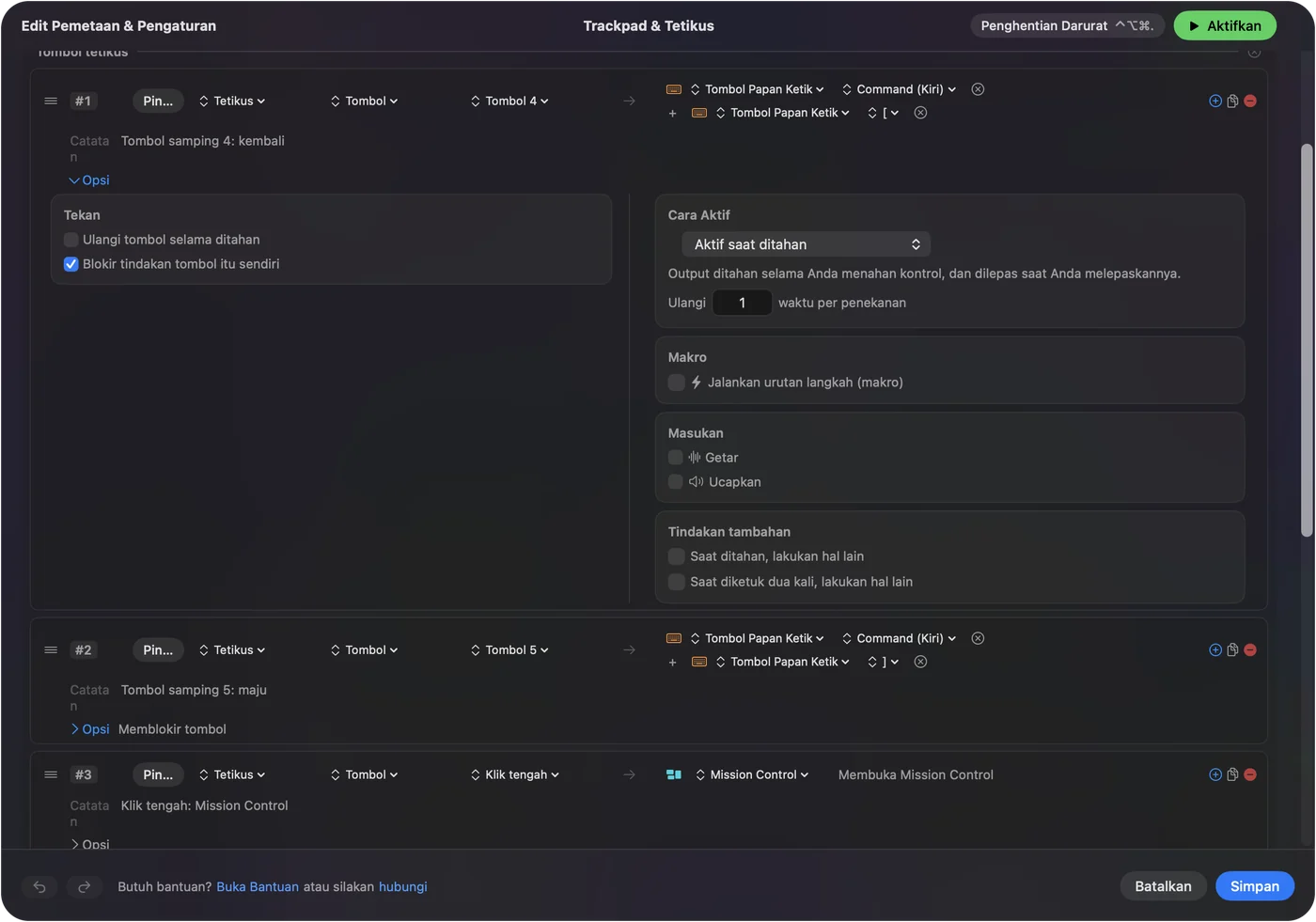
Biarkan trackpad menunjuk dan tombol tetikus melakukan pintasan.
Gunakan tahan, klik ganda, dan makro
Setiap baris bisa punya aksi tahan dan aksi ketuk dua kali, dan sebuah baris bisa menjalankan makro. Baris dengan jenis Double click aktif pada klik kedua dari sepasang klik, sehingga satu klik tetap mempertahankan tugasnya. Untuk klik tengah dan tombol samping, Block the button's own action di Options baris menghentikan aplikasi melihat tombol itu selama preset berjalan. Klik kiri dan kanan tidak bisa diblokir.
- Tahan. Ketukan pada tombol samping mundur, dan tahanan menutup tab.
- Makro. Salin, tunggu, tempel, dari tombol samping.
- Per aplikasi. Sebuah preset bisa mencantumkan aplikasi di bawah Automation & Gaming Utilities, dan dengan Switch presets when the front app changes menyala, tombol mengikuti aplikasi di depan.
Hanya satu preset yang berjalan dalam satu waktu, dan Control Option Command titik adalah henti darurat. Lakukan klik yang berat di tetikus, dan gestur yang halus di trackpad.
Jebakan saat memakai keduanya
- Geser samping dua jari memicu baris roda miring. macOS melaporkan geser dua jari ke samping dan roda miring sebagai gulir ke samping yang sama, jadi baris pada Scroll X terpicu dari keduanya. Halaman roda miring menjelaskan lebih lanjut.
- Baris gestur gulir terpicu selama setiap gulir. Ia aktif sejak jari menyentuh pad sampai momentum berhenti.
- Dua perangkat penunjuk, satu penunjuk. Gerakan kecil dari salah satunya menggerakkan penunjuk.
Gestur yang berhenti bekerja dibahas di gestur trackpad yang tidak bekerja, dan uji trackpad menunjukkan apakah trackpad melihat jarimu. Jauhkan baris yang membaca gulir dari preset yang kamu pakai dengan trackpad sepanjang hari.
Jika salah satunya berhenti bekerja
Naiki tangga ini, mulai dari langkah terkecil:
- Periksa baterai. Baterai yang lemah pada Magic Trackpad atau tetikus nirkabel menjatuhkan gestur dan klik lebih dulu.
- Periksa Bluetooth. Pasangkan ulang perangkat di System Settings, Bluetooth.
- Periksa opsi abaikan. Jika trackpad bawaan MacBook berhenti, opsi Pointer Control untuk mengabaikannya mungkin menyala.
- Lihat masukannya sampai. Live Visualizer dan penguji tetikus menunjukkan apa yang diterima Mac.
- Periksa Aksesibilitas. InputConfig membaca klik lewat izin itu.
Jika visualizer melihatnya, perangkatnya baik-baik saja, dan masalahnya ada pada pengaturan.
Yang tidak bisa dilakukannya
- Memberi setiap perangkat tugas sendiri untuk masukan yang sama. Setiap tetikus dan trackpad dihitung sebagai satu.
- Mengubah kecepatan pelacakan atau rasa gulir. System Settings dan aplikasi seperti LinearMouse atau Mac Mouse Fix yang melakukannya, dan mereka berjalan bersama InputConfig.
- Membaca force click di aplikasi lain. Force Touch hanya dibaca saat InputConfig adalah jendela depan.
- Menambah tombol yang tidak dimiliki Magic Trackpad. Tetikus bisa.
Ia menambahkan tugas pada masukan yang sudah diterima Mac dari kedua perangkat.
Versi singkatnya
- Atur. Kecepatan dan arah gulir untuk setiap perangkat di System Settings.
- Senyapkan. Abaikan trackpad bawaan di Pointer Control jika telapak tangan menggerakkan penunjuk.
- Ikat. Beri tombol samping dan tengah tetikus tugas di InputConfig.
Gunakan trackpad untuk gestur, dan simpan tetikus untuk tombol.
Pertanyaan
Bisakah saya memakai Magic Trackpad dan tetikus sekaligus di Mac?
Bisa. macOS menyimpan pengaturan kecepatan dan gulir terpisah untuk masing-masing, dan penunjuk mengikuti perangkat yang kamu gerakkan.
Bagaimana cara mematikan trackpad bawaan saat saya memakai tetikus?
Cari opsi untuk mengabaikan trackpad bawaan saat tetikus atau trackpad nirkabel terpasang di System Settings, Accessibility, Pointer Control. Tempatnya bisa berbeda antar versi macOS.
Bisakah saya memberi Magic Trackpad dan tetikus tugas berbeda di InputConfig?
Tidak untuk masukan yang sama. Setiap tetikus dan trackpad yang tersambung dihitung sebagai satu, jadi geser ke samping dari salah satunya memicu baris yang sama.
Bagaimana cara menyeret dengan Magic Trackpad dan tetikus?
Trackpad punya Drag Lock dan Three Finger Drag di Accessibility, Pointer Control, Trackpad Options. Untuk tetikus, atur baris klik ke Toggles on and off di InputConfig.
Apakah Magic Trackpad dan tetikus berbenturan di Mac?
Tidak. Pemasangan Bluetooth Apple menangani keduanya sekaligus, dan masing-masing punya pengaturan kecepatan dan gulir sendiri. Jika penunjuk melompat saat kamu mengetik, telapak tangan di trackpad bawaan biasanya penyebabnya.
Lainnya dalam bahasa Indonesia
Panduan lengkap, dalam bahasa Inggris
Siapa yang menulis. Ryleigh Newman mengembangkan InputConfig dan setiap hari mengendalikan Mac miliknya dengan controller, karena tangannya tidak berfungsi dengan baik. Halaman ini diterjemahkan dari bahasa Inggris. Tampilan aplikasi dan bagian lain situs ini berbahasa Inggris.
Halaman ini dalam bahasa lain: English, العربية, Čeština, Dansk, Deutsch, Español, Suomi, Français, עברית, Magyar, Italiano, 日本語, 한국어, Norsk, Nederlands, Polski, Português, Русский, Slovenčina, Svenska, ไทย, Türkçe, Українська, Tiếng Việt, 繁體中文, 简体中文
Gratis. macOS 14 atau lebih baru. Tanpa akun, tidak ada yang keluar dari Mac Anda. Open source di GitHub.