Norsk
Hvordan bruker du en Magic Trackpad og en mus sammen på en Mac
 Denne appen er helt gratis. Du trenger ikke å lage en konto. Det finnes ingen abonnementer, ingen kronglete nedlastinger, og ingenting er låst. Optimalisert for Apple silicon.
Ja, en Magic Trackpad og en mus fungerer sammen på en Mac, og Macen lar deg sette hastighet og rulleretning for hver. Styreflaten gjør bevegelser og finjustering, og musen gjør den presise klikkingen og knappene som en styreflate ikke har. InputConfig, den gratis Mac-appen jeg lager, kan gi ekstra jobber til begge.
Magic Trackpad har ingen knapper utover den klikkbare flaten, så den vanligste grunnen til å legge til en mus er et midtklikk, sideknapper, eller en hånd som klarer seg bedre med en mus for noe arbeid. Denne siden dekker innstillingene, knepene, og hva du bør se etter når begge er koblet til.
Versjon 1.7 av InputConfig, som er ventet i oktober 2026, blir fullt tilgjengelig på norsk.
Trinn
- Par Magic Trackpad og musen i Systeminnstillinger, Bluetooth, eller koble dem til med kabel.
- Sett sporingshastighet og Natural scrolling for hver i Systeminnstillinger, Trackpad og Mouse.
- Hvis du bruker en MacBook, sjekk Pointer Control i Tilgjengelighet for valget som ignorerer den innebygde styreflaten når en annen er tilstede.
- Slå på Drag Lock eller Three Finger Drag for styreflaten hvis det er vanskelig å holde et klikk.
- I InputConfig legger du til en rad, trykker Scan, og klikker eller sveiper for å se hva hver enhet sender.
- Gi musknappene og styreflatebevegelsene jobbene du vil ha, og lagre presetet.
Sett hver enhet for seg
macOS har ett sett innstillinger for styreflaten og et annet for musen, og det er grunnen til at det er enkelt å bruke begge.
- Du: Åpne Systeminnstillinger, klikk Trackpad, og sett Tracking speed, Natural scrolling og bevegelsene du vil ha. Klikk deretter Mouse og sett det samme for musen.
- macOS: Bruker hvert sett på sin egen enhet, så en rulleretning som føles riktig på styreflaten ikke trenger å samsvare med musehjulet.
- Sjekk: Rull en lang side med hver. Hvis retningen føles bakvendt på den ene, endre bare den.
Mange foretrekker naturlig rulling på styreflaten og det motsatte på en mus med hjul, og macOS tillater det. Slik endrer du rulleretning på en Mac har detaljene. Du trenger aldri å velge ett sett innstillinger for begge.
Hold den innebygde styreflaten unna veien
En MacBook har også sin egen styreflate, og en håndflate som hviler på den mens du bruker en mus kan flytte pekeren. Apples tilgjengelighetsinnstillinger inkluderer et valg under Pointer Control for å ignorere den innebygde styreflaten når en mus eller en trådløs styreflate er tilstede. Jeg ville sjekket det i Systeminnstillinger, Tilgjengelighet, Pointer Control, for den nøyaktige ordlyden og plasseringen kan endre seg mellom versjoner av macOS.
- Med en mus. Den innebygde styreflaten er av mens musen er tilkoblet, og kommer tilbake når den ikke er det.
- Med en Magic Trackpad. Det samme valget dekker en trådløs styreflate, noe som betyr noe hvis du setter en Magic Trackpad på skrivebordet og vil at den under tastaturet skal være stille.
Hvis pekeren hopper mens du skriver, er en håndflate på den innebygde styreflaten den vanlige årsaken.
Gjør dra enklere
Å holde et klikk mens fingeren beveger seg er det vanskeligste styreflatebevegelsen, og musen gjør det verre for noen hender. Styreflaten har to innstillinger for det, i Systeminnstillinger, Tilgjengelighet, Pointer Control, Trackpad Options: Use trackpad for dragging med Drag Lock, og Three Finger Drag.
For musen har macOS ingen klikklås. I InputConfig setter du en klikkrad til Toggles on and off, og ett trykk på en sideknapp holder musknappen nede til du trykker igjen. Stegene står i dra-lås på en Mac. Styreflaten har en innebygd dra-lås, og musen trenger en lagt til.
Finn ut hva hver enhet sender
InputConfig leser Macens mus og styreflate som én inndataenhet, This Mac's mouse or trackpad. Hver tilkoblet mus og styreflate telles som én, så den kan ikke gi styreflaten og musen ulike jobber for samme inndata. Den kan se disse inndataene fra begge:
| Inndata | Fra styreflaten | Fra musen |
|---|---|---|
| Venstre-, høyre- og midtklikk | Klikk og trykk for å klikke, pluss sekundærklikk hvis du har slått det på | Knappene og hjultrykket |
| Button 4 til Button 32 | Ingen | Sideknapper og ekstraknapper, der musen sender dem |
| Rulling opp, ned, venstre, høyre | Rulling med to fingre | Hjulet og et tiltehjul |
| Dobbeltklikk | Et dobbeltrykk, med trykk for å klikke | Et dobbeltklikk på en knapp |
| Rullebevegelse | På mens fingrene berører flaten til svevet stopper | Ikke aktuelt |
| Trykk og dypt trykk | Kraftklikk | Ikke aktuelt |
Force Touch leses bare mens InputConfig er vindu som er fremst, og alt annet virker fra en hvilken som helst app. Åpne musemalen i Live Visualizer for å se klikk, rulling, dobbeltklikk og en Force Touch-måler live. Sjekk hva som kommer i visualiseringen før du bygger et preset rundt det.

Gi musknappene jobbene styreflaten mangler
- Du: Legg til en rad i InputConfig, velg This Mac's mouse or trackpad som inndataenhet, trykk Scan, og trykk en musknapp.
- InputConfig: Navngir den, og du velger utgangen.
- Sjekk: Lagre og aktiver, og trykk knappen i en app.
En styreflate har ingen sideknapper, så musen kan ta dem. Det innebygde preset-et Trackpad & Mouse sender Command venstre klammeparentes og Command høyre klammeparentes fra sideknappene for tilbake og frem, og midtklikket for Mission Control. Et midtklikk betyr noe fordi en Magic Trackpad ikke har noe, og slik midtklikker du på en Mac har de andre måtene å få et. Magic Mouse er et eget tilfelle, og dekkes i knapper på Magic Mouse.
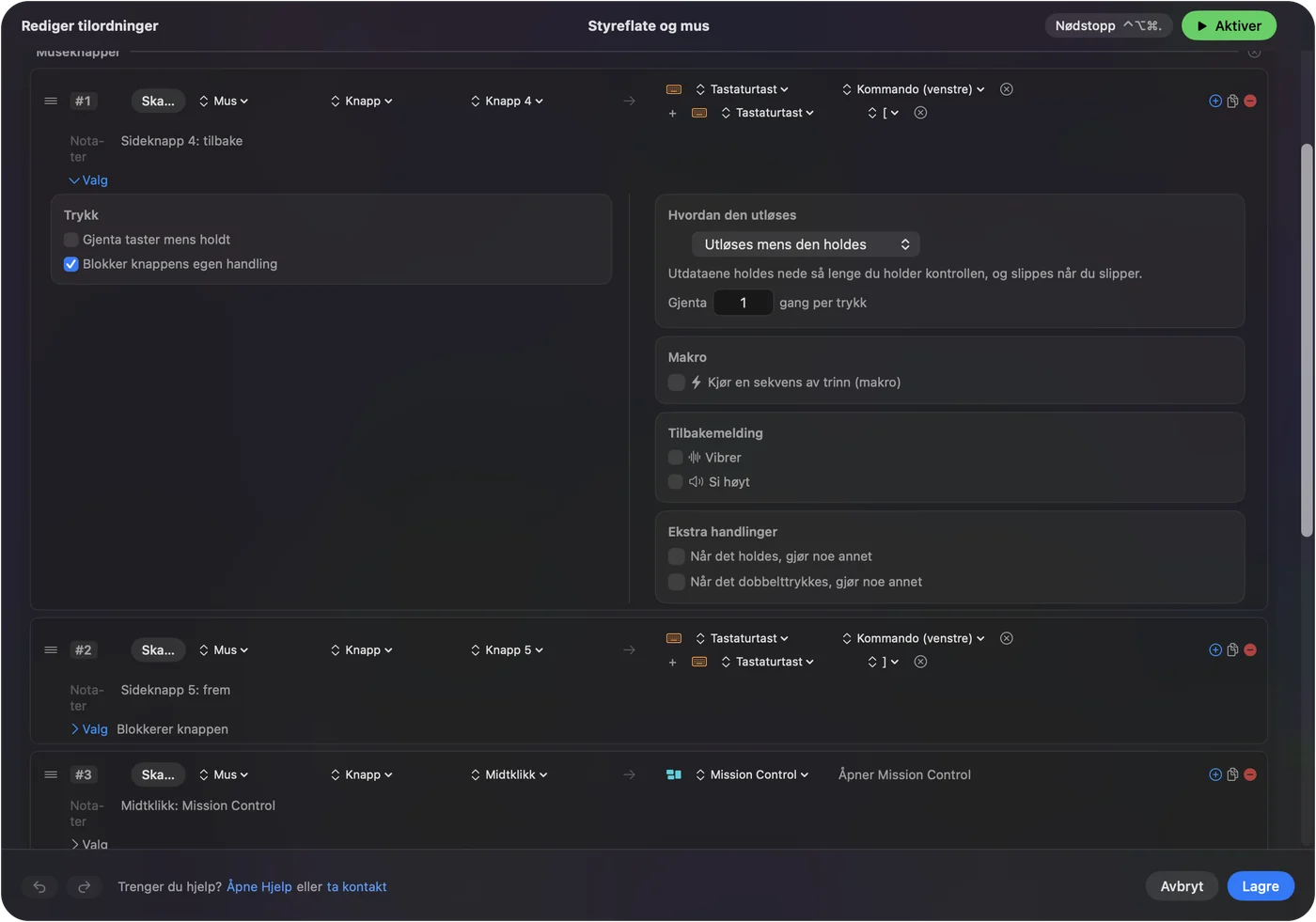
La styreflaten peke, og musknappene gjøre snarveiene.
Bruk trykk, dobbeltrykk og makroer
Hver rad kan ha en handling for langt trykk og en handling for dobbeltrykk, og en rad kan kjøre en makro. En Mouse-rad av typen Double click utløses ved det andre klikket i et par, så et enkelt klikk beholder sin jobb. For midt- og sideknappene stopper Block the button's own action i radens Options apper i å se knappen mens presetet kjører. Venstre og høyre klikk kan ikke blokkeres.
- Langt trykk. Et trykk på en sideknapp er tilbake, og et langt trykk lukker fanen.
- Makro. Kopier, vent, lim inn, fra en sideknapp.
- Per app. Et preset kan liste apper under Automation & Gaming Utilities, og med Switch presets when the front app changes på, følger knappene appen som er fremst.
Bare ett preset kjører om gangen, og Control Option Command punktum er nødstoppen. Gjør det harde klikket på musen, og de myke bevegelsene på styreflaten.
Fellene ved å bruke begge
- Et sveip sideveis utløser tiltrader. macOS rapporterer et sideveis sveip med to fingre og et tiltehjul som den samme sideveis rullingen, så en rad på Scroll X utløses fra begge. Siden om tiltehjulet forteller mer.
- Rullebevegelsesrader utløses under all rulling. Den er på fra det øyeblikket fingrene berører flaten til svevet stopper.
- To pekeenheter, én peker. Et lite dytt på en av dem flytter pekeren.
Bevegelser som slutter å virke er dekket i styreflatebevegelser som ikke virker, og styreflatetesten viser om styreflaten ser fingrene dine. Hold rader som leser rulling ute av presets du bruker med styreflaten hele dagen.
Hvis en av dem slutter å virke
Gå denne stigen opp, med det minste steget først:
- Sjekk batteriet. Lavt batteri på en Magic Trackpad eller en trådløs mus gjør at bevegelser og klikk forsvinner først.
- Sjekk Bluetooth. Par enheten på nytt i Systeminnstillinger, Bluetooth.
- Sjekk valget for å ignorere. Hvis en MacBooks egen styreflate sluttet å virke, kan valget under Pointer Control for å ignorere den være på.
- Se at den kommer frem. Live Visualizer og musetesteren viser hva Macen mottar.
- Sjekk tilgjengelighet. InputConfig leser klikk gjennom den tillatelsen.
Hvis visualiseringen ser den, er enheten i orden, og problemet er en innstilling.
Hva den ikke kan gjøre
- Gi hver enhet egne jobber for samme inndata. Hver mus og styreflate telles som én.
- Endre sporingshastighet eller rulleføling. Systeminnstillinger og apper som LinearMouse eller Mac Mouse Fix gjør det, og de kjører ved siden av InputConfig.
- Lese kraftklikk i andre apper. Force Touch leses bare mens InputConfig er vinduet som er fremst.
- Legge til knapper Magic Trackpad ikke har. En mus kan det.
Den legger jobber oppå inndataene Macen allerede mottar fra begge enhetene.
Kort fortalt
- Sett. Hastighet og rulleretning for hver enhet i Systeminnstillinger.
- Demp. Ignorer den innebygde styreflaten i Pointer Control hvis en håndflate flytter pekeren.
- Bind. Gi musens side- og midtknapper jobber i InputConfig.
Bruk styreflaten til bevegelser, og behold musen til knapper.
Spørsmål
Kan jeg bruke en Magic Trackpad og en mus samtidig på en Mac?
Ja. macOS beholder separate hastighets- og rulleinnstillinger for hver, og pekeren følger den du flytter.
Hvordan slår jeg av den innebygde styreflaten når jeg bruker en mus?
Se etter valget for å ignorere den innebygde styreflaten når en mus eller en trådløs styreflate er tilstede, under Systeminnstillinger, Tilgjengelighet, Pointer Control. Plasseringen kan endre seg mellom versjoner av macOS.
Kan jeg gi en Magic Trackpad og en mus ulike jobber i InputConfig?
Ikke for samme inndata. Hver mus og styreflate som er tilkoblet telles som én, så et sideveis rull fra begge utløser samme rad.
Hvordan drar jeg med en Magic Trackpad og en mus?
Styreflaten har Drag Lock og Three Finger Drag under Tilgjengelighet, Pointer Control, Trackpad Options. For musen setter du en klikkrad til Toggles on and off i InputConfig.
Kommer en Magic Trackpad og en mus i konflikt på en Mac?
Nei. Apples Bluetooth-paring håndterer begge samtidig, og hver har egne hastighets- og rulleinnstillinger. Hvis pekeren hopper mens du skriver, er en håndflate på den innebygde styreflaten den vanlige årsaken.
Mer på norsk
Fullstendige veiledninger, på engelsk
Hvem som skriver. Ryleigh Newman utvikler InputConfig og styrer sin egen Mac hver dag med en kontroller, fordi hendene ikke fungerer godt. Denne siden er oversatt fra engelsk. Appens grensesnitt og resten av nettstedet er på engelsk.
Denne siden på andre språk: English, العربية, Čeština, Dansk, Deutsch, Español, Suomi, Français, עברית, Magyar, Bahasa Indonesia, Italiano, 日本語, 한국어, Nederlands, Polski, Português, Русский, Slovenčina, Svenska, ไทย, Türkçe, Українська, Tiếng Việt, 繁體中文, 简体中文
Gratis. macOS 14 eller nyere. Ingen konto, ingenting forlater Macen din. Åpen kildekode på GitHub.