Español
Cómo usar un Magic Trackpad y un ratón a la vez en un Mac
 Esta app es totalmente gratis. No tienes que crear una cuenta. No hay suscripciones ni descargas complicadas, y no hay nada bloqueado. Optimizada para Apple Silicon.
Sí, un Magic Trackpad y un ratón funcionan juntos en un Mac, y el Mac te deja ajustar la velocidad y la dirección del desplazamiento de cada uno. El trackpad hace los gestos y el control fino, y el ratón hace los clics precisos y los botones que un trackpad no tiene. InputConfig, la app gratuita para Mac que hago, puede dar funciones extra a los dos.
El Magic Trackpad no tiene más botones que su superficie pulsable, así que el motivo habitual para añadir un ratón es un clic central, botones laterales o una mano que trabaja mejor con ratón en algunas tareas. Esta página cubre los ajustes, los trucos y lo que hay que vigilar cuando los dos están conectados.
La versión 1.7 de InputConfig, prevista para octubre de 2026, estará disponible por completo en español.
Pasos
- Empareja el Magic Trackpad y el ratón en System Settings, Bluetooth, o conéctalos con cable.
- Ajusta la velocidad de seguimiento y el Natural scrolling de cada uno en System Settings, Trackpad y Mouse.
- Si usas un MacBook, revisa Pointer Control en Accesibilidad para la opción que ignora el trackpad integrado cuando hay otro conectado.
- Activa Drag Lock o Three Finger Drag en el trackpad si mantener un clic te cuesta.
- En InputConfig, añade una fila, pulsa Scan y haz clic o desliza para ver lo que envía cada dispositivo.
- Da a los botones del ratón y a los gestos del trackpad las funciones que quieras, y guarda el preset.
Ajusta cada dispositivo por separado
macOS guarda un conjunto de ajustes para el trackpad y otro para el ratón, por eso usar los dos es sencillo.
- Tú: Abre System Settings, pulsa Trackpad y ajusta Tracking speed, Natural scrolling y los gestos que quieras. Luego pulsa Mouse y ajusta lo mismo para el ratón.
- macOS: Aplica cada conjunto a su propio dispositivo, así que una dirección de desplazamiento que va bien en el trackpad no tiene por qué coincidir con la rueda del ratón.
- Comprobación: Desplázate por una página larga con cada uno. Si la dirección te parece al revés en uno, cambia solo ese.
Muchas personas prefieren el desplazamiento natural en el trackpad y el contrario en un ratón con rueda, y macOS lo permite. Cómo cambiar la dirección del desplazamiento en un Mac tiene los detalles. Nunca tienes que elegir un solo conjunto de ajustes para los dos.
Evita que el trackpad integrado estorbe
Un MacBook tiene además su propio trackpad, y una palma apoyada en él mientras usas un ratón puede mover el puntero. Los ajustes de Accesibilidad de Apple incluyen una opción de Pointer Control para ignorar el trackpad integrado cuando hay un ratón o un trackpad inalámbrico. Yo lo revisaría en Ajustes del Sistema, Accesibilidad, Pointer Control, porque el texto exacto y el lugar pueden cambiar entre versiones de macOS.
- Con un ratón. El trackpad integrado se apaga mientras el ratón está conectado, y vuelve cuando no lo está.
- Con un Magic Trackpad. La misma opción cubre un trackpad inalámbrico, lo cual importa si pones un Magic Trackpad en el escritorio y quieres que el que está bajo el teclado no haga nada.
Si el puntero salta mientras escribes, una palma en el trackpad integrado es la causa habitual.
Haz más fácil arrastrar
Mantener un clic mientras el dedo se mueve es el gesto más difícil del trackpad, y el ratón lo empeora para algunas manos. El trackpad tiene dos ajustes para ello, en Ajustes del Sistema, Accesibilidad, Pointer Control, Trackpad Options: Use trackpad for dragging con Drag Lock, y Three Finger Drag.
Para el ratón, macOS no tiene un bloqueo de clic. En InputConfig, pon una fila de clic en Toggles on and off, y una pulsación de un botón lateral mantiene el botón del ratón pulsado hasta que vuelves a pulsar. Los pasos están en bloqueo de arrastre en un Mac. El trackpad tiene un bloqueo de arrastre integrado, y al ratón hay que añadírselo.
Averigua lo que envía cada dispositivo
InputConfig lee el ratón y el trackpad del Mac como un solo dispositivo de entrada, This Mac's mouse or trackpad. Cada ratón y trackpad conectado cuenta como uno, así que no puede dar al trackpad y al ratón funciones distintas para la misma entrada. Puede ver estas entradas desde cualquiera de los dos:
| Entrada | Desde el trackpad | Desde el ratón |
|---|---|---|
| Clic izquierdo, derecho y central | Clics y toque para hacer clic, más un clic secundario si lo has activado | Los botones y el clic de la rueda |
| Botón 4 a Botón 32 | Ninguno | Botones laterales y extra, donde el ratón los envía |
| Desplazar arriba, abajo, izquierda, derecha | Desplazamiento con dos dedos | La rueda y una rueda de inclinación |
| Doble clic | Un doble toque, con toque para hacer clic | Un doble clic en un botón |
| Gesto de desplazamiento | Activo mientras los dedos tocan el panel hasta que termina el impulso | No aplica |
| Presión y pulsación profunda | Clic con fuerza | No aplica |
El Force Touch solo se lee mientras InputConfig es la ventana que está delante, y todo lo demás funciona desde cualquier app. Abre la plantilla de ratón del Live Visualizer para ver en directo los clics, el desplazamiento, los dobles clics y un indicador de Force Touch. Comprueba lo que llega al visualizador antes de construir un preset alrededor de ello.

Da a los botones del ratón las funciones que le faltan al trackpad
- Tú: Añade una fila en InputConfig, elige This Mac's mouse or trackpad como dispositivo de entrada, pulsa Scan y pulsa un botón del ratón.
- InputConfig: Lo nombra, y tú eliges la salida.
- Comprobación: Guarda y pulsa Activate, luego pulsa el botón en una app.
Un trackpad no tiene botones laterales, así que el ratón puede tomarlos. El preset integrado Trackpad & Mouse envía Command corchete izquierdo y Command corchete derecho desde los botones laterales para Atrás y Adelante, y el clic central para Mission Control. El clic central importa porque un Magic Trackpad no tiene ninguno, y cómo hacer clic central en un Mac explica las otras formas de conseguirlo. El Magic Mouse es un caso aparte, que se cubre en botones del Magic Mouse.
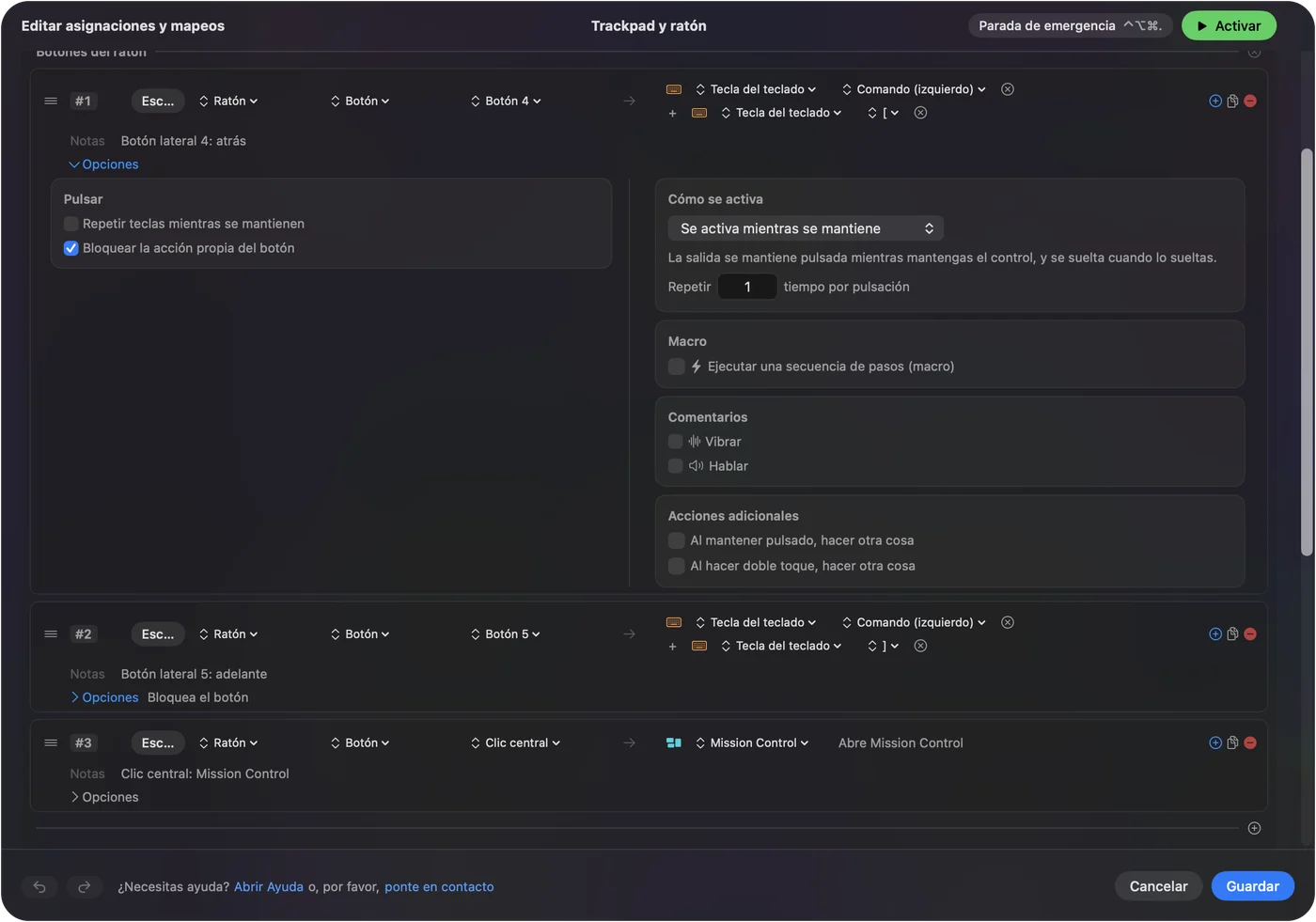
Deja que el trackpad apunte y que los botones del ratón hagan los atajos.
Usa mantener, doble clic y macros
Cada fila puede tener una acción de mantener y una acción de doble toque, y una fila puede ejecutar una macro. Una fila de ratón del tipo Double click se dispara en el segundo clic de un par, así que un clic simple conserva su función. Para el botón central y los laterales, Block the button's own action en las opciones de la fila hace que las apps dejen de ver ese botón mientras el preset está activo. El clic izquierdo y el derecho no se pueden bloquear.
- Mantener. Un toque en un botón lateral va atrás, y mantenerlo cierra la pestaña.
- Macro. Copiar, esperar, pegar, desde un botón lateral.
- Por app. Un preset puede listar apps bajo Automation & Gaming Utilities, y con Switch presets when the front app changes activado, los botones siguen a la app que está delante.
Solo se ejecuta un preset a la vez, y Control Option Command period es la parada de emergencia. Haz el clic duro con el ratón, y los gestos suaves con el trackpad.
Conoce las trampas de usar los dos
- Un deslizamiento lateral activa las filas de inclinación. macOS informa de un deslizamiento lateral con dos dedos y de una rueda de inclinación como el mismo desplazamiento lateral, así que una fila de Scroll X se dispara con cualquiera de los dos. La página de la rueda de inclinación explica más.
- Las filas de gesto de desplazamiento se disparan durante cada desplazamiento. Está activo desde que los dedos tocan el panel hasta que termina el impulso.
- Dos dispositivos de puntero, un solo puntero. Un leve movimiento de cualquiera de los dos mueve el puntero.
Los gestos que dejan de funcionar están cubiertos en gestos del trackpad que no funcionan, y la prueba del trackpad muestra si el trackpad ve tus dedos. Mantén fuera de los presets que usas todo el día con el trackpad las filas que leen el desplazamiento.
Si uno de los dos deja de funcionar
Sube esta escalera, empezando por el paso más pequeño:
- Revisa la batería. Una batería baja en un Magic Trackpad o un ratón inalámbrico hace que fallen primero los gestos y los clics.
- Revisa el Bluetooth. Vuelve a emparejar el dispositivo en Ajustes del Sistema, Bluetooth.
- Revisa la opción de ignorar. Si se ha parado el trackpad integrado de un MacBook, puede que la opción de Pointer Control para ignorarlo esté activada.
- Mira cómo llega. El Live Visualizer y el probador de ratón muestran lo que recibe el Mac.
- Revisa Accesibilidad. InputConfig lee los clics a través de ese permiso.
Si el visualizador lo ve, el dispositivo está bien, y el problema es un ajuste.
Lo que no puede hacer
- Dar a cada dispositivo sus propias funciones para la misma entrada. Cada ratón y trackpad cuenta como uno.
- Cambiar la velocidad de seguimiento o la sensación del desplazamiento. Ajustes del Sistema y apps como LinearMouse o Mac Mouse Fix lo hacen, y funcionan junto a InputConfig.
- Leer el clic con fuerza en otras apps. El Force Touch solo se lee mientras InputConfig es la ventana que está delante.
- Añadir botones que el Magic Trackpad no tiene. Un ratón sí puede.
Añade funciones a las entradas que el Mac ya recibe de los dos dispositivos.
La versión corta
- Ajusta. Velocidad y dirección de desplazamiento para cada dispositivo en Ajustes del Sistema.
- Silencia. Ignora el trackpad integrado en Pointer Control si una palma mueve el puntero.
- Asigna. Da funciones a los botones laterales y central del ratón en InputConfig.
Usa el trackpad para los gestos, y deja el ratón para los botones.
Preguntas
¿Puedo usar un Magic Trackpad y un ratón a la vez en un Mac?
Sí. macOS guarda ajustes de velocidad y desplazamiento separados para cada uno, y el puntero sigue al que muevas.
¿Cómo desactivo el trackpad integrado cuando uso un ratón?
Busca la opción de ignorar el trackpad integrado cuando hay un ratón o un trackpad inalámbrico en Ajustes del Sistema, Accesibilidad, Pointer Control. Su lugar puede cambiar entre versiones de macOS.
¿Puedo dar al Magic Trackpad y al ratón funciones distintas en InputConfig?
No para la misma entrada. Cada ratón y trackpad conectado cuenta como uno, así que un desplazamiento lateral de cualquiera de los dos dispara la misma fila.
¿Cómo arrastro con un Magic Trackpad y un ratón?
El trackpad tiene Drag Lock y Three Finger Drag en Accesibilidad, Pointer Control, Trackpad Options. Para el ratón, pon una fila de clic en Toggles on and off en InputConfig.
¿Entran en conflicto un Magic Trackpad y un ratón en un Mac?
No. El emparejamiento Bluetooth de Apple maneja los dos a la vez, y cada uno tiene sus propios ajustes de velocidad y desplazamiento. Si el puntero salta mientras escribes, una palma en el trackpad integrado es la causa habitual.
Más en español
Guías completas, en inglés
Quién escribe. Ryleigh Newman desarrolla InputConfig y maneja su propio Mac cada día con un mando, porque sus manos no funcionan bien. Esta página está traducida del inglés. Los botones y menús principales de la app aparecen en español cuando el Mac está en español; esta página los nombra así, con el nombre en inglés entre paréntesis. El resto de la app y del sitio está en inglés.
Esta página en otros idiomas: English, العربية, Čeština, Dansk, Deutsch, Suomi, Français, עברית, Magyar, Bahasa Indonesia, Italiano, 日本語, 한국어, Norsk, Nederlands, Polski, Português, Русский, Slovenčina, Svenska, ไทย, Türkçe, Українська, Tiếng Việt, 繁體中文, 简体中文
Gratis. macOS 14 o posterior. Sin cuenta, nada sale de tu Mac. Código abierto en GitHub.