Español
¿Cómo uso un Logitech G Pro X Superlight en un Mac?
 Esta app es totalmente gratis. No tienes que crear una cuenta. No hay suscripciones ni descargas complicadas, y no hay nada bloqueado. Optimizada para Apple Silicon.
Funciona como ratón en cuanto conectas el receptor, y para mucha gente eso es todo lo que necesita. Los extras, que son los niveles de DPI, la frecuencia de sondeo, la calibración del sensor y los perfiles guardados en el ratón, vienen de G HUB, la app de Logitech para los dispositivos de la serie G, que según la página de soporte de Logitech funciona en macOS 12.0 o posterior. El Superlight tiene muy pocos botones, así que lo único que añadiría es una función para cada botón lateral. InputConfig es la app gratuita para Mac que hago, y lo hace para cualquier botón que el Mac pueda ver.
La página de G HUB de Logitech, que leí el 21 de octubre de 2026, lista el PRO X Superlight 2C entre los dispositivos añadidos recientemente. La página del Superlight 2 de Logitech, leída el mismo día, describe un ratón inalámbrico de 60 gramos con hasta 8 kHz de sondeo y ajuste del sensor en G HUB. Las fichas de vendedores que leí dan cinco botones para el Superlight 2.
La versión 1.7 de InputConfig, prevista para octubre de 2026, estará disponible por completo en español.
Pasos
- Conecta el receptor LIGHTSPEED y comprueba que el puntero y los clics funcionan.
- Instala G HUB si quieres el DPI, el sondeo o la calibración, y guarda los ajustes en el ratón.
- Abre InputConfig, añade una fila, pulsa Scan y pulsa un botón lateral.
- Elige una salida, como atrás, un atajo o Mission Control.
- Pulsa Save and Activate en el preset y pruébalo.
Sabe qué funciona sin software
El Superlight es, sobre el papel, un ratón de cinco botones: izquierdo, derecho, clic de la rueda y dos botones laterales. El puntero, los clics y la rueda funcionan sin instalar nada. Sus niveles de DPI, la frecuencia de sondeo y el sensor se configuran en el ratón, y el ratón los recuerda. La conexión inalámbrica por LIGHTSPEED usa el receptor propio de Logitech, así que no aparece en los ajustes de Bluetooth como lo hace un ratón MX.
- El Superlight original. G HUB es la herramienta de Logitech para él. Una guía de terceros que leí dice que G HUB admite el original y el Superlight 2, pero no encontré una lista de dispositivos de Logitech para macOS, así que comprueba tu modelo cuando G HUB se ejecute.
- El Superlight 2. La página de Logitech dice que la calibración del sensor, incluida la tolerancia al levantamiento y el ajuste de los ejes X e Y, se hace en G HUB.
- Peso y sondeo. Logitech describe el Superlight 2 como de 60 gramos con hasta 8 kHz de sondeo por LIGHTSPEED.
Para un ratón pensado para no tener extras, la pregunta es solo qué hacer con los dos botones laterales.
Averigua lo que envía cada botón
Pulsa Scan en InputConfig y pulsa cada botón. Espero que los botones laterales aparezcan como Botón 4 y Botón 5, como lo hacen la mayoría de los ratones, pero no he probado un Superlight yo mismo, así que escanea para verlo.
| Botón | Qué esperar | Qué hacer |
|---|---|---|
| Clic izquierdo y derecho | Clics estándar | InputConfig no puede cambiar estos |
| Clic de la rueda | Middle click | Asígnalo, y bloquea su función anterior si quieres |
| Dos botones laterales | Botón 4 y Botón 5, normalmente | Asígnalos a atrás y adelante, o a lo que quieras |
| Botón de DPI, si tu modelo lo tiene | Gestionado dentro del ratón | No se escanea nada, así que solo G HUB cambia el DPI |
Si un botón se escanea, puedes asignarlo. Si no se escanea nada, pertenece al ratón. El Superlight no tiene nada oculto salvo el DPI, así que casi todo lo que ves es lo que puedes asignar.

Asigna los botones laterales
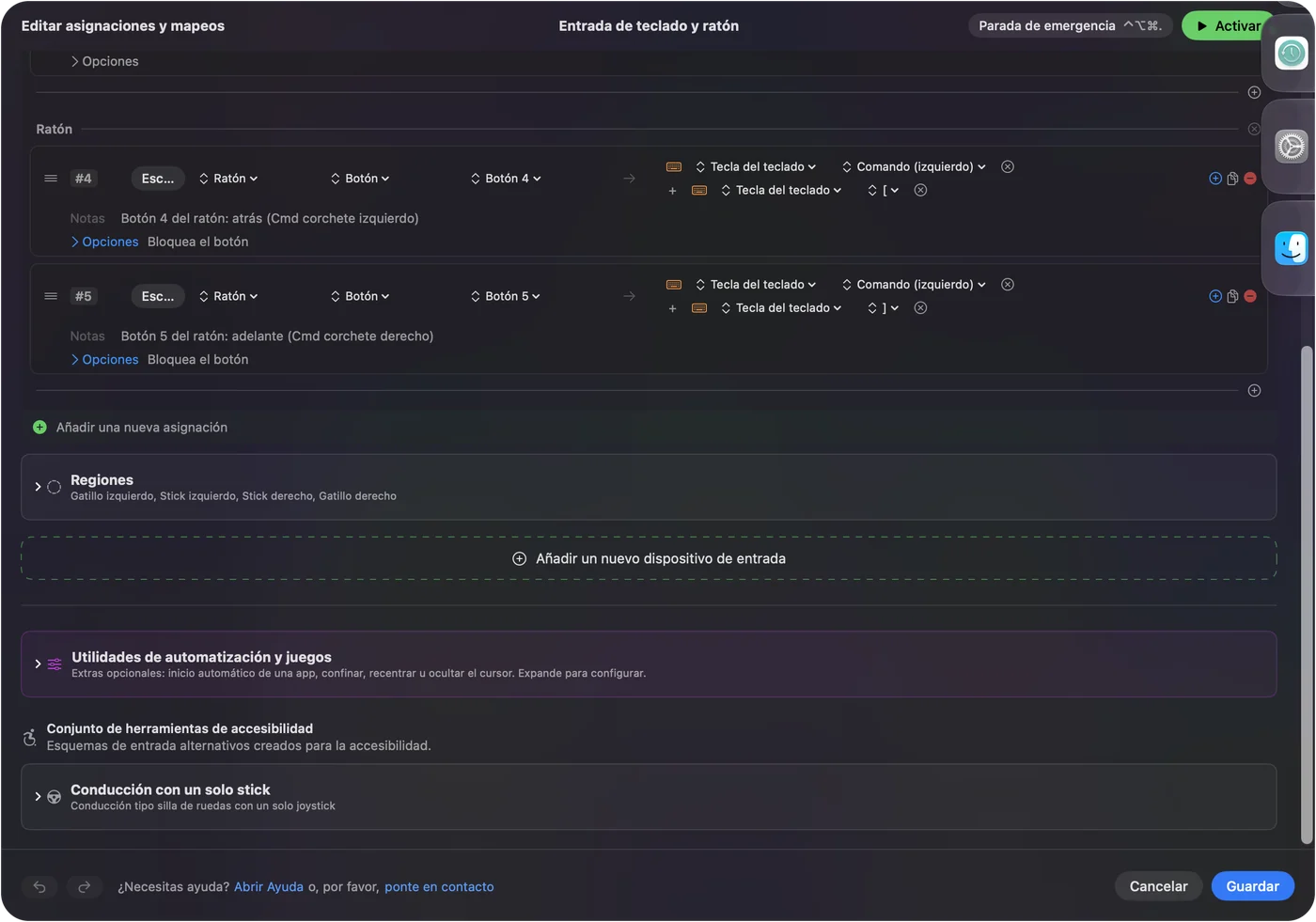
- Tú: Añade una fila, pon el dispositivo en This Mac's mouse or trackpad, pulsa Scan y pulsa el botón lateral delantero.
- InputConfig: Lo nombra Botón 4 o Botón 5 y ofrece las salidas.
- Comprobación: Elige Keyboard Key, añade Command y el corchete izquierdo para Atrás, luego guarda y pulsa Activate. El botón vuelve atrás en Safari.
La pareja habitual es Command corchete izquierdo y Command corchete derecho para atrás y adelante, que es lo que hace la preconfiguración integrada Trackpad & Mouse. Muchas personas que juegan en un Mac quieren otra cosa, como pulsar para hablar, una captura o una tecla de guardado rápido. Los botones laterales del ratón en un Mac tiene la guía completa.
Usa los perfiles guardados en el ratón
Las fichas de vendedores describen la memoria integrada del Superlight 2, con funciones avanzadas que necesitan G HUB instalado. Así que configuras un perfil una vez, lo guardas en el ratón y desinstalas G HUB. Esto encaja con un Mac, porque significa que el ratón conserva su DPI y su frecuencia de sondeo aunque G HUB no esté en marcha. Si pones un botón lateral para que envíe una tecla en ese perfil, usa F13 a F20, que ninguna app de Mac usa, y asigna la tecla en InputConfig. Evita F21 a F24, porque macOS no las pasa a las apps. InputConfig lee la tecla pero no puede bloquearla, así que elige una a la que nada más reaccione.
No leí una página de Logitech que liste el número de perfiles guardados del Superlight, así que no daré una cifra. G HUB muestra cuántos ofrece. Las teclas F13 a F19 en un Mac tiene más sobre por qué esas teclas son seguras.
Las fichas no coinciden sobre el Mac. Algunas nombran solo Windows, y un vendedor lista macOS 10.11 o posterior para el Superlight 2, así que confío en la página de G HUB de Logitech para la app y no en un vendedor. Un usuario de un foro informó de que los valores de perfil guardados no se aplicaban después de un reinicio hasta que volvió a abrir G HUB. Es un solo informe, pero si tu DPI parece incorrecto tras un reinicio, abre G HUB una vez.
Haz que dos botones hagan más
Un ratón con dos botones laterales aún puede tener seis funciones, porque cada fila tiene una acción de mantener y una acción de doble toque.
- Botón delantero, toque. Atrás.
- Botón delantero, doble toque. Cerrar la pestaña.
- Botón delantero, mantener. Mission Control.
- Botón trasero, toque. Adelante.
- Botón trasero, doble toque. Reabrir la pestaña cerrada.
- Botón trasero, mantener. Start Dictation.
Activa Block the button's own action en el recuadro Press de cada fila, para que un navegador no vuelva atrás por su cuenta. Dos botones con un toque, un mantener y un doble toque te dan seis funciones sin añadir nada al ratón.

Juegos en un Mac
Muchos jugadores de esports eligen el Superlight, y juegan en un Mac con menos frecuencia, pero lo hacen. En un juego que lee el ratón por sí mismo, un preset en marcha puede duplicar una pulsación, así que prueba en el juego antes de comprometerte. Un preset por app ayuda, ya que solo se ejecuta cuando ese juego está delante, y la parada de emergencia, Control Option Command period, apaga todo. No uses InputConfig para cambiar la sensibilidad, porque no toca el DPI. El ratón y G HUB se encargan de eso.
Si no funciona
Sube esta escalera, empezando por el paso más pequeño:
- Vuelve a conectar el receptor. Usa un puerto del Mac directamente, no un concentrador, y comprueba que el ratón esté encendido.
- Prueba las soluciones de G HUB. G HUB no funciona en un Mac cubre las pantallas de carga y un ratón que no aparece.
- Cierra G HUB y escanea otra vez. Si lo gestiona un botón, la pulsación puede no llegar a macOS.
- Activa el preset. Las filas solo se disparan mientras se ejecuta.
- Revisa Accesibilidad. InputConfig la necesita.
Lo que no puede hacer
- Cambiar el DPI, el sondeo o la calibración. Solo lo hace G HUB.
- Añadir botones. Solo da funciones nuevas a los dos botones laterales y al clic de la rueda.
- Distinguir dos ratones. Cada ratón cuenta como uno.
La versión corta
- Funciona. Como ratón, al instante.
- G HUB. Para el DPI, el sondeo, la calibración y la memoria integrada.
- Botones laterales. Asígnalos en InputConfig, con toque, mantener y doble toque.
Configura el ratón en G HUB una vez, guárdalo en el ratón, y usa un reasignador para lo que hacen los botones laterales.
Preguntas
¿Funciona el Logitech G Pro X Superlight en un Mac?
Sí, como ratón sin software. G HUB añade el DPI, el sondeo y la calibración, y funciona en macOS 12.0 o posterior según Logitech.
¿Admite G HUB el Superlight 2 en un Mac?
La página de G HUB de Logitech lista el PRO X Superlight 2C como añadido recientemente, y su página del Superlight 2 describe el ajuste del sensor en G HUB. Comprueba tu modelo en la app.
¿Cómo reasigno los botones laterales del Superlight en un Mac?
Pulsa Scan en InputConfig y pulsa cada botón lateral. Luego dale a cada uno una salida, como atrás, adelante o un atajo.
¿Conserva el Superlight sus ajustes sin G HUB?
Las fichas de vendedores describen la memoria integrada, con funciones avanzadas que necesitan G HUB. Configúralo una vez y guárdalo en el ratón.
¿Se puede usar el botón de DPI del Superlight en un Mac?
Un botón de DPI funciona dentro del ratón, así que solo G HUB o el propio ratón cambian el DPI.
¿Por qué se restablecieron los ajustes de mi Superlight en mi Mac?
Un usuario de un foro vio que los valores guardados solo se aplicaban al volver a abrir G HUB tras un reinicio. Abre G HUB una vez y comprueba que el perfil esté guardado en el ratón.
Más en español
Guías completas, en inglés
Quién escribe. Ryleigh Newman desarrolla InputConfig y maneja su propio Mac cada día con un mando, porque sus manos no funcionan bien. Esta página está traducida del inglés. Los botones y menús principales de la app aparecen en español cuando el Mac está en español; esta página los nombra así, con el nombre en inglés entre paréntesis. El resto de la app y del sitio está en inglés.
Esta página en otros idiomas: English, العربية, Čeština, Dansk, Deutsch, Suomi, Français, עברית, Magyar, Bahasa Indonesia, Italiano, 日本語, 한국어, Norsk, Nederlands, Polski, Português, Русский, Slovenčina, Svenska, ไทย, Türkçe, Українська, Tiếng Việt, 繁體中文, 简体中文
Gratis. macOS 14 o posterior. Sin cuenta, nada sale de tu Mac. Código abierto en GitHub.