Русский
Как пользоваться Logitech G Pro X Superlight на Mac?
 Это приложение полностью бесплатное. Создавать учётную запись не нужно. Нет подписок, нет сложных загрузок, и ничего не заблокировано. Оптимизировано для Apple Silicon.
Она работает как мышь сразу после подключения приёмника, и многим этого достаточно. Дополнительное, то есть ступени DPI, частота опроса, калибровка сенсора и профили в памяти, задаётся в G HUB, программе Logitech для устройств серии G, которая, по данным страницы поддержки Logitech, работает на macOS 12.0 или новее. У Superlight очень мало кнопок, поэтому единственное, что я бы добавил, это задачу для каждой боковой кнопки. InputConfig, бесплатное приложение для Mac, которое я делаю, делает это для любой кнопки, которую видит Mac.
На странице G HUB от Logitech, просмотренной 21 октября 2026 года, среди новых устройств указана PRO X Superlight 2C. Страница Superlight 2 от Logitech, просмотренная в тот же день, описывает беспроводную мышь весом 60 граммов с опросом до 8 кГц и настройкой сенсора в G HUB. По описаниям продавцов, у Superlight 2 пять кнопок.
Версия InputConfig 1.7, ожидаемая в октябре 2026 года, будет полностью доступна на русском языке.
Шаги
- Подключите приёмник LIGHTSPEED и проверьте, что указатель и щелчки работают.
- Установите G HUB, если нужны DPI, опрос или калибровка, и сохраните настройки в мышь.
- Откройте InputConfig, добавьте строку, нажмите Scan и нажмите боковую кнопку.
- Выберите выход, например «назад», сочетание или Mission Control.
- Нажмите Save and Activate и проверьте пресет.
Что работает без программ
Superlight, мышь с пятью кнопками на бумаге: левая, правая, щелчок колеса и две боковые. Указатель, клики и колесо работают без установки чего-либо. Ступени DPI, частота опроса и сенсор задаются в самой мыши, и мышь их запоминает. Беспроводное соединение через LIGHTSPEED использует собственный приёмник Logitech, поэтому в настройках Bluetooth она не появляется, как MX-мыши.
- Оригинальный Superlight. Для неё инструмент Logitech, G HUB. Стороннее руководство указывает, что G HUB поддерживает оригинал и Superlight 2, но списка устройств Logitech для macOS не найдено, поэтому проверьте свою модель, когда G HUB запущен.
- Superlight 2. По странице Logitech, калибровка сенсора, включая допуск отрыва и настройку осей X и Y, выполняется в G HUB.
- Вес и опрос. Logitech описывает Superlight 2 как мышь весом 60 граммов с опросом до 8 кГц по LIGHTSPEED.
Для мыши, которая строится на отсутствии лишнего, вопрос только в том, что делать с двумя боковыми кнопками.
Выясните, что посылает каждая кнопка
Нажмите Scan в InputConfig и нажмите каждую кнопку. Я ожидаю, что боковые кнопки сканируются как Button 4 и Button 5, как у большинства мышей, но Superlight не проверялась, поэтому используйте Scan.
| Кнопка | Чего ожидать | Что делать |
|---|---|---|
| Левая и правая | Стандартные щелчки | InputConfig их не меняет |
| Щелчок колеса | Middle click | Назначьте и при желании блокируйте её старую задачу |
| Две боковые кнопки | Обычно Button 4 и Button 5 | Назначьте на «назад» и «вперёд» или на что угодно |
| Кнопка DPI, если есть в модели | Работает внутри мыши | Ничего не сканируется, поэтому DPI меняет только G HUB |
Если кнопка сканируется, её можно назначить. Если ничего не сканируется, она принадлежит мыши. У Superlight нет ничего скрытого, кроме DPI, поэтому большая часть того, что вы видите, доступна для назначения.

Назначьте боковые кнопки
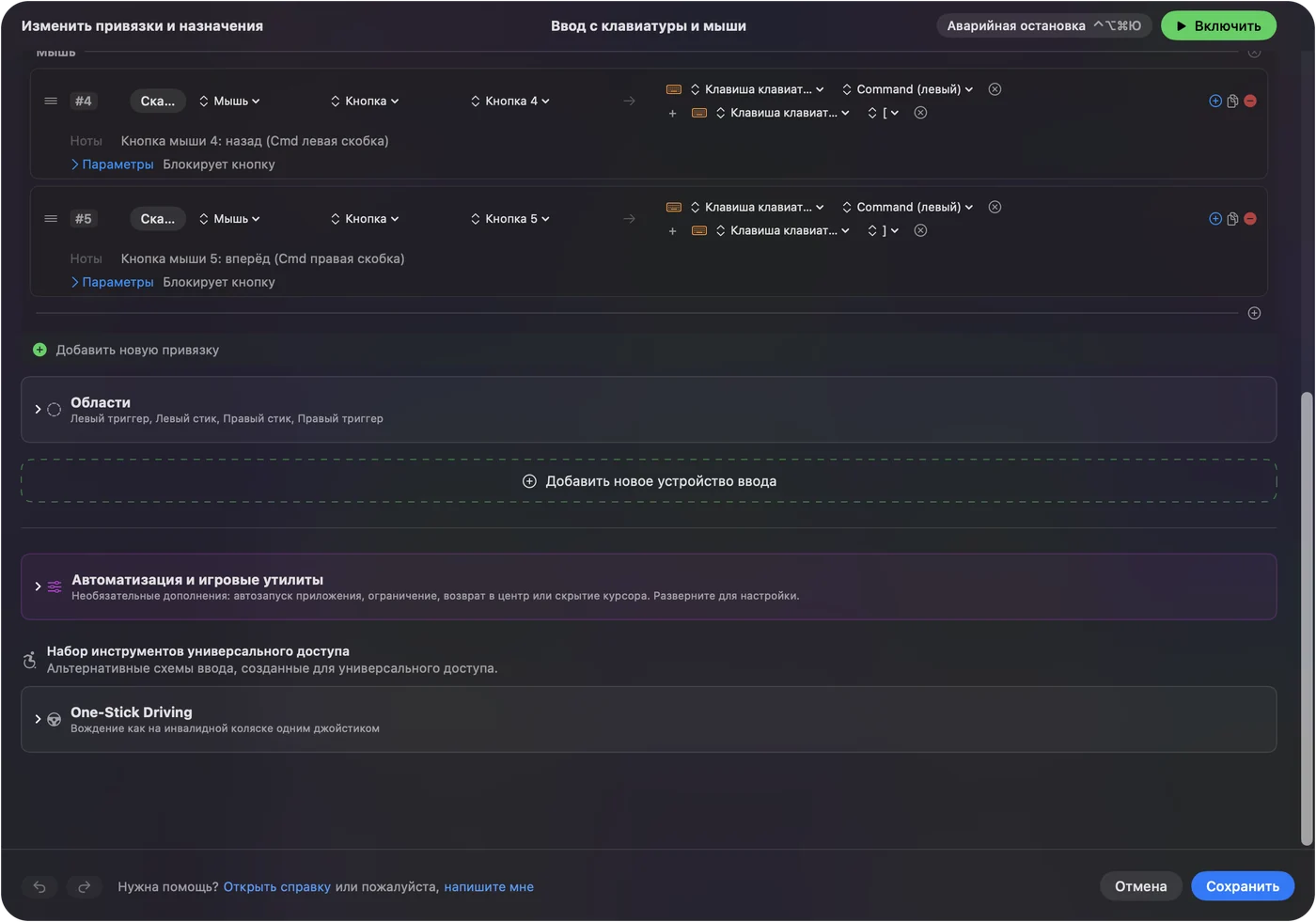
- Вы: Добавьте строку, выберите устройство This Mac's mouse or trackpad, нажмите Scan и нажмите переднюю боковую кнопку.
- InputConfig: Называет её Button 4 или Button 5 и предлагает выходы.
- Проверка: Выберите «Клавиша», добавьте Command и левую квадратную скобку для «назад», затем нажмите Save and Activate. Кнопка вернёт назад в Safari.
Обычная пара, Command левая квадратная скобка и Command правая квадратная скобка для «назад» и «вперёд», как делает встроенный пресет Trackpad & Mouse. Многие, кто играет на Mac, хотят другого, например push-to-talk, снимок экрана или быстрое сохранение. Боковые кнопки мыши на Mac содержит полное руководство.
Используйте профили в памяти
Розничные описания говорят о встроенной памяти Superlight 2, а расширенные функции требуют установленного G HUB. Значит, вы задаёте профиль один раз, сохраняете его в мышь и закрываете G HUB. Это подходит для Mac, потому что мышь сохраняет DPI и частоту опроса, даже когда G HUB не запущен. Если в этом профиле боковая кнопка посылает клавишу, используйте F13 до F20, то есть от F13 до F20, которые не использует ни одно приложение Mac, и назначьте клавишу в InputConfig. Клавиши от F21 до F24 не берите, потому что macOS их приложениям не передаёт. InputConfig читает клавишу, но не может её заблокировать, поэтому выбирайте ту, на которую ничто не реагирует.
Страница Logitech с количеством встроенных профилей для Superlight, поэтому число не называется. G HUB показывает, сколько профилей доступно. Клавиши от F13 до F19 на Mac объясняет, почему эти клавиши безопасны.
Описания у продавцов расходятся по поводу Mac. Некоторые указывают только Windows, а один продавец называет macOS 10.11 или новее для Superlight 2, поэтому для программы я доверяю странице G HUB от Logitech, а не продавцу. Один пользователь форума сообщил, что сохранённые значения не применялись после перезагрузки, пока G HUB не открыли снова. Это единичный отчёт, но если DPI после перезагрузки выглядит неправильно, откройте G HUB один раз.
Заставьте две кнопки делать больше
У мыши с двумя боковыми кнопками может быть шесть задач, потому что в каждой строке есть действие при удержании и при двойном нажатии.
- Передняя кнопка, нажатие. «Назад».
- Передняя кнопка, двойное нажатие. Закрыть вкладку.
- Передняя кнопка, удержание. Mission Control.
- Задняя кнопка, нажатие. «Вперёд».
- Задняя кнопка, двойное нажатие. Открыть закрытую вкладку снова.
- Задняя кнопка, удержание. Start Dictation.
Включите Block the button's own action в поле Press каждой строки, чтобы браузер сам не возвращался назад. Две кнопки с нажатием, удержанием и двойным нажатием дают шесть задач без добавления чего-либо к мыши.

Игры на Mac
Многие киберспортсмены выбирают Superlight, а играют на Mac реже, но такие люди есть. В игре, которая сама читает мышь, работающий пресет может удвоить нажатие, поэтому проверьте в игре, прежде чем полагаться на пресет. Пресет для каждого приложения помогает, потому что работает только когда игра на переднем плане, а аварийная остановка Control Option Command period выключает всё. Не используйте InputConfig, чтобы менять чувствительность, потому что он не трогает DPI. Этим занимаются мышь и G HUB.
Если мышь не работает
Поднимайтесь по этой лестнице, начиная с самого простого шага:
- Переподключите приёмник. Используйте порт Mac напрямую, а не хаб, и проверьте, что мышь включена.
- Попробуйте исправления G HUB. G HUB не работает на Mac описывает зависание на экране загрузки и пропавшую мышь.
- Закройте G HUB и просканируйте снова. Если он обрабатывает кнопку, нажатие может не дойти до macOS.
- Включите пресет. Строки срабатывают, только пока он работает.
- Проверьте «Универсальный доступ». InputConfig его требует.
Чего это не умеет
- Менять DPI, опрос или калибровку. Это делает только G HUB.
- Добавлять кнопки. Он только даёт новые задачи двум боковым кнопкам и щелчку колеса.
- Различать две мыши. Каждая мышь считается одной.
Коротко
- Работает. Как мышь, сразу.
- G HUB. Для DPI, опроса, калибровки и памяти.
- Боковые кнопки. Назначьте в InputConfig с нажатием, удержанием и двойным нажатием.
Настройте мышь в G HUB один раз, сохраните в мышь, а задачи боковых кнопок пусть решает маппер.
Вопросы
Работает ли Logitech G Pro X Superlight на Mac?
Да, как мышь без программ. G HUB добавляет DPI, опрос и калибровку и работает на macOS 12.0 или новее по данным Logitech.
Поддерживает ли G HUB на Mac Superlight 2?
На странице G HUB от Logitech в новых устройствах указана PRO X Superlight 2C, а на странице Superlight 2 описана настройка сенсора в G HUB. Проверьте свою модель в программе.
Как переназначить боковые кнопки Superlight на Mac?
Нажмите Scan в InputConfig и нажмите каждую боковую кнопку. Затем задайте каждой выход, например «назад», «вперёд» или сочетание.
Сохраняет ли Superlight настройки без G HUB?
В описаниях у продавцов указана встроенная память, а расширенные функции требуют G HUB. Задайте настройки один раз и сохраните в мышь.
Можно ли использовать кнопку DPI Superlight на Mac?
Кнопка DPI работает внутри мыши, поэтому DPI меняют только G HUB или сама мышь.
Почему настройки Superlight сбросились на моём Mac?
Один пользователь форума увидел, что сохранённые значения применились только после повторного открытия G HUB после перезапуска. Откройте G HUB один раз и проверьте, что профиль сохранён в мышь.
Ещё на русском
Подробные руководства на английском
Кто это пишет. Ryleigh Newman разрабатывает InputConfig и каждый день управляет своим Mac с помощью геймпада, потому что руки плохо слушаются. Эта страница переведена с английского. Если на Mac выбран русский язык, основные кнопки и меню приложения показываются по-русски; на этой странице они названы так же, с английским названием в скобках. Остальная часть приложения и сайта на английском языке.
Эта страница на других языках: English, العربية, Čeština, Dansk, Deutsch, Español, Suomi, Français, עברית, Magyar, Bahasa Indonesia, Italiano, 日本語, 한국어, Norsk, Nederlands, Polski, Português, Slovenčina, Svenska, ไทย, Türkçe, Українська, Tiếng Việt, 繁體中文, 简体中文
Бесплатно. macOS 14 или новее. Без учётной записи, ничего не покидает ваш Mac. Исходный код на GitHub.