Русский
Работают ли мыши Satechi и Anker на Mac?
 Это приложение полностью бесплатное. Создавать учётную запись не нужно. Нет подписок, нет сложных загрузок, и ничего не заблокировано. Оптимизировано для Apple Silicon.
Да: мыши Satechi и Anker работают на Mac как мыши, без драйвера. Вопрос в кнопках. У Satechi M1 нет боковых кнопок большого пальца, и BetaNews назвал это вероятным препятствием для некоторых при запуске, поэтому назначить можно только колесо и две основные кнопки. Вертикальная мышь Anker другая история, потому что ответ в сообществе Anker говорил, что её кнопки «назад» и «вперёд» не распознаются в Mac OS X, и это может касаться более старой модели.
Я делаю InputConfig, бесплатное приложение для Mac, которое читает дополнительные кнопки мыши и назначает каждую. Ни одна из этих мышей самостоятельно не проверялась. То, что описано ниже, взято из карточек розничных продавцов, статьи о запуске и одной ветки форума Anker, прочитанных 21 октября 2026 года.
Версия InputConfig 1.7, ожидаемая в октябре 2026 года, будет полностью доступна на русском языке.
Шаги
- Сопрягите мышь по Bluetooth в Системных настройках или вставьте её USB-донгл через адаптер, если он есть.
- Щёлкните, прокрутите и нажмите каждую кнопку, чтобы увидеть, на какие из них реагирует Mac.
- Откройте InputConfig, добавьте строку, нажмите Scan и нажмите кнопку, чтобы увидеть, приходит ли она.
- Назначьте кнопки, которые определяются, например колесо или «назад» и «вперёд».
- Сохраните и активируйте пресет, затем попробуйте в Safari.
Что даёт каждая мышь
Эти мыши сделаны для владельцев Mac, и кнопки сильно различаются:
| Мышь | Что найдено | На Mac |
|---|---|---|
| Satechi M1 | Алюминиевый корпус, перезаряжается по USB-C, Bluetooth, для обеих рук. Боковых кнопок большого пальца нет, по BetaNews. Продавцы указывают поддержку macOS | Указатель, два клика и колесо. Нажмите Scan на нажатии колеса |
| Вертикальная мышь Anker | Эргономичная вертикальная форма. В ответе сообщества Anker сказано, что две кнопки большого пальца не распознаются в Mac OS X | Нажмите Scan, чтобы увидеть, приходят ли кнопки большого пальца на вашей модели |
Продавцы расходятся в количестве кнопок Satechi M1 и версии Bluetooth, поэтому оба этих пункта считаются не подтверждёнными. M1 это прежде всего указатель, а вертикальную Anker стоит сканировать.
Выясните, что посылает каждая кнопка
Откройте InputConfig, добавьте строку, нажмите Scan и нажмите каждую кнопку. Мышь Mac с несколькими кнопками проверяется быстро.
| Управление | Чего ожидать | Что делать |
|---|---|---|
| Левый и правый клик | Left click и Right click | Оставить в покое |
| Нажатие на колесо | Middle click | Назначить, и заблокировать его собственное действие, если приложение конфликтует |
| Кнопки большого пальца Anker (назад и вперёд) | Возможно Button 4 и Button 5, или ничего на некоторых моделях | Сканировать. Если появились строки, назначить |
| Боковая сторона Satechi M1 | Ничего, потому что боковых кнопок нет | Вместо этого использовать удержание или двойное нажатие на нажатии колеса |
| Переключатель DPI на Anker | Скорее всего внутри мыши | Если Scan пуст, приложение Mac не сможет его прочитать |
Я пишу «ожидать», потому что ни одна из мышей не сканировалась. Если Scan на кнопке пуст, никакое приложение для Mac, включая это, её не назначит.

Назначьте кнопки
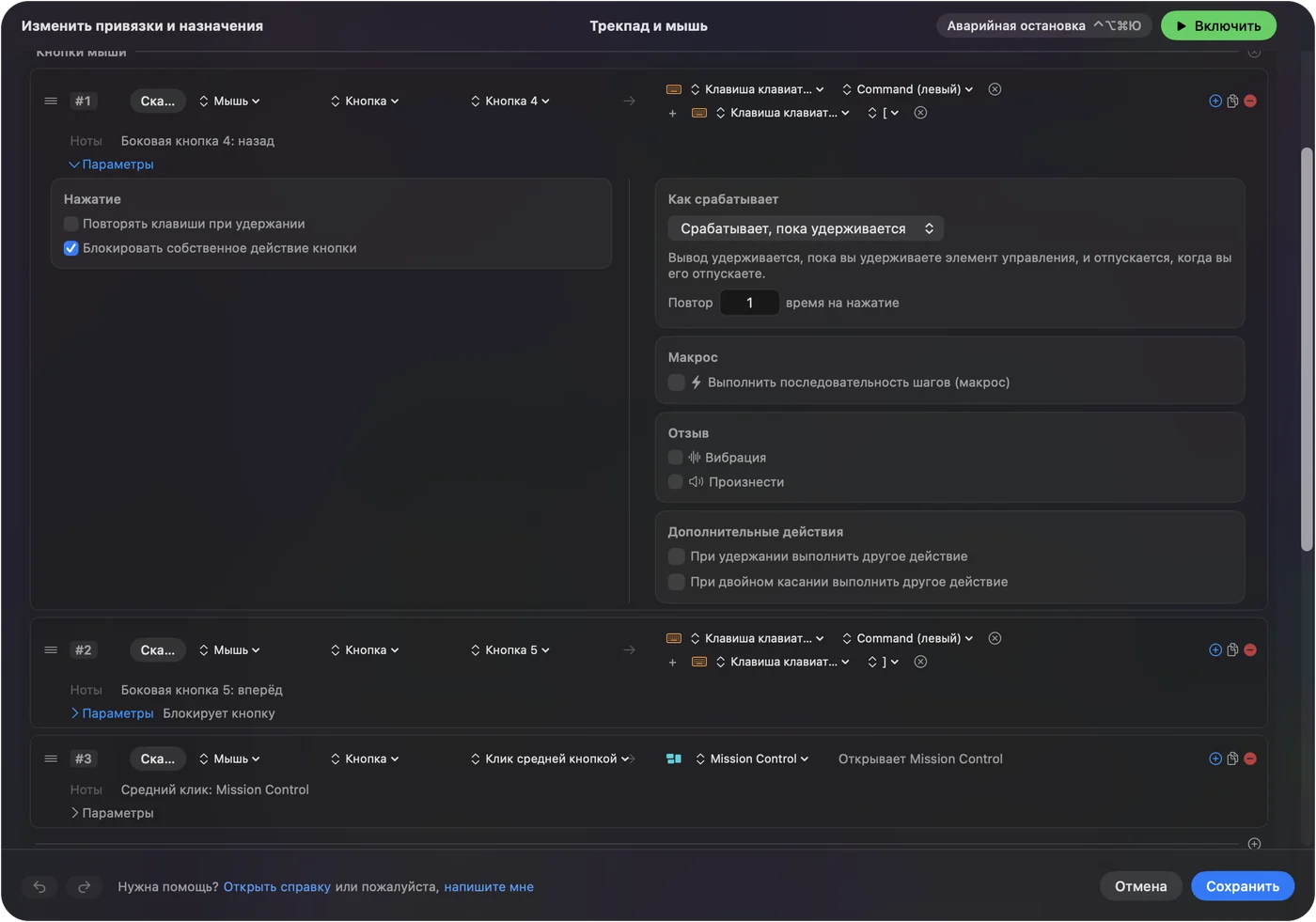
- Вы: Добавьте строку, выберите Mouse, нажмите Scan и нажмите кнопку. Выберите выход, например Keyboard Key с Command и скобкой для «назад» или «вперёд», либо System Function для Mission Control.
- InputConfig: Называет кнопку и выполняет выход при каждом нажатии.
- Проверка: Сохраните и активируйте, затем нажмите её в Safari или Finder.
Нажатие колеса лучшая кнопка на Satechi, потому что на Mac ею больше никто не пользуется. Mission Control хороший выбор. Если приложение уже реагирует на исходную кнопку, отметьте в этой строке Block the button's own action. Боковые кнопки мыши на Mac содержат полные шаги.
Получите больше от мыши с несколькими кнопками
Когда у мыши три управления, удержание и двойное нажатие добавляют им задач. В параметрах строки включите When held, do something else и When double tapped, do something else.
- Нажатие колеса. Нажатие для Mission Control, удержание для показа рабочего стола, двойное нажатие для Launchpad.
- Кнопка большого пальца на Anker. Нажатие для «назад», удержание для скриншота.
- Макрос. Копирование, ожидание и вставка с паузой между шагами.
- Повтор при удержании. Продолжает шаги, пока вы держите кнопку.
Действия при нажатии, удержании и двойном нажатии и мышиные макросы описаны там же. Одна кнопка с тремя задачами полезнее трёх кнопок, до которых не дотянуться.
Добавьте раскладки для каждого приложения и блокировку исходного действия
- По приложению. Пресет может перечислить приложения в разделе Automation & Gaming Utilities и перехватывать управление, когда одно из них впереди.
- Переключать автоматически. Когда в настройках, Advanced, включено Switch presets when the front app changes, раскладка следует за приложением впереди.
- Блокировать исходное действие. Доступно для средней и боковых кнопок, но не для левого и правого клика.
- Один пресет за раз. Control Option Command period это аварийная остановка.
Шаги см. в кнопки мыши для каждого приложения.
Идеи для владельцев Satechi и Anker
- Рабочий стол на MacBook с Satechi. Нажатие колеса открывает Mission Control, а двойное нажатие запускает диктовку.
- Вертикальная мышь Anker для больного запястья. Если кнопки большого пальца приходят, «назад» и «вперёд» избавляют от тянущихся к клавиатуре рук.
- Общий Mac в семье. Каждая подключённая мышь считается одной, поэтому обе мыши получают одинаковые задачи.
- Пользователь Magic Trackpad. Оставьте трекпад для жестов, а мышь для точности. См. трекпад и мышь вместе на Mac.
Симпатичная мышь с тремя управлениями тоже может быть полезной.
Если кнопка ничего не делает
Поднимайтесь по этой лестнице, начиная с самого простого шага:
- Нажмите Scan на ней. Если появился номер Button, проблема в пресете.
- Проверьте Bluetooth. Удалите мышь в Системных настройках, Bluetooth и сопрягите заново.
- Активируйте пресет и проверьте «Универсальный доступ». В Системных настройках, Конфиденциальность и безопасность, Универсальный доступ должен быть InputConfig.
- Закройте другие инструменты мыши. Они могут уже забрать кнопку.
- Проверьте модель. Ответ службы поддержки Anker говорил, что некоторые кнопки большого пальца не распознаются в Mac OS X, поэтому ваша модель может их просто не посылать.
Если Scan ничего не видит, кнопка до Mac не доходит.
Чего это не умеет
InputConfig не меняет DPI, частоту опроса, подсветку, ускорение указателя и ощущение прокрутки, и не может прочитать кнопку, которая ничего не посылает macOS. Он не может дать двум мышам разные задачи для одной кнопки. Если кнопка большого пальца не сканируется, решение это другая мышь.
Коротко
- Работает. Указатель, клики и колесо на обеих.
- Satechi M1. Боковых кнопок большого пальца нет, поэтому назначайте нажатие колеса.
- Вертикальная Anker. Сканируйте кнопки большого пальца и смотрите, приходят ли они.
Сначала Scan, затем решите, что мышь может делать.
Вопросы
Работает ли мышь Satechi M1 на Mac?
Да. Продавцы указывают поддержку macOS, а подключается она по Bluetooth. Боковых кнопок большого пальца нет, по BetaNews.
Работают ли кнопки «назад» и «вперёд» на вертикальной мыши Anker на Mac?
Ответ в сообществе Anker говорил, что их не распознавали в Mac OS X. Нажмите Scan в InputConfig на своей модели, чтобы увидеть, приходят ли они.
Как назначить кнопки на мыши Satechi или Anker на Mac?
Нажмите Scan в InputConfig и нажмите кнопку. Если появилось имя, назначьте любое сочетание или макрос.
Можно ли использовать вертикальную мышь Anker с Mac?
Да, как мышь. Кнопки сверх двух основных зависят от модели.
Почему моя Bluetooth-мышь постоянно отключается на Mac?
Удалите её в Системных настройках, Bluetooth и сопрягите заново, а также проверьте заряд батареи.
Ещё на русском
Подробные руководства на английском
Кто это пишет. Ryleigh Newman разрабатывает InputConfig и каждый день управляет своим Mac с помощью геймпада, потому что руки плохо слушаются. Эта страница переведена с английского. Если на Mac выбран русский язык, основные кнопки и меню приложения показываются по-русски; на этой странице они названы так же, с английским названием в скобках. Остальная часть приложения и сайта на английском языке.
Эта страница на других языках: English, العربية, Čeština, Dansk, Deutsch, Español, Suomi, Français, עברית, Magyar, Bahasa Indonesia, Italiano, 日本語, 한국어, Norsk, Nederlands, Polski, Português, Slovenčina, Svenska, ไทย, Türkçe, Українська, Tiếng Việt, 繁體中文, 简体中文
Бесплатно. macOS 14 или новее. Без учётной записи, ничего не покидает ваш Mac. Исходный код на GitHub.