Українська
Чи працюють миші Satechi і Anker на Mac?
 Цей застосунок повністю безкоштовний. Обліковий запис створювати не потрібно. Немає підписок, складних завантажень, і нічого не заблоковано. Оптимізовано для Apple Silicon.
Так, миші Satechi і Anker працюють на Mac як миші, без драйвера. Питання в кнопках. У Satechi M1 немає бічних великопальцевих кнопок, і BetaNews, коли миша вийшла, назвав це ймовірною причиною відмови для деяких покупців, тож прив'язувати можна лише натискання колеса і дві основні кнопки. Вертикальна миша Anker інша історія, бо в одній відповіді спільноти Anker сказано, що її задні і передні кнопки не розпізнавалися в Mac OS X, а це може стосуватися старішої моделі.
Я створюю InputConfig, безкоштовний Mac-застосунок, який читає додаткові кнопки миші і прив'язує кожну з них. Тестування миші Satechi або Anker на власному обладнанні не проводилося. Усе, що описано тут, узято з роздрібних оголошень, статті про запуск і однієї теми на форумі Anker, які переглянуто 21 жовтня 2026 року.
Версія InputConfig 1.7, яку очікуємо в жовтні 2026 року, буде повністю доступна українською мовою.
Кроки
- З'єднайте мишу через Bluetooth у System Settings або під'єднайте її USB-приймач через адаптер, якщо він є.
- Клацніть, прокрутіть і натисніть кожну кнопку, щоб побачити, на які Mac реагує.
- У InputConfig додайте рядок, натисніть Scan і натисніть кнопку, щоб побачити, чи вона доходить.
- Прив'яжіть кнопки, які сканувалися, наприклад натискання колеса, Back або Forward.
- Збережіть і активуйте пресет, потім перевірте його в Safari.
Що дає кожна миша
Ці миші зроблені для власників Mac, а кнопки в них сильно відрізняються:
| Миша | Що знайдено | На Mac |
|---|---|---|
| Satechi M1 | Алюмінієвий корпус, заряджається через USB-C, Bluetooth, для обох рук. Немає бічних великопальцевих кнопок за словами BetaNews. Роздрібні продавці пишуть, що вона підтримує macOS | Вказівник, два кліки і колесо. Натисніть Scan на натисканні колеса |
| Вертикальна миша Anker | Ергономічна вертикальна форма. В одній відповіді спільноти Anker сказано, що її дві великопальцеві кнопки не розпізнавалися в Mac OS X | Натисніть Scan, щоб побачити, чи доходять великопальцеві кнопки на вашій моделі |
Роздрібні продавці розходяться щодо кількості кнопок і версії Bluetooth у Satechi M1, тож обидва пункти вважаю непідтвердженими. M1 це насамперед вказівник, а вертикальну Anker варто сканувати.
Дізнайтеся, що надсилає кожна кнопка
Відкрийте InputConfig, додайте рядок, натисніть Scan і натисніть усі кнопки. Миша з невеликою кількістю кнопок перевіряється швидко.
| Елемент керування | Чого очікувати | Що робити |
|---|---|---|
| Лівий і правий клік | Left click і Right click | Залиште як є |
| Натискання колеса | Middle click | Прив'яжіть, а якщо програма конфліктує, заблокуйте її власну дію |
| Великопальцеві кнопки Anker (назад і вперед) | Можливо Button 4 і Button 5, або нічого на деяких моделях | Просканувати. Якщо з'являються рядки, прив'яжіть їх |
| Бічна сторона Satechi M1 | Нічого, бо бічних кнопок немає | Натомість використовуйте утримання або подвійне натискання на натисканні колеса |
| Перемикач DPI на Anker | Ймовірно всередині миші | Якщо Scan порожній, програма для Mac його не прочитає |
Я пишу «очікувати», бо жодну з цих мишей не сканувалося. Якщо Scan лишається порожнім на кнопці, жодна програма для Mac її не прив'яже, і ця теж.

Прив'яжіть кнопки
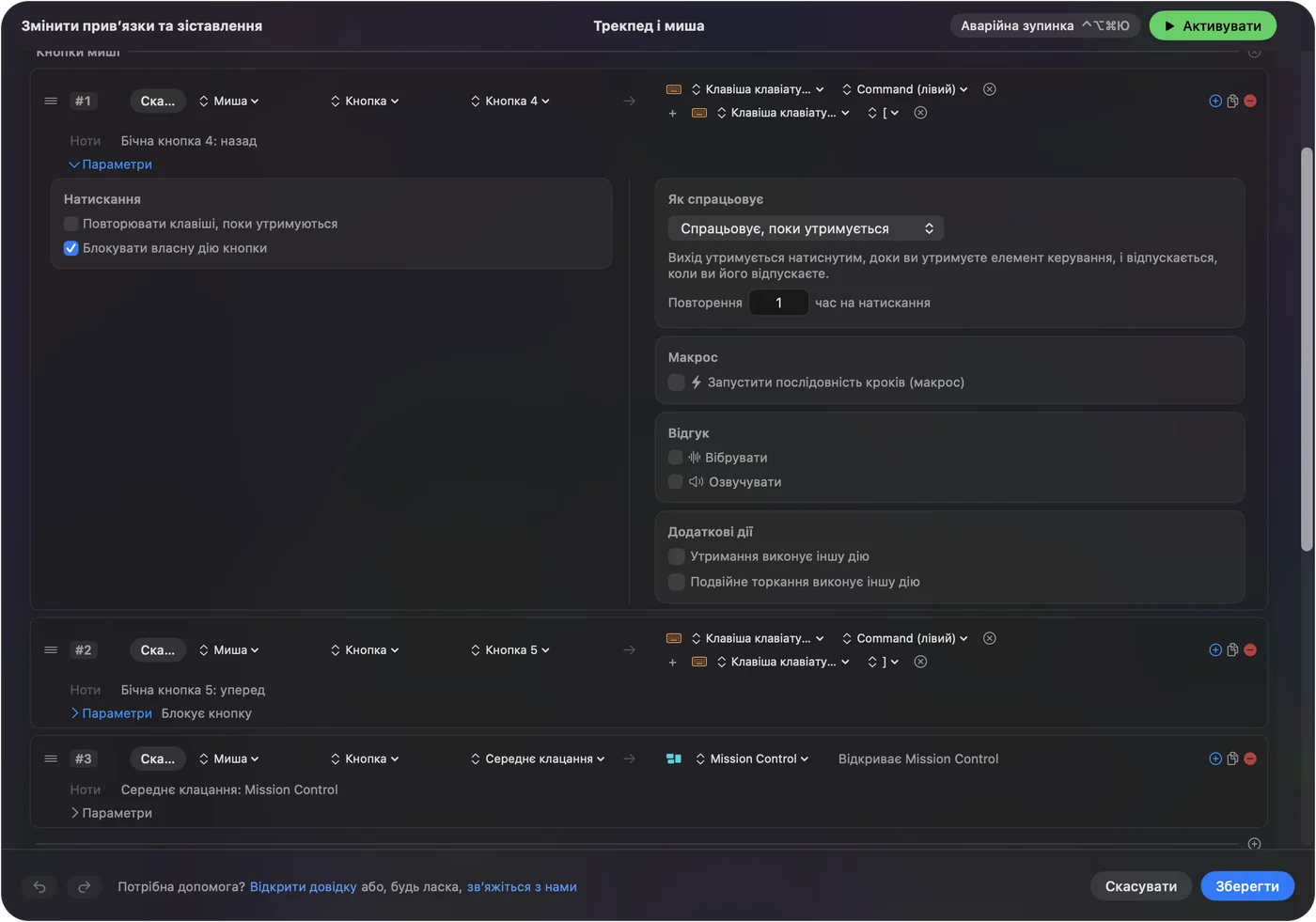
- Ви: Додайте рядок, оберіть Mouse, натисніть Scan і натисніть кнопку. Оберіть вихід, наприклад Keyboard Key з Command і дужкою для назад або вперед, або System Function для Mission Control.
- InputConfig: Називає кнопку і виконує вихід щоразу, коли її натискають.
- Перевірка: Збережіть і натисніть Activate, а потім натисніть кнопку в Safari або Finder.
Натискання колеса є найкращою кнопкою на Satechi, бо на Mac ніщо інше її не використовує. Mission Control гарний вибір. Якщо програма вже реагує на сиру кнопку, позначте Block the button's own action у цьому рядку. Повні кроки є на сторінці бічні кнопки миші на Mac.
Отримайте більше від миші з малою кількістю кнопок
Коли миша має три елементи керування, утримання і подвійне натискання додають їм роботи. У параметрах рядка увімкніть When held, do something else і When double tapped, do something else.
- Натискання колеса. Натискання для Mission Control, утримання для Show Desktop, подвійне натискання для Launchpad.
- Великопальцева кнопка на Anker. Натискання для Back, утримання для знімка екрана.
- Макрос. Копіювання, пауза і вставлення, з паузою між кроками.
- Повтор, поки утримується. Продовжує кроки, поки ви тримаєте кнопку.
Про них описано на сторінках дії утримання і подвійного кліку і макроси миші. Одна кнопка з трьома діями краща за три кнопки, до яких не дотягнутися.
Додайте розкладки для кожної програми і блокування оригінальної дії
- Для кожної програми. Пресет може перелічувати програми в розділі Automation & Gaming Utilities і вмикатися, коли одна з них на передньому плані.
- Автоматичне перемикання. Коли в Settings, Advanced увімкнено Switch presets when the front app changes, розкладка слідує за програмою на передньому плані.
- Блокування оригіналу. Доступне для середньої і бічних кнопок, але не для лівого чи правого кліку.
- Один пресет одночасно. Control Option Command period є аварійною зупинкою.
Кроки описано в різні дії кнопок миші для кожної програми.
Ідеї для власників Satechi і Anker
- Робочий стіл з MacBook і Satechi. Натискання колеса відкриває Mission Control, а подвійне натискання запускає Dictation.
- Вертикальна Anker для втомлених зап'ясть. Якщо великопальцеві кнопки доходять, Back і Forward заощаджують тягнення до клавіатури.
- Спільний домашній Mac. Кожна підключена миша рахується як одна, тож обидві миші отримають однакові дії.
- Користувач Magic Trackpad. Залиште трекпад для жестів, а мишу для точної роботи. Дивіться трекпад і миша разом.
Гарна миша з трьома елементами керування може бути корисною.
Якщо кнопка нічого не робить
Перевіряйте по порядку, від найпростішого кроку:
- Натисніть Scan на ній. Якщо з'являється номер кнопки, проблема в пресеті.
- Перевірте Bluetooth. Видаліть мишу в System Settings, Bluetooth, і з'єднайте знову з нуля.
- Активуйте пресет і перевірте доступність. У System Settings, Privacy & Security, Accessibility має бути InputConfig.
- Закрийте інші інструменти для миші. Вони можуть уже перехопити кнопку.
- Перевірте модель. Один відгук з підтримки Anker каже, що деякі великопальцеві кнопки не розпізнавалися в Mac OS X, тож ваша модель може просто їх не надсилати.
Якщо Scan нічого не бачить, кнопка до Mac не доходить.
Чого це не вміє
InputConfig не змінює DPI, частоту опитування, підсвічування, прискорення вказівника чи відчуття прокрутки, і не може прочитати кнопку, яка нічого не надсилає macOS. Він не може дати двом мишам різні дії для однієї кнопки. Якщо великопальцева кнопка не сканується, вирішенням є інша миша.
Коротко
- Працює. Вказівник, кліки і колесо на обох.
- Satechi M1. Немає бічних великопальцевих кнопок, тож прив'яжіть натискання колеса.
- Вертикальна Anker. Просканувати великопальцеві кнопки і перевірити, чи вони доходять.
Спершу скануйте, а потім вирішуйте, що миша може робити.
Питання
Чи працює миша Satechi M1 на Mac?
Так. Роздрібні продавці перелічують її як таку, що підтримує macOS, і вона з'єднується через Bluetooth. Бічних великопальцевих кнопок у неї немає, за словами BetaNews.
Чи працюють великопальцеві кнопки назад і вперед на вертикальній миші Anker на Mac?
В одній відповіді спільноти Anker сказано, що на Mac OS X їх не розпізнавали. Натисніть Scan у InputConfig на своїй моделі, щоб побачити, чи вони доходять.
Як прив'язати кнопки миші Satechi або Anker на Mac?
Натисніть Scan у InputConfig і натисніть кнопку. Якщо з'являється назва, призначте будь-яку комбінацію або макрос.
Чи можна використовувати вертикальну мишу Anker з Mac?
Так, як звичайну мишу. Кнопки понад дві основні залежать від моделі.
Чому моя бездротова миша постійно відключається на Mac?
Видаліть її в System Settings, Bluetooth, з'єднайте знову і перевірте заряд батареї.
Більше українською
Докладні посібники, англійською
Хто пише. Ryleigh Newman розробляє InputConfig і щодня керує своїм Mac за допомогою геймпада, бо руки погано слухаються. Цю сторінку перекладено з англійської. Інтерфейс застосунку й решта сайту англійською.
Ця сторінка іншими мовами: English, العربية, Čeština, Dansk, Deutsch, Español, Suomi, Français, עברית, Magyar, Bahasa Indonesia, Italiano, 日本語, 한국어, Norsk, Nederlands, Polski, Português, Русский, Slovenčina, Svenska, ไทย, Türkçe, Tiếng Việt, 繁體中文, 简体中文
Безкоштовно. macOS 14 або новіша. Без облікового запису, ніщо не залишає ваш Mac. Відкритий код на GitHub.