Українська
Як налаштувати вертикальну мишу Logitech Lift на Mac?
 Цей застосунок повністю безкоштовний. Обліковий запис створювати не потрібно. Немає підписок, складних завантажень, і нічого не заблоковано. Оптимізовано для Apple Silicon.
З'єднайте її через Bluetooth Low Energy, і вона працює на Mac без жодного програмного забезпечення: вказівник, дві основні кнопки, колесо і бічні кнопки. Logitech продає Lift for Mac, а її програма Logi Options+ є способом налаштувати кнопки і параметри для окремих застосунків. Якщо потрібно, щоб кнопки робили щось конкретне, наприклад Mission Control або Start Dictation, підходить InputConfig, безкоштовний застосунок для Mac, який я створюю. Він працює з будь-якою кнопкою, яку бачить Mac.
Більшість роздрібних оголошень, перевірених 21 жовтня 2026 року, кажуть, що в Lift for Mac чотири програмовані кнопки, а кілька інших кажуть шість, і, імовірно, у шість входять ліва і права кнопки. Сторінка Logitech для миші описує Logi Options+ як застосунок для призначення комбінацій клавіш. Logitech також продає версію для лівші, тож перевірте, що ви купуєте саме для своєї руки.
Версія InputConfig 1.7, яку очікуємо в жовтні 2026 року, буде повністю доступна українською мовою.
Кроки
- З'єднайте Lift через Bluetooth або з приймачем Logi Bolt, який продається окремо.
- Встановіть Logi Options+, лише якщо хочете власні налаштування кнопок від Logitech.
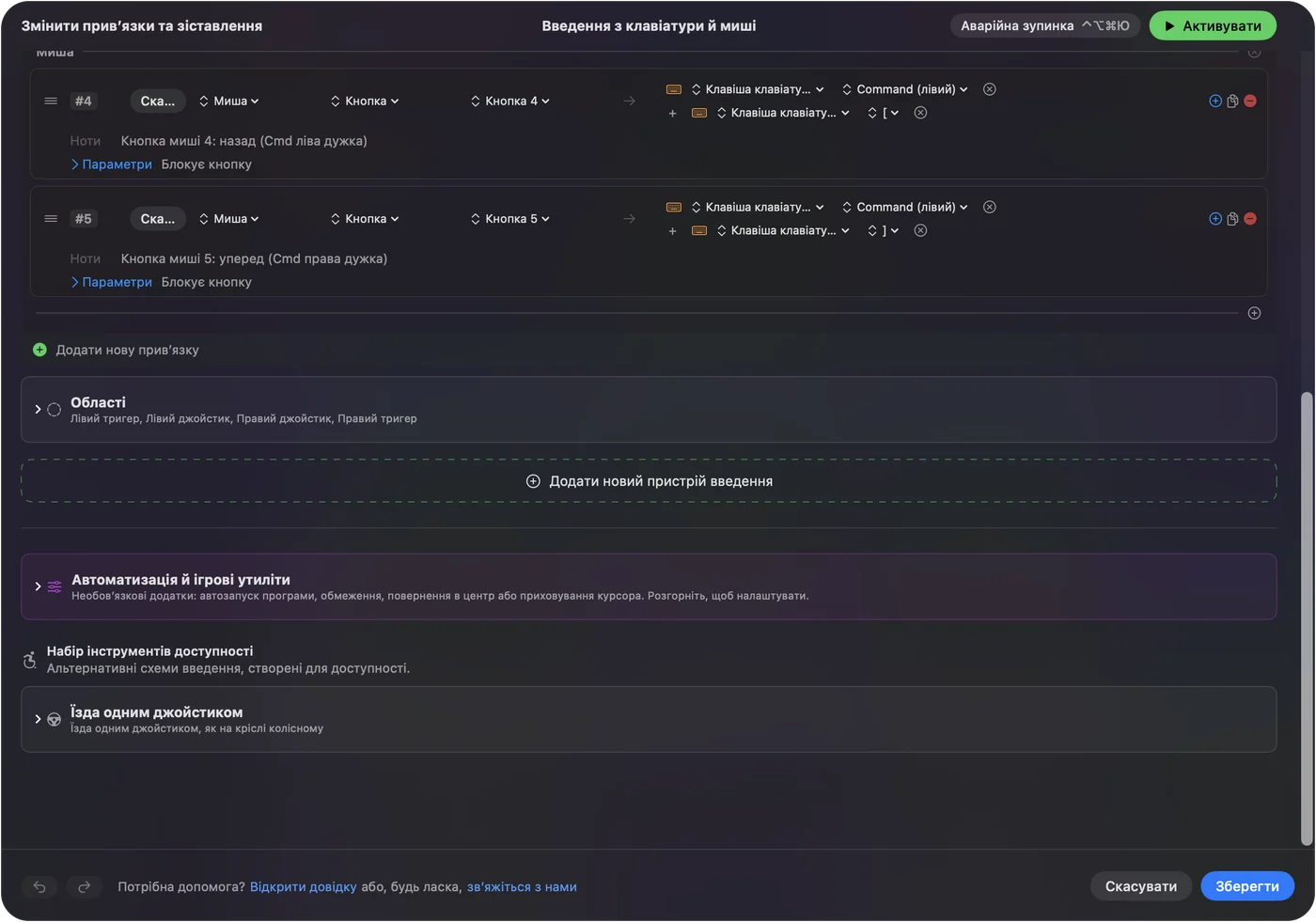
- Відкрийте InputConfig, додайте рядок, натисніть Scan і натисніть бічну кнопку.
- Оберіть вихід, а потім використайте Block the button's own action, якщо кнопка ще й переходить назад.
- Збережіть, натисніть Activate і перевірте.
Що працює без жодного встановлення
Lift є вертикальною мишею, тож її тримають як для рукостискання, і саме тому її купують люди з проблемами зап'ястя або передпліччя. Mac сприймає її як будь-яку іншу мишу. За оголошенням, яке розглянуто, вона з'єднується до трьох пристроїв через Bluetooth Low Energy або через окремо купований приймач Logi Bolt.
- Вказівник і кліки. Працюють одразу. Швидкість відстежування задається в System Settings, Mouse.
- Колесо. Прокручує як будь-яке колесо, а напрямок прокручування є в System Settings, Mouse.
- Бічні кнопки. Зазвичай це Back і Forward. Багато застосунків для Mac так сприймають Button 4 і Button 5, але не всі.
Logitech казала, що Lift пасує маленьким і середнім рукам. Якщо миша вже добре лежить в руці, залишається налаштувати лише кнопки.
У версії для Mac приймач Logi Bolt не входить до комплекту. В оголошенні сказано, що він працює від однієї батарейки AA, яка тримається до двох років, а діапазон DPI становить від 400 до 4000. Один огляд каже, що кнопки спершу здавалися незручними протягом доби, а інший знайшов два застосунки Logitech заплутаними, тож тримайте налаштування простими.
З'ясуйте, що надсилає кожна кнопка
Натисніть Scan в InputConfig і натисніть кожну кнопку, при вимкненому Logi Options+.
| Кнопка | Як передає | Що робити |
|---|---|---|
| Ліва і права кнопки | Звичайні кліки | InputConfig не може їх змінити |
| Натискання колеса | Middle click | Прив'яжіть |
| Назад і вперед | Імовірно, Button 4 і Button 5 | Прив'яжіть їх |
| Будь-яка інша кнопка і кнопка DPI | Невідомо | Натисніть Scan, і якщо нічого не знайдено, вона лишається в миші |
| Перемикач з'єднання | Працює всередині миші | Не є входом для застосунків Mac |
Lift сам не перевірено, тому не можна сказати, які з її кнопок сканується. Натисніть Scan на кожній і довіртеся тому, що показує рядок. Тестер миші робить те саме в браузері.

Прив'яжіть кнопки
- Ви: Додайте рядок, встановіть пристрій This Mac's mouse or trackpad, натисніть Scan і натисніть нижню бічну кнопку.
- InputConfig: Називає її, імовірно Button 4, і дозволяє обрати вихід.
- Перевірка: Оберіть Mission Control, натисніть Save, Activate і натисніть кнопку. Відкриється Mission Control.
Вертикальна миша тримає руку нерухомо, тож бічні кнопки розташовані під великим пальцем і їх легко натиснути. Back і Forward є добрими значеннями за замовчуванням. Друга пара для Mission Control і Start Dictation пасує довгим дням за столом. Бічні кнопки миші на Mac описано повністю.
Змусьте кілька кнопок робити більше
З чотирма програмованими кнопками можна використовувати дії утримання і подвійного натискання в кожному рядку. Кнопка під великим пальцем повертає назад при тапі, закриває вкладку при подвійному натисканні і відкриває Mission Control при утриманні. Рядок Mouse з дією Double click спрацьовує на другому натисканні пари, що може зберегти подвійне натискання, коли важко натискати двічі. Увімкніть Block the button's own action для бічних кнопок і середньої кнопки, щоб застосунки не бачили початкового натискання, поки пресет працює.
Для ергономічної миші мета полягає в тому, щоб рухів було менше. Розмістіть два або три повторювані завдання на кнопках під великим пальцем, а кнопки для пальців залиште для звичайних кліків. Утримання і подвійне натискання показує тайминг.

Макроси і розкладки для кожного застосунку
Макрос виконує кілька кроків одним натисканням. У параметрах рядка відмітьте Run a sequence of steps (macro) і додайте кроки з клавішами, комбінаціями і кліками, кожен з паузою. Добрий початок: копіювати, пауза, вставити. Рядок також може запускати Siri Shortcut. Для розкладок для кожного застосунку перелічіть застосунок у розділі Automation and Gaming Utilities і увімкніть Switch presets when the front app changes у Settings, Advanced. Одночасно працює лише один пресет, а Control Option Command period його зупиняє.
Ідеї для користувачів Lift
- Робочі дні в офісі. Поставте Copy і Paste на дві кнопки під великим пальцем, щоб не тягнутися до клавіатури.
- Комфорт зап'ястя. Перенесіть подвійне натискання і правий клік на кнопки, на які вже лежить великий палець. Сторінка про синдром карпального каналу розповідає більше.
- Наради. Вимкнення звуку і камеру на кнопки під великим пальцем, у пресеті, який працює лише в Zoom або Meet.
Якщо щось не так
Дійте по порядку, починаючи з найпростішого кроку:
- Перевірте слот з'єднання. Миша пам'ятає до трьох пристроїв. Переконайтеся, що вона з'єднана з вашим Mac.
- З'єднайте знову. Видаліть її в System Settings, Bluetooth і з'єднайте наново.
- Закрийте Logi Options+ і скануйте. Програма може володіти кнопкою.
- Активуйте пресет. Рядки спрацьовують лише тоді, коли пресет працює.
- Перевірте доступність. InputConfig має на це дозвіл.
Якщо застряг застосунок Logitech, див. G HUB або Logi Options+ не працює.
Чого це не вміє
- Змінити швидкість відстежування або кут. Швидкість задається в System Settings або Logi Options+. Кут є формою миші.
- Прочитати кнопки, які лишаються в миші. З'єднання і будь-яке керування DPI знаходяться всередині неї.
- Відрізнити дві миші одна від одної. Кожна миша рахується як один пристрій.
Коротко
- З'єднали і працює. Для основного не потрібне жодне програмне забезпечення.
- Кнопки. Скануйте, а потім прив'язуйте натисканням, утриманням і подвійним натисканням.
- Застосунок Logitech. Лише для того, що Mac не бачить.
Вертикальна миша стосується комфорту, тож використовуйте кнопки, щоб зекономити рухи.
Питання
Чи працює Logitech Lift на Mac?
Так. Logitech продає Lift for Mac, яка з'єднується через Bluetooth Low Energy і працює як миша без жодного програмного забезпечення.
Скільки кнопок має Logitech Lift?
Більшість оголошень кажуть про чотири програмовані кнопки, а деякі про шість загалом. Натисніть Scan в InputConfig, щоб побачити, які з них доходять до вашого Mac.
Чи потрібен Logi Options+ для Lift на Mac?
Ні, не для основного. Це програма Logitech для призначення кнопок і параметрів для окремих застосунків.
Чи можна змінити кнопки Lift без програмного забезпечення Logitech?
Так, для кнопок, які бачить Mac. InputConfig читає їх і дає кожній завдання для натискання, утримання і подвійного натискання.
Чи є ліва версія Logitech Lift?
Так, Logitech продає версію для лівші, тож перевірте коробку перед покупкою.
Чи йде з Logitech Lift for Mac приймач?
На сторінці Logitech сказано, що приймач Bolt не входить до комплекту, тож використовуйте Bluetooth або купіть приймач окремо.
Більше українською
Докладні посібники, англійською
Хто пише. Ryleigh Newman розробляє InputConfig і щодня керує своїм Mac за допомогою геймпада, бо руки погано слухаються. Цю сторінку перекладено з англійської. Інтерфейс застосунку й решта сайту англійською.
Ця сторінка іншими мовами: English, العربية, Čeština, Dansk, Deutsch, Español, Suomi, Français, עברית, Magyar, Bahasa Indonesia, Italiano, 日本語, 한국어, Norsk, Nederlands, Polski, Português, Русский, Slovenčina, Svenska, ไทย, Türkçe, Tiếng Việt, 繁體中文, 简体中文
Безкоштовно. macOS 14 або новіша. Без облікового запису, ніщо не залишає ваш Mac. Відкритий код на GitHub.