Українська
Як налаштувати Logitech Signature M650 або Pebble на Mac?
 Цей застосунок повністю безкоштовний. Обліковий запис створювати не потрібно. Немає підписок, складних завантажень, і нічого не заблоковано. Оптимізовано для Apple Silicon.
З'єднайте її через Bluetooth, і вона працює на Mac без жодної програми. Сторінка налаштування Logitech для Signature M650 каже, що Logi Options+ є способом налаштувати бічні кнопки, задати поведінку для кожної програми і користуватися жестами, а сама Logitech перелічує macOS як підтримувану. Щоб дати кнопкам роботу на Mac, наприклад Mission Control або Start Dictation, є InputConfig, безкоштовний Mac-застосунок, який я створюю. Він працює з будь-якою кнопкою, яку бачить Mac.
Сторінки Logitech з початком роботи для M650 і Options+ переглянуто 21 жовтня 2026 року. З Pebble інша історія: в описах Pebble Mouse 2 M350s, які знайдено, сказано, що в Options+ можна налаштувати лише середній клік, тож бічних кнопок для прив'язки немає. Сторінки Logitech для оригінальної Pebble M350 або M750 відкрити не вдалося, тож позначаю те, чого не знаю.
Версія InputConfig 1.7, яку очікуємо в жовтні 2026 року, буде повністю доступна українською мовою.
Кроки
- З'єднайте мишу в System Settings, Bluetooth або під'єднайте приймач Logi Bolt, якщо він є.
- Встановіть Logi Options+, лише якщо хочете налаштування кнопок, жестів і прокручування від Logitech.
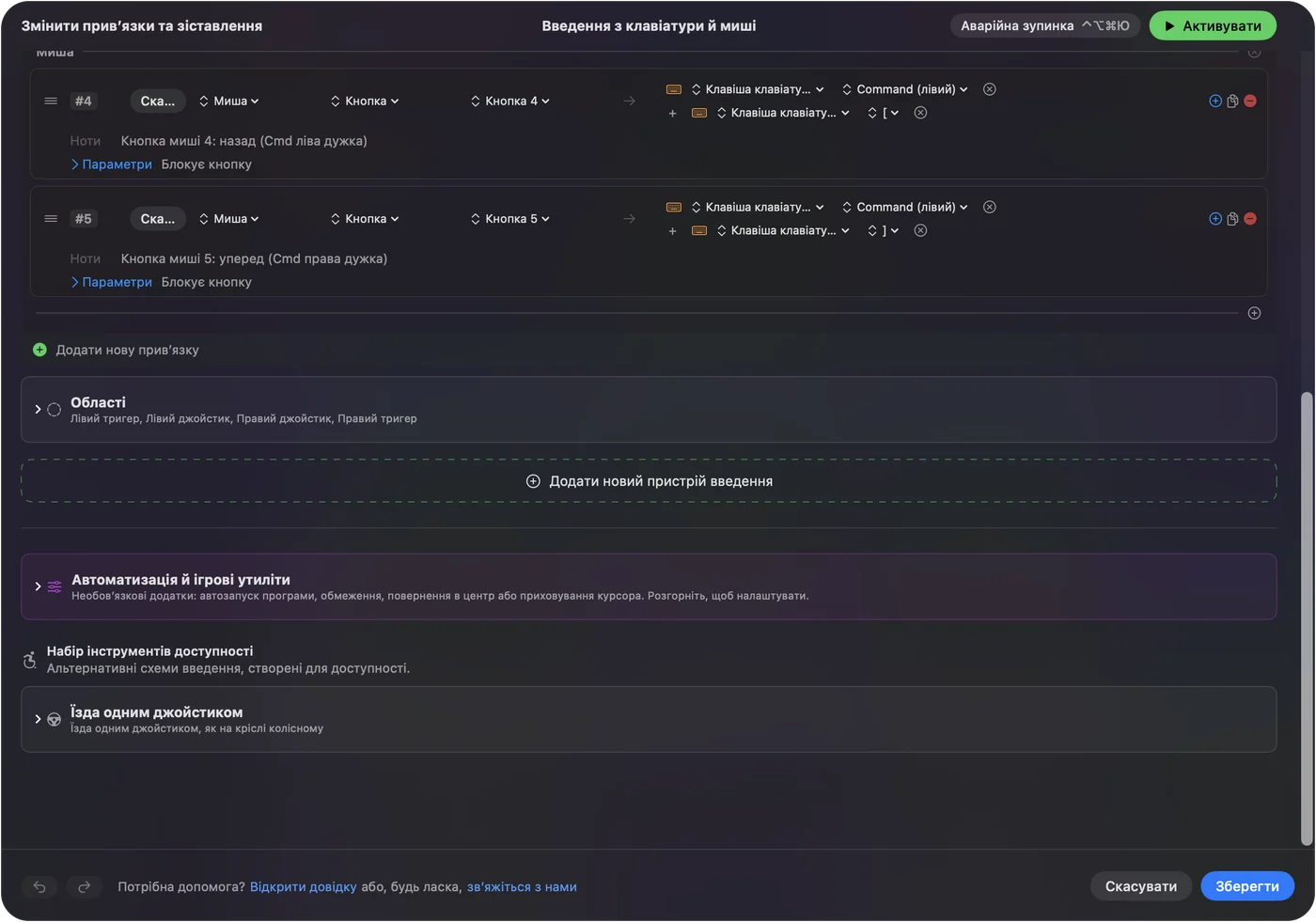
- Відкрийте InputConfig, додайте рядок, натисніть Scan і натисніть бічну кнопку.
- Оберіть вихід і увімкніть Block the button's own action, якщо кнопка також повертає назад.
- Натисніть Save і Activate, потім за бажанням додайте пресет для кожної програми.
Що має кожна миша
- Signature M650. На сторінці Logitech перелічено SmartWheel, кнопки назад і вперед, сенсор 4000 DPI, з'єднання Bluetooth Low Energy або Logi Bolt і одну батарейку AA на термін до 24 місяців. Є також ліворука M650L з бічними кнопками праворуч.
- Signature M750. Сестринська модель M650. Сторінку для неї не переглядалося, тож скануйте.
- Pebble M350. Сторінку Logitech для оригіналу відкрити не вдалося, тож кількість кнопок не називаю.
- Pebble Mouse 2 M350s. В описах, які знайдено, сказано три кнопки з налаштовуваним середнім кліком, Bluetooth, Easy-Switch для трьох пристроїв, macOS 11 або новіша і одна батарейка AA на термін до 24 місяців. Приймач Logi Bolt є необов'язковим і не входить до комплекту.
Колесо M650 SmartWheel перемикає між храповим прокручуванням, по одному кліку, і швидким прокручуванням для довгих сторінок. На сторінці Options+ додано, що регулювання швидкості прокручування на M650 доступне, коли миша під'єднана до macOS. Pebble це миша з трьома кнопками, тож якщо потрібні бічні кнопки, їх має M650.
Дізнайтеся, що надсилає кожна кнопка
Натисніть Scan в InputConfig і натисніть кожну кнопку, попередньо закривши Options+.
| Кнопка | Як передає сигнал | Що робити |
|---|---|---|
| Лівий і правий клік | Звичайні кліки | InputConfig не може змінити їх |
| Натискання колеса | Middle click | Прив'яжіть, а користувачі Pebble можуть використати й Options+ |
| Назад і вперед на M650 | Ймовірно Button 4 і Button 5 | Прив'яжіть |
| Кнопка жестів на M650, якщо вона є | Не певен, бо її може обробляти Options+ | Скануйте |
| Кнопка з'єднання або Easy-Switch | Обробляється всередині миші | Не є входом для програм Mac |
Тестування цих мишей на власному обладнанні не проводилося, тож Scan є справжнім тестом. Тестер миші робить те саме в браузері.

Прив'яжіть бічні кнопки
- Ви: Додайте рядок, встановіть пристрій This Mac's mouse or trackpad, натисніть Scan і натисніть нижню бічну кнопку.
- InputConfig: Називає її, ймовірно Button 4, і дозволяє обрати вихід.
- Перевірка: Оберіть Mission Control, натисніть Save, Activate і натисніть кнопку. Відкривається Mission Control.
На сторінці Logitech наведено приклади, як копіювання і вставлення на бічних кнопках, а також відміна і повтор, гучність і навігація macOS присутні у списку Logitech. Через InputConfig ті самі дві кнопки можуть запускати дії, доступні лише на Mac, як-от Start Dictation, Lock Screen або знімок екрана. Повні кроки є на сторінці бічні кнопки миші на Mac.
Зробіть три кнопки корисними для більшого
Миша з двома бічними кнопками і середнім кліком має мало входів, тож утримання і подвійне натискання важливі. Кожен рядок може мати дію утримання і дію подвійного натискання. Бічна кнопка може повертати назад на натискання, закривати вкладку на подвійне натискання і відкривати Mission Control на утриманні. Середній клік може вставляти на подвійне натискання. Увімкніть Block the button's own action для бічних кнопок і середньої кнопки, щоб програми перестали бачити початкове натискання.
Рядок типу Double click спрацьовує на другому натисканні пари, що може зекономити подвійний клік, коли він втомлює. Макрос додає більше: у параметрах рядка позначте Run a sequence of steps (macro) і додайте кроки клавіш, комбінацій і кліків, кожен з паузою. Тайминг описано на сторінці утримання і подвійне натискання.

Розкладки для кожної програми і накладання з Options+
Logitech пише, що Options+ може задавати різні дії для кожної програми, наприклад вимкнення мікрофона в Zoom. У InputConfig це робиться пресетами: додайте програму в розділі Automation & Gaming Utilities, а потім увімкніть Switch presets when the front app changes в Settings, Advanced. Одночасно працює лише один пресет, а аварійна зупинка це Control Option Command period. Якщо кнопка має дію в Options+ і рядок у InputConfig, можуть спрацювати обидві, тож дайте кожній кнопці одного власника. Блокування власної дії допомагає. Вибір описано на сторінці альтернатива Logi Options+ для Mac.
Ідеї для цих мишей
- Офіс і пошта. Копіювання і вставлення на бічних кнопках M650.
- Читання і дослідження. Назад і вперед на натисканні, закриття вкладки на подвійному натисканні.
- Подорожі. Pebble плоска і тиха. Використовуйте Options+ лише для середньої кнопки, а решту тримайте простою.
- Для лівші. M650L має бічні кнопки праворуч, тож Scan назве їх так само.
Якщо щось не так
Перевіряйте по порядку, від найпростішого кроку:
- Перевірте батарею. Слабка батарейка AA викликає підвисання, а індикатор Logitech пульсує червоним на критичному рівні.
- З'єднайте знову. Видаліть мишу в System Settings, Bluetooth і з'єднайте з нуля.
- Закрийте Options+ і скануйте знову. Він може тримати кнопку.
- Активуйте пресет. Рядки спрацьовують лише тоді, коли пресет працює.
- Перевірте доступність. InputConfig має її мати.
Чого це не вміє
- Додати кнопки. У Pebble є середній клік і більше нічого для прив'язки.
- Змінити DPI або відчуття прокручування. Це робить Options+ або System Settings.
- Прочитати кнопки, які лишаються в миші. Кнопка з'єднання до програм не доходить.
- Розрізняти дві миші. Кожна миша рахується як одна.
Коротко
- Пара і готово. Для основ програмне забезпечення не потрібне.
- Кнопки. Скануйте, прив'язуйте і додавайте утримання та подвійне натискання.
- Options+. Лише для того, що Mac не бачить.
Дві бічні кнопки достатньо, якщо кожна має натискання, утримання і подвійне натискання.
Питання
Чи працює Logitech Signature M650 на Mac?
Так, через Bluetooth Low Energy або приймач Logi Bolt. Logitech перелічує macOS як підтримувану.
Як змінити бічні кнопки Logitech M650 на Mac?
Встановіть Logi Options+, відкрийте Buttons і оберіть функцію для кожної бічної кнопки, або використовуйте InputConfig.
Чи є в Logitech Pebble бічні кнопки?
В описах Pebble Mouse 2 M350s, які знайдено, сказано про три кнопки з налаштовуваним середнім кліком, тож бічних кнопок для прив'язки немає.
Чи працює Logitech Pebble з Mac?
Так. В описах сказано, що через Bluetooth з macOS 11 або новішою версією.
Чи є ліворука Signature M650?
Так, M650L ставить бічні кнопки праворуч.
Більше українською
Докладні посібники, англійською
Хто пише. Ryleigh Newman розробляє InputConfig і щодня керує своїм Mac за допомогою геймпада, бо руки погано слухаються. Цю сторінку перекладено з англійської. Інтерфейс застосунку й решта сайту англійською.
Ця сторінка іншими мовами: English, العربية, Čeština, Dansk, Deutsch, Español, Suomi, Français, עברית, Magyar, Bahasa Indonesia, Italiano, 日本語, 한국어, Norsk, Nederlands, Polski, Português, Русский, Slovenčina, Svenska, ไทย, Türkçe, Tiếng Việt, 繁體中文, 简体中文
Безкоштовно. macOS 14 або новіша. Без облікового запису, ніщо не залишає ваш Mac. Відкритий код на GitHub.