Українська
Чи працюють макроклавіші ігрової клавіатури на Mac?
 Цей застосунок повністю безкоштовний. Обліковий запис створювати не потрібно. Немає підписок, складних завантажень, і нічого не заблоковано. Оптимізовано для Apple Silicon.
Інколи так, і це залежить від того, що надсилає кожна клавіша. Звичайні клавіші ігрової клавіатури Logitech, Corsair або Razer працюють на Mac без жодного встановлення. А додаткові клавіші G і M працюють інакше, бо багато з них надсилають клавішу лише тоді, коли програма виробника скаже, що саме надсилати, а деякі не надсилають нічого. Вихід це план F13 до F20: призначте кожній макроклавіші одну з цих клавіш у програмі виробника або в пам'яті клавіатури, а потім задайте її дію в InputConfig, безкоштовному Mac-застосунку, який я створюю.
Дані взято з документів Logitech про G815 і G915, зі сторінки Corsair про встановлення iCUE для macOS і її списку сумісності, а також з двох тем на форумі Keyboard Maestro про клавіатуру Corsair K95 і клавіатуру Razer. Їх було переглянуто або знайдено 21 жовтня 2026 року. Тестування ігрової клавіатури на Mac на власному обладнанні не проводилося. Натисніть Scan, щоб побачити, що надсилає ваша.
Версія InputConfig 1.7, яку очікуємо в жовтні 2026 року, буде повністю доступна українською мовою.
Кроки
- Підключіть клавіатуру і перевірте кожну макроклавішу в текстовому полі, щоб побачити, чи друкує вона щось.
- Встановіть програму виробника для Mac, наприклад Logitech G HUB або Corsair iCUE, і призначте кожній макроклавіші клавішу від F13 до F20.
- У InputConfig додайте рядок для клавіатури, натисніть Scan і натисніть макроклавішу.
- Оберіть вихід, а потім натисніть Save і Activate.
- Якщо клавіша нічого не надсилає, вона належить програмі виробника, і жодна програма для Mac її не прочитає.
Що є макроклавішами і що доходить до macOS
Ігрові клавіатури додають клавіші, яких немає на звичайній. У Logitech G815 і G915 є клавіші G ліворуч і клавіші M для профілів. У лінійці Corsair K95 теж є клавіші G, а в одній темі, яку довелося прочитати, описано K95 із шістьма такими клавішами. Razer називає свої додаткові клавіші клавішами M. На Mac важливо, що саме робить кожна з трьох груп клавіш:
- Вона надсилає звичайну клавішу. Програма або власна пам'ять клавіатури змушує її набрати щось, часто літеру або записану комбінацію. Клавішу бачать і macOS, і InputConfig.
- Вона відтворює макрос. Записаний макрос працює з пам'яті клавіатури або з програми і натискає послідовність клавіш. Mac бачить клавіші, а не сам макрос.
- Вона спілкується лише з програмою. Перемикання профілів, режим гри і клавіші підсвічування часто не надсилають нічого в macOS, тож Scan нічого не знаходить, і жодна програма не може їх прочитати.
Макроклавіша, яка надсилає клавішу, може мати дію, а та, що не надсилає нічого, не може. Scan показує, яка у вас.
Що робить програма виробника на Mac
- Logitech G HUB. У примітках до випусків Logitech, які знайдено, перелічено macOS від 12 до 15, а збірка з кінця 2024 року додала підтримку macOS Sequoia. Сторінка G815 перелічує macOS 10.11 і новіші, а G HUB пропонується як необов'язкова програма. На тій самій сторінці сказано, що розширені функції потребують G HUB. У посібнику G915 сказано, що три вбудовані профілі, M1 до M3, використовуються, коли G HUB вимкнено або не встановлено, а записати макрос можна клавішею MR і клавішею G.
- Corsair iCUE. На сторінці встановлення Corsair написано, що iCUE для macOS знаходить лише пристрої, підключені по USB, кабелем або бездротовим приймачем, а з'єднання Bluetooth не розпізнає. У списку сумісності iCUE 4, який знайдено, сказано, що на macOS підтримуються пристрої HID і аудіопристрої, а клавіатури K95 RGB Platinum входять до цього списку. Прес-реліз 2019 року говорить, що підтримувані клавіатури і миші можна програмувати макросами або переназначенням клавіш.
- Razer. Знайдені теми старі. В одній сказано, що клавіші M на BlackWidow Chroma V2 не з'явилися в Keyboard Maestro взагалі, а в іншій, що клавіші M на старішій клавіатурі Razer надсилали від F15 до F19. Перед покупкою клавіатури Razer для Mac перевірте сторінку Razer для своєї моделі.
Жодна з трьох сторінок не каже, що макроклавішу можна призначити на F13. Перевірте список клавіш у програмі для своєї моделі.
Дізнайтеся, що надсилає кожна макроклавіша
- Ви: Відкрийте InputConfig, додайте рядок, у полі введення оберіть Keyboard Key, натисніть Scan і натисніть клавішу G, M або режиму гри.
- InputConfig: Називає клавішу, яка надійшла.
- Перевірка: Якщо з'явилася назва, клавішу можна прочитати. Якщо нічого не з'явилося, клавіша належить програмі, або програма приховує її від системи. Тестування вашої моделі не проводилося.
| Клавіша | Чого очікувати | Як перевірити |
|---|---|---|
| Клавіші G у G HUB або iCUE | Те, що налаштувала програма, зазвичай клавішу або записаний макрос | Натисніть Scan на клавішу |
| Клавіші G у вбудованій пам'яті | Клавіша або макрос, збережені в клавіатурі, без запущеної програми | Натисніть Scan на клавішу |
| Клавіші профілів M1 до M3 | Зазвичай нічого, бо клавіатура тримає їх сама | Ймовірно, не читаються |
| Клавіша MR, запис | Для Mac нічого | Не читається |
| Клавіші режиму гри та підсвічування | Нічого, вони змінюють власний стан клавіатури | Не читаються |
| Коліщатко гучності та медіаклавіші | Медіаклавіші, як на будь-якій клавіатурі | Натисніть Scan на клавішу |

Надсилайте F13 до F20 з макроклавіш
InputConfig слухає клавіатуру разом з macOS і не блокує клавіші. Клавіша G, яка друкує 1, все одно надрукує 1, а клавіша G, яка надсилає Command C, все одно скопіює. Спосіб, який я використовую для будь-якого пристрою, що надсилає клавіші, це призначити клавішу, яка нічого не робить. F13 до F20 підходять, бо macOS передає їх програмам і не дає їм жодної дії. Клавіші F21 до F24 програмам не передаються, тому їх варто пропустити.
На ігрових клавіатурах рідко є клавіша F13, тож її не натиснути, щоб записати. Шукайте в програмі список клавіш, де для Mac є F13 до F20. Сама клавіатура може допомогти: на повнорозмірній клавіатурі для ПК варто натиснути Scan на Print Screen, Scroll Lock і Pause. macOS часто сприймає їх як F13, F14 і F15, але тестування вашої клавіатури не проводилося, тож проскануйте їх і подивіться.
- Ви: Відкрийте програму виробника, оберіть клавішу G і призначте їй комбінацію клавіш F13.
- InputConfig: Поки що нічого, це робота програми виробника.
- Перевірка: Натисніть клавішу в текстовому полі. Якщо нічого не друкується, клавіша надсилає клавішу, яка нічого не робить.
Історія з K95 показує, чого варто уникати. Автор пише, що iCUE записує справжні натискання клавіш, і що Karabiner та Keyboard Maestro не бачили клавіш G на Big Sur. Обхідним шляхом було призначити кожній клавіші G звичайну послідовність клавіш, яку ніхто інший не використовує. Якщо до F13 не дотягнутися, оберіть комбінацію, яку жодна ваша програма не використовує, і перевірте її через Scan. Деталі є на сторінці F13 до F19.
Призначте клавіші
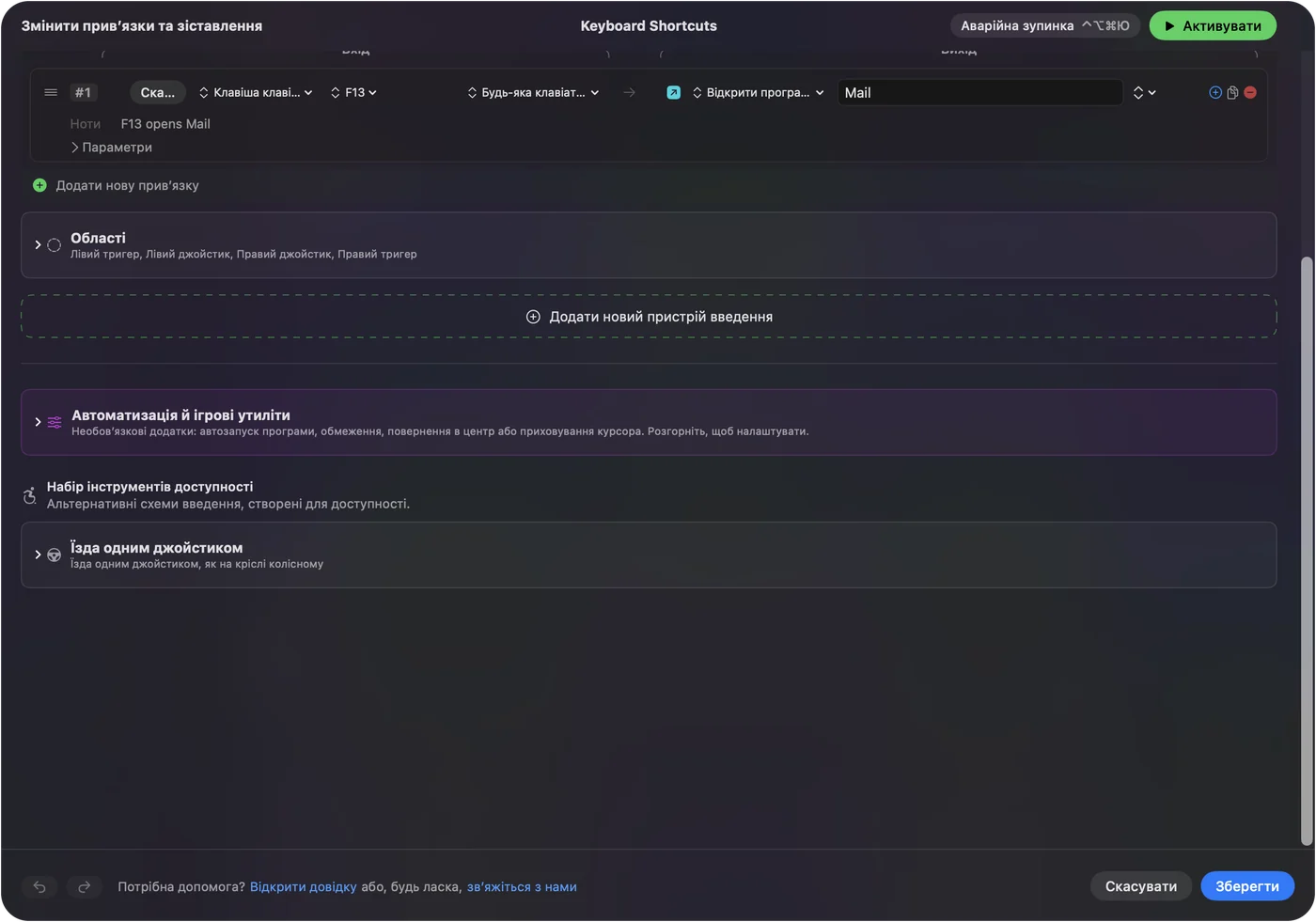
- Ви: Додайте нову прив'язку, у полі введення оберіть Keyboard Key, натисніть Scan і натисніть макроклавішу, а потім оберіть її дію.
- InputConfig: Показує рядок як F13 для Any keyboard.
- Перевірка: Натисніть Save, потім Activate, і натисніть клавішу.
Кожна клавіатура в InputConfig рахується як один пристрій, тож клавіша G, призначена на F13, і F13 на іншій клавіатурі це один і той самий вхід. На практиці це нормально, бо F13 ніхто не натискає випадково.
Макроси і багатокрокові дії на макроклавішах
Більшість ігрових клавіатур зберігають макрос як запис, і саме запис створює проблеми на Mac. В InputConfig рядок теж може запускати макрос, який налаштовується в параметрах рядка через пункт Run a sequence of steps (macro). Кожен крок це клавіша, комбінація або клік з паузою перед ним і часом утримання. Це добре підходить для дій поза іграми: копіювати, перемикати програму, вставити або послідовність входу з Type Text. Кроки описано на сторінці Як створити макрос на Mac.

Затримка, подвійне натискання та розкладка для кожної програми
Кожен рядок має дію для затримки і дію для подвійного натискання, кожна з яких є повноцінним виходом. Клавіша G з натисканням, затримкою і подвійним натисканням несе три дії, тож клавіатура з шістьма клавішами G має вісімнадцять. Пресет може перелічувати програми, для яких він призначений, і з увімкненим параметром Settings, Advanced, Switch presets when the front app changes розкладка змінюється разом із програмою на передньому плані. Один пресет для редактора, один для гри і один для браузера означають, що та сама клавіша G робить правильну дію в кожному з них. Одночасно працює лише один пресет, а аварійна зупинка це Control Option Command period.
Ідеї, для кого це корисно
- Гравці. Клавіша G для комбінації натискання для розмови або макрос, що утримує клавішу для дії в грі. Залишайте ігрові макроси в межах того, що дозволяє гра.
- Відеомонтажери і фотографи. Шість клавіш G як комбінації, якими ви користуєтеся найчастіше в редакторі.
- Програмісти. Клавіша G, яка друкує фрагмент коду через Type Text, або відкриває термінал через Open App.
- Стрімери. Клавіша для знімка екрана і для Start Dictation.
- Ті, хто працює однією рукою. Клавіші G розташовані під лівою рукою, що підходить для невеликої другої клавіатури. На сторінці про одноручну ігрову клавіатуру описано Mac-частину цього.
Якщо макроклавіша нічого не робить
Перевіряйте по порядку, від найпростішого кроку:
- Перевірте в текстовому полі. Якщо вона щось друкує, вона надсилає клавішу. Якщо нічого не друкує, вона може надсилати F13 або взагалі нічого.
- Перевірте підключення. iCUE не знаходить клавіатуру через Bluetooth, тож користуйтеся кабелем або приймачем.
- Перевірте програму. Чи працює G HUB або iCUE, і чи бачать вони клавіатуру? Власник K95 Platinum на Mac з чипом M1 пише, що iCUE зависав під час завантаження вбудованих профілів, а клавіатура не знаходилася, доки її не підключили через USB-C хаб.
- Спробуйте вбудовану пам'ять. Збережіть клавішу в пам'яті клавіатури, наприклад у профіль M1 від Logitech, щоб вона не залежала від програми.
- Натисніть Scan. Якщо з'явилася назва, клавішу можна прочитати.
- Перевірте InputConfig. Дозвіл доступності, активний пресет і аварійна зупинка.
Чого це не вміє
- Читати клавішу, яка спілкується лише з програмою. Перемикачі профілів і клавіші режимів нічого не надсилають у Mac.
- Програмувати клавіатуру. Це робота G HUB, iCUE або власного інструмента виробника.
- Блокувати клавіші. Клавіша G, залишена на літері, все одно її набере.
- Розрізняти дві клавіатури. Кожна клавіатура рахується як один пристрій.
- Змінювати підсвічування. Це належить програмі виробника.
Коротко
- Просканують кожну макроклавішу. Одні надсилають клавіші, інші нічого.
- Налаштуйте програму на F13 до F20. Призначте потрібні клавіші в G HUB, iCUE або в пам'яті клавіатури.
- Дію задавайте в InputConfig. Макроси, текст, програми, затримки, подвійні натискання та розкладка для кожної програми.
Макроклавіша, яка надсилає клавішу F, яку неможливо знайти на звичайній клавіатурі, найкраща макроклавіша на Mac.
Питання
Чи працюють клавіші G на Mac?
Клавіша G працює, якщо вона надсилає клавішу. Logitech G HUB і Corsair iCUE обидві працюють на macOS, а вбудована пам'ять може зберігати клавішу без програми. Натисніть Scan, щоб побачити, що надсилає ваша.
Чи працює Logitech G HUB на Mac?
Так, у примітках до випусків Logitech перелічено останні версії macOS, а збірка з кінця 2024 року додала підтримку macOS Sequoia. Перевірте сторінку Logitech для своєї клавіатури.
Чи працює Corsair iCUE на Mac?
Так, для macOS є iCUE, але він знаходить лише пристрої, підключені по USB або через бездротовий приймач, а не через Bluetooth.
Як використовувати макроклавіші ігрової клавіатури на Mac?
Призначте кожній клавішу від F13 до F20 у програмі виробника, а потім прив'яжіть ці клавіші в InputConfig. Якщо клавіша нічого не надсилає, жодна програма для Mac її не прочитає.
Чому макроклавіші моєї ігрової клавіатури друкують літери на Mac?
Вони досі мають збережену схему. Призначте їх на F13 до F20, щоб нічого не друкувалося, а потім прив'яжіть їх у InputConfig.
Більше українською
Докладні посібники, англійською
Хто пише. Ryleigh Newman розробляє InputConfig і щодня керує своїм Mac за допомогою геймпада, бо руки погано слухаються. Цю сторінку перекладено з англійської. Інтерфейс застосунку й решта сайту англійською.
Ця сторінка іншими мовами: English, العربية, Čeština, Dansk, Deutsch, Español, Suomi, Français, עברית, Magyar, Bahasa Indonesia, Italiano, 日本語, 한국어, Norsk, Nederlands, Polski, Português, Русский, Slovenčina, Svenska, ไทย, Türkçe, Tiếng Việt, 繁體中文, 简体中文
Безкоштовно. macOS 14 або новіша. Без облікового запису, ніщо не залишає ваш Mac. Відкритий код на GitHub.