Nederlands
Werken de macrotoetsen op een gamingtoetsenbord op een Mac?
 Deze app is helemaal gratis. Je hoeft geen account te maken. Er zijn geen abonnementen, geen ingewikkelde downloads, en niets is vergrendeld. Geoptimaliseerd voor Apple silicon.
Soms, en het hangt af van wat elke toets verstuurt. De gewone toetsen van een Logitech-, Corsair- of Razer-gamingtoetsenbord werken op een Mac zonder dat je iets installeert. De extra G-toetsen en M-toetsen zijn anders, want veel ervan sturen alleen een toets als de software van de fabrikant zegt wat ze moeten sturen. Enkele sturen helemaal niets. De oplossing is het F13-tot-F20-plan: zet elke macrotoets in de software van de fabrikant of in het geheugen van het toetsenbord op een van die toetsen, en geef die toets daarna een taak in InputConfig, de gratis Mac-app die ik maak.
De feiten komen uit de documenten van Logitech over de G815 en G915, uit de pagina van Corsair over het installeren van iCUE voor macOS en de compatibiliteitslijst, en uit twee draadjes op het Keyboard Maestro-forum over een Corsair K95 en een Razer-toetsenbord. Die heb ik op 21 oktober 2026 gelezen of gevonden. Ik heb zelf geen gamingtoetsenbord op een Mac getest. Druk op Scan om te zien wat het jouwe verstuurt.
Versie 1.7 van InputConfig, verwacht in oktober 2026, is volledig in het Nederlands beschikbaar.
Stappen
- Steek het toetsenbord in en test elke macrotoets in een tekstveld om te zien of er iets wordt getypt.
- Installeer de software van de fabrikant voor de Mac, zoals Logitech G HUB of Corsair iCUE, en zet elke macrotoets op een toets van F13 tot en met F20.
- Voeg in InputConfig een toetsenbordrij toe, druk op Scan en druk op een macrotoets.
- Kies de uitvoer en druk daarna op Save en Activate.
- Als een toets niets verstuurt, hoort die bij de software van de fabrikant, en kan geen Mac-app die lezen.
Weet wat de macrotoetsen zijn en wat macOS ontvangt
Gamingtoetsenborden voegen toetsen toe die een gewoon toetsenbord niet heeft. Logitechs G815 en G915 hebben G-toetsen aan de linkerkant en M-toetsen voor profielen. De K95-lijn van Corsair heeft ook G-toetsen, en een draadje dat ik las beschrijft een K95 met er zes. Razer noemt zijn extra toetsen M-toetsen. Op een Mac is van belang wat elke toets van de drie dingen doet:
- Hij stuurt een gewone toets. De software of het geheugen van het toetsenbord zegt de toets om iets te typen, vaak een letter of een opgenomen sneltoets. macOS en InputConfig zien die toets allebei.
- Hij speelt een macro af. Een opgenomen macro draait vanuit het geheugen van het toetsenbord of vanuit de software en drukt een reeks toetsen in. De Mac ziet de toetsen, niet de macro.
- Hij praat alleen met de software. Profielwisselingen, een gamemodusknop en verlichtingstoetsen sturen vaak niets naar macOS. Daardoor wordt er niets gescand en kan geen app ze lezen.
Een macrotoets die een toets verstuurt, kan een taak krijgen. Een macrotoets die niets verstuurt, kan dat niet. Met Scan zie je welke van beide je hebt.
Weet wat de software van de fabrikant op een Mac doet
- Logitech G HUB. De releasenotes van Logitech die ik vond, noemen macOS 12 tot en met 15. Een build van eind 2024 voegde macOS Sequoia toe. De productpagina van de G815 noemt macOS 10.11 of nieuwer, met G HUB als optionele software. Diezelfde pagina zegt dat geavanceerde functies G HUB nodig hebben. In de handleiding van de G915 staat dat de drie ingebouwde profielen, M1 tot en met M3, worden gebruikt wanneer G HUB uit staat of niet is geïnstalleerd. Een macro neem je op met de MR-toets en een G-toets.
- Corsair iCUE. De installatiepagina van Corsair zegt dat iCUE voor macOS alleen apparaten herkent die via USB, via een kabel of via een draadloze receiver zijn verbonden. Een Bluetooth-verbinding wordt niet herkend. De compatibiliteitslijst van iCUE 4 die ik vond, zegt dat iCUE op macOS HID- en audioproducten ondersteunt, met de K95 RGB Platinum-serie onder de toetsenborden. Een persbericht uit 2019 zegt dat ondersteunde toetsenborden en muizen met macro's of toetsherindelingen te programmeren zijn.
- Razer. De draadjes die ik vond zijn oud. In het ene zegt iemand dat de M-toetsen van een BlackWidow Chroma V2 helemaal niet in Keyboard Maestro verschenen. In een ander zegt iemand dat de M-toetsen van een oudere Razer-toetsenbord F15 tot en met F19 verstuurden. Ik zou op de pagina van Razer voor jouw model kijken voordat je een Razer-toetsenbord voor een Mac koopt.
Geen van de drie pagina's zegt dat een macrotoets op F13 kan worden gezet. Controleer de toetsenlijst in de software voor jouw model.
Ontdek wat elke macrotoets verstuurt
- Jij: Open InputConfig, voeg een rij toe, zet de invoer op Keyboard Key, druk op Scan en druk op een G-toets, een M-toets of een gamemodustoets.
- InputConfig: Noemt de toets die is binnengekomen.
- Controle: Als er een naam verschijnt, is de toets uitleesbaar. Verschijnt er niets, dan hoort de toets bij de software, of houdt de software het toetsenbord zo vast dat het niet zichtbaar is. Ik heb jouw model niet getest.
| Toets | Wat je kunt verwachten | Hoe je het controleert |
|---|---|---|
| G-toetsen, in G HUB of iCUE | Wat de software instelt, vaak een toets of een opgenomen macro | Scan de toets |
| G-toetsen, in het geheugen van het toetsenbord | De toets of macro die in het toetsenbord is opgeslagen, zonder dat software draait | Scan de toets |
| M1 tot en met M3, profieltoetsen | Meestal niets, want het toetsenbord houdt ze zelf bij | Waarschijnlijk niet uitleesbaar |
| MR, de opnametoets | Niets voor een Mac | Niet uitleesbaar |
| Gamemodus- en verlichtingstoetsen | Niets, ze veranderen de eigen status van het toetsenbord | Niet uitleesbaar |
| Volumewiel en mediatoetsen | Mediatoetsen, zoals bij elk toetsenbord | Scan de toets |

Stuur F13 tot en met F20 vanaf de macrotoetsen
InputConfig luistert naast macOS mee op het toetsenbord en blokkeert geen toets. Een G-toets die een 1 typt, typt nog steeds een 1, en een G-toets die Command C verstuurt, kopieert nog steeds. De oplossing die ik gebruik voor elk apparaat dat toetsen verstuurt, is de toets zetten op een toets die niets doet. F13 tot en met F20 werken, want macOS geeft die door aan apps en geeft ze geen taak. F21 tot en met F24 worden niet doorgegeven, dus die sla je over.
Gamingtoetsenborden hebben zelden een F13-toets, dus je kunt die niet opnemen door erop te drukken. Zoek in de software naar een toetslijst die F13 tot en met F20 op een Mac aanbiedt. Het toetsenbord zelf kan helpen: op een volledig pc-toetsenbord zou ik Scan gebruiken op Print Screen, Scroll Lock en Pause. macOS behandelt die vaak als F13, F14 en F15, maar ik heb jouw toetsenbord niet getest, dus scan ze om het te zien.
- Jij: Open de software van de fabrikant, kies een G-toets en zet de actie op een toetsaanslag F13.
- InputConfig: Nog niets, dit is het werk van de software.
- Controle: Druk op de toets in een tekstveld. Als er niets wordt getypt, verstuurt de toets een toets die niets doet.
Het draadje over de K95 is een waarschuwing. De schrijver zegt dat iCUE echte toetsaanslagen opneemt, en dat Karabiner en Keyboard Maestro de G-toetsen op Big Sur niet zagen. De omweg was elke G-toets koppelen aan een gewone toetsreeks die niets anders gebruikt. Als je F13 niet kunt bereiken, kies dan een combinatie die geen van je apps gebruikt en scan die. De pagina over F13 tot en met F19 geeft de details.
Koppel de toetsen
- Jij: Voeg een nieuwe koppeling toe, zet de invoer op Keyboard Key, druk op Scan en druk op de macrotoets, en kies daarna wat die doet.
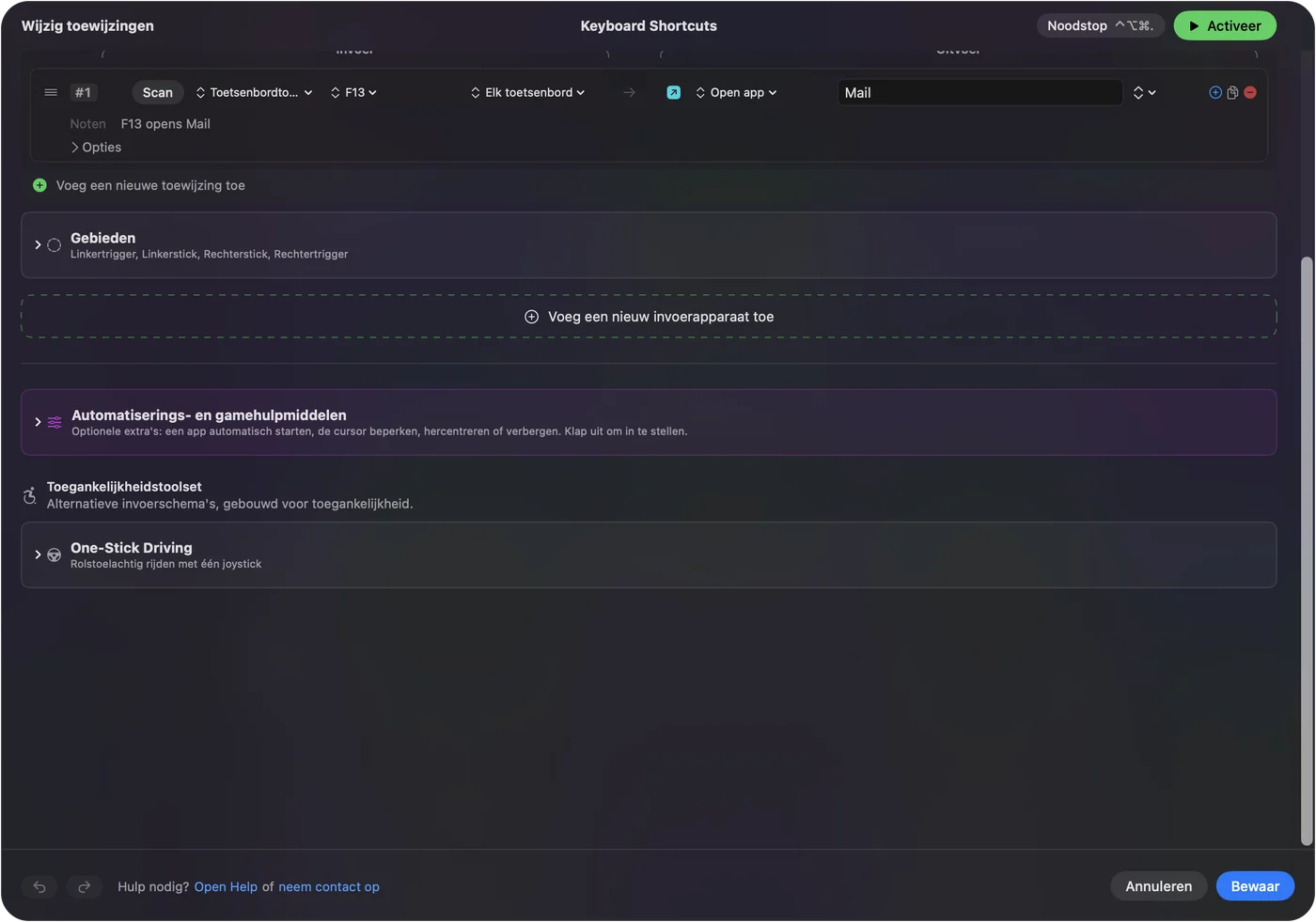
- InputConfig: Toont de rij als F13 op Any keyboard.
- Controle: Druk op Save, daarna op Activate, en druk op de toets.
Elk toetsenbord telt in InputConfig als één apparaat. Een G-toets ingesteld op F13 en F13 op een ander toetsenbord zijn dus dezelfde invoer. Dat is in de praktijk prima, want niemand drukt per ongeluk op F13.
Macro's en taken met meerdere stappen op macrotoetsen
De meeste gamingtoetsenborden slaan een macro op als opname, en die opname geeft op een Mac vaak problemen. In InputConfig kan een rij ook een macro draaien. Je stelt dat in bij de opties van de rij met Run a sequence of steps (macro). Elke stap is een toets, sneltoets of klik, met een wachttijd ervoor en een ingedrukt houdtijd. Dat is goed voor taken buiten games: kopiëren, van app wisselen, plakken, of een aanmeldreeks die je typt met Type Text. De pagina over een macro maken op een Mac geeft de stappen.

Vasthouden, dubbel tikken en een indeling per app
Elke rij heeft een vasthoudactie en een dubbeltikactie, elk een volledige tweede uitvoer. Een G-toets met een tik, een vasthouden en een dubbele tik heeft drie taken, dus een toetsenbord met zes G-toetsen heeft er achttien. Een preset kan de apps opsommen waar hij bij hoort. Met Settings, Advanced en Switch presets when the front app changes volgt de indeling de app die voorop staat. Eén preset voor je editor, één voor een game en één voor de browser betekent dat dezelfde G-toets in elke app het juiste doet. Er draait maar één preset tegelijk, en Control Option Command period is de noodstop.
Ideeën voor wie er één gebruikt
- Gamers. Een G-toets voor een sneltoets om te praten, of een macro die een toets ingedrukt houdt voor een handeling in het spel. Houd game-macro's binnen wat het spel toestaat.
- Video- en fotobewerkers. Zes G-toetsen als de sneltoetsen die je het meest gebruikt in je editor.
- Programmeurs. Een G-toets die een snippet typt met Type Text, of die een terminal opent met Open App.
- Streamers. Een toets voor de schermafbeeldingfunctie en voor Start Dictation.
- Wie met één hand werkt. De G-toetsen liggen onder de linkerhand, wat past bij een klein tweede toetsenblok. De pagina over het eenhandige gamingtoetsenblok behandelt de kant van de Mac.
Als een macrotoets niets doet
Klim deze ladder, met de kleinste stap eerst:
- Test hem in een tekstveld. Typt hij iets, dan verstuurt hij een toets. Typt hij niets, dan stuurt hij misschien F13 of helemaal niets.
- Controleer de verbinding. iCUE herkent geen Bluetooth-toetsenbord, dus gebruik de kabel of de receiver.
- Controleer de software. Draait G HUB of iCUE, en ziet die het toetsenbord? Een eigenaar van een K95 Platinum op een M1-Mac zegt dat iCUE crashte tijdens het laden van profielen op het toetsenbord, en dat het toetsenbord pas werd herkend toen het via een USB-C-hub was aangesloten.
- Probeer het geheugen van het toetsenbord. Sla de toets op in het geheugen van het toetsenbord, zoals het M1-profiel van Logitech, zodat hij niet van de software afhangt.
- Druk op Scan. Verschijnt er een naam, dan is de toets uitleesbaar.
- Controleer InputConfig. Toegang tot Toegankelijkheid, de preset die actief is, en de noodstop.
Wat het niet kan
- Een toets lezen die alleen met de software praat. Profielwisselingen en modustoetsen sturen niets naar de Mac.
- Het toetsenbord programmeren. Dat doen G HUB, iCUE of het eigen hulpmiddel van de fabrikant.
- Een toets blokkeren. Een G-toets die op een letter staat, typt die letter nog steeds.
- Twee toetsenborden uit elkaar houden. Elk toetsenbord telt als één apparaat.
- De verlichting wijzigen. Dat hoort bij de software van de fabrikant.
De korte versie
- Scan elke macrotoets. Sommige sturen een toets, andere niets.
- Software op F13 tot en met F20. Zet de toetsen die je wilt in G HUB, iCUE of het geheugen van het toetsenbord.
- InputConfig voor de taak. Macro's, tekst, apps, vasthouden, dubbel tikken en een indeling per app.
Een macrotoets die een F-toets typt die je op geen enkel toetsenbord vindt, is de beste macrotoets op een Mac.
Vragen
Werken de G-toetsen op een Mac?
Een G-toets werkt als hij een toets verstuurt. Logitechs G HUB en Corsairs iCUE draaien allebei op macOS, en het geheugen van het toetsenbord kan een toets opslaan zonder de software. Druk op Scan om te zien wat het jouwe verstuurt.
Werkt Logitech G HUB op een Mac?
Ja, de releasenotes van Logitech noemen recente macOS-versies, en een build van eind 2024 voegt macOS Sequoia toe. Controleer de pagina van Logitech voor jouw toetsenbord.
Werkt Corsair iCUE op een Mac?
Ja, iCUE voor macOS bestaat, en het herkent alleen apparaten die via USB of een draadloze receiver zijn verbonden, niet via Bluetooth.
Hoe gebruik ik de macrotoetsen van mijn gamingtoetsenbord op een Mac?
Zet elke toets in de software van de fabrikant op een toets van F13 tot en met F20, en koppel die toetsen daarna in InputConfig. Als een toets niets verstuurt, kan geen Mac-app hem lezen.
Waarom typen de macrotoetsen van mijn gamingtoetsenbord letters op een Mac?
Ze staan nog op een opgeslagen indeling. Zet ze op F13 tot en met F20, zodat er niets wordt getypt, en koppel ze daarna in InputConfig.
Meer in het Nederlands
Uitgebreide handleidingen, in het Engels
Wie dit schrijft. Ryleigh Newman ontwikkelt InputConfig en bedient de eigen Mac elke dag met een controller, omdat de handen niet goed meewerken. Deze pagina is vertaald uit het Engels. De belangrijkste knoppen en menu's van de app staan in het Nederlands als de Mac in het Nederlands is ingesteld; deze pagina noemt ze zo, met de Engelse naam tussen haakjes. De rest van de app en van de site is in het Engels.
Deze pagina in andere talen: English, العربية, Čeština, Dansk, Deutsch, Español, Suomi, Français, עברית, Magyar, Bahasa Indonesia, Italiano, 日本語, 한국어, Norsk, Polski, Português, Русский, Slovenčina, Svenska, ไทย, Türkçe, Українська, Tiếng Việt, 繁體中文, 简体中文
Gratis. macOS 14 of nieuwer. Geen account, niets verlaat je Mac. Open source op GitHub.