Nederlands
Hoe gebruik ik een Logitech G600 op een Mac?
 Deze app is helemaal gratis. Je hoeft geen account te maken. Er zijn geen abonnementen, geen ingewikkelde downloads, en niets is vergrendeld. Geoptimaliseerd voor Apple silicon.
De G600 werkt als muis op een Mac, maar zijn twaalf duimknoppen zijn het deel waar je op moet letten. De eigen pagina van Logitech beschrijft 20 knoppen: drie hoofdknoppen, twaalf duimknoppen in twee sets van zes, een kantelbaar klikbaar wiel en een G-Shift-knop. Standaard typt het duimraster toetsen, dus het gedraagt zich op een Mac als een toetsenbord. De oplossing is de duimknoppen in het geheugen van de muis op F13 tot F20 te zetten, en ze daarna te koppelen in InputConfig, de gratis Mac-app die ik maak.
Het moeilijke deel is de software. Op de pagina van de G600 van Logitech staat dat profielen aan boord zonder software werken en dat geavanceerde functies optionele software nodig hebben, en de winkelvermeldingen die ik las, noemen alleen Windows. Ik vond geen officiële verklaring dat de huidige G HUB of Logitech Gaming Software op een Mac voor deze muis werkt. De G HUB-supportpagina van Logitech, gelezen op 21 oktober 2026, zegt ook dat de installers en documentatie van Logitech Gaming Software op 31 oktober 2026 van de site worden verwijderd. Download wat je nodig hebt vóór die datum.
Versie 1.7 van InputConfig, verwacht in oktober 2026, is volledig in het Nederlands beschikbaar.
Stappen
- Controleer eerst hoe de duimknoppen melden: open een tekstveld en druk erop.
- Gebruik een andere computer, of software die de G600 ondersteunt, om de duimknoppen op F13 tot F20 te zetten en op te slaan in de muis.
- Open InputConfig op de Mac, voeg een rij toe, druk op Scan en druk op een duimknop.
- Geef elke knop een uitvoer, en gebruik While also holding voor een G-Shift-laag.
- Sla op en activeer, en maak een preset per app.
Weet wat de G600 op een Mac doet
De aanwijzer, beide hoofdknoppen en het wiel werken zonder dat er iets is geïnstalleerd. De twaalf duimknoppen zijn anders. Een recensent die ik las, zegt dat de onverschoven set standaard naar de cijfertoetsen op de bovenste rij wordt gezet, en de verschoven set naar Control plus die toetsen, tot Control en is-gelijk-aan. Elke duimdruk typt dan een cijfer in elk tekstveld op de Mac.
- Knoppen of toetsen. Een toets in vermomming typt op een Mac en is niet te onderscheiden van de cijferrij.
- G-Shift. Logitech beschrijft het als een modifier die de duimknoppen naar een tweede set schakelt, waardoor de programmeerbare invoer in feite verdubbelt.
- Software. Profielen aan boord werken zonder die software. Ze wijzigen vraagt om de software van Logitech, en ik kon geen Mac-versie bevestigen.
Als je G600 cijfers typt bij het indrukken van de duimknoppen, is dat niet kapot, zo heeft Logitech hem geleverd. De pagina over het koppelen van extra muisknoppen behandelt dit probleem voor elke gamingmuis, dus ik behandel hier alleen wat specifiek is voor de G600.
Een forumgebruiker meldt dat de G600 goed werkt op een Mac met een actuele G HUB, en dat hij hem gebruikt voor Logic en Final Cut. Dat is de melding van één persoon, geen verklaring van Logitech. Een koper zegt ook dat Logitech de G600 in de VS niet meer aanbiedt, dus veel exemplaren zijn tweedehands. De oudere handleidingen van Logitech Gaming Software, die een tabblad Buttons openen en een knop in de afbeelding aanklikken, zijn voor Windows geschreven, dus de menunamen kunnen verschillen.
Ontdek wat elke knop verstuurt
Open TextEdit en druk op elke duimknop. Verschijnt er een cijfer, dan stuurt die knop een toets. Druk daarna in InputConfig op Scan voor elke bediening, om te zien welke naam hij krijgt.
| Bediening | Hoe die meldt | Wat te doen |
|---|---|---|
| Links, rechts, wielklik | Standaard muisknoppen | Laat links en rechts met rust |
| Kantelbaar wiel, links en rechts | Waarschijnlijk zijwaarts scrollen | Scan het, het kan als Scroll X worden gemeld |
| 12 duimknoppen | Standaard toetsen | Zet ze in de muis op F13 tot F20, en koppel dan |
| G-Shift | Wisselt de set binnen de muis | Wordt niet als knop gescand, het verwisselt wat de andere knoppen sturen |
InputConfig luistert naar het toetsenbord maar blokkeert of hermapt een toets niet, dus een duimknop die een 1 typt, typt nog steeds een 1 onder een draaiende preset. Wijzig de toets in de muis en het typprobleem is weg. Gebruik de muistester om te zien welke knoppen muisknoppen zijn.

Zet de duimknoppen op F13 tot F20
Deze stap maakt het raster bruikbaar. Geef in het geheugen van de muis elke duimknop een toets die op een Mac niets gebruikt. F13 tot F20 werken, en F21 tot F24 niet, omdat macOS ze niet aan apps doorgeeft. Dat geeft je acht toetsen, en het raster heeft twaalf knoppen, dus voor vier daarvan is een ander antwoord nodig. Een idee is een modifier met een F-toets in het profiel van de muis. Ik heb dat niet op een G600 getest, en wat de software toelaat hangt af van de versie.
- Jij: Gebruik de software van de muis op een willekeurige computer die die draait, zet duimknoppen 1 tot en met 8 op F13 tot F20, en sla het profiel op in de muis.
- InputConfig: Nog niets. De muis stuurt nu F-toetsen, die macOS en apps negeren.
- Controle: Open TextEdit op de Mac en druk op de duimknoppen. Er wordt niets getypt.
De G600 slaat zijn profiel op in het geheugen aan boord, volgens de pagina van Logitech, dus je kunt het één keer instellen op een computer met werkende software en de muis naar de Mac meenemen. F13 tot F19 op een Mac legt uit waar die toetsen voor dienen.
Koppel het duimraster
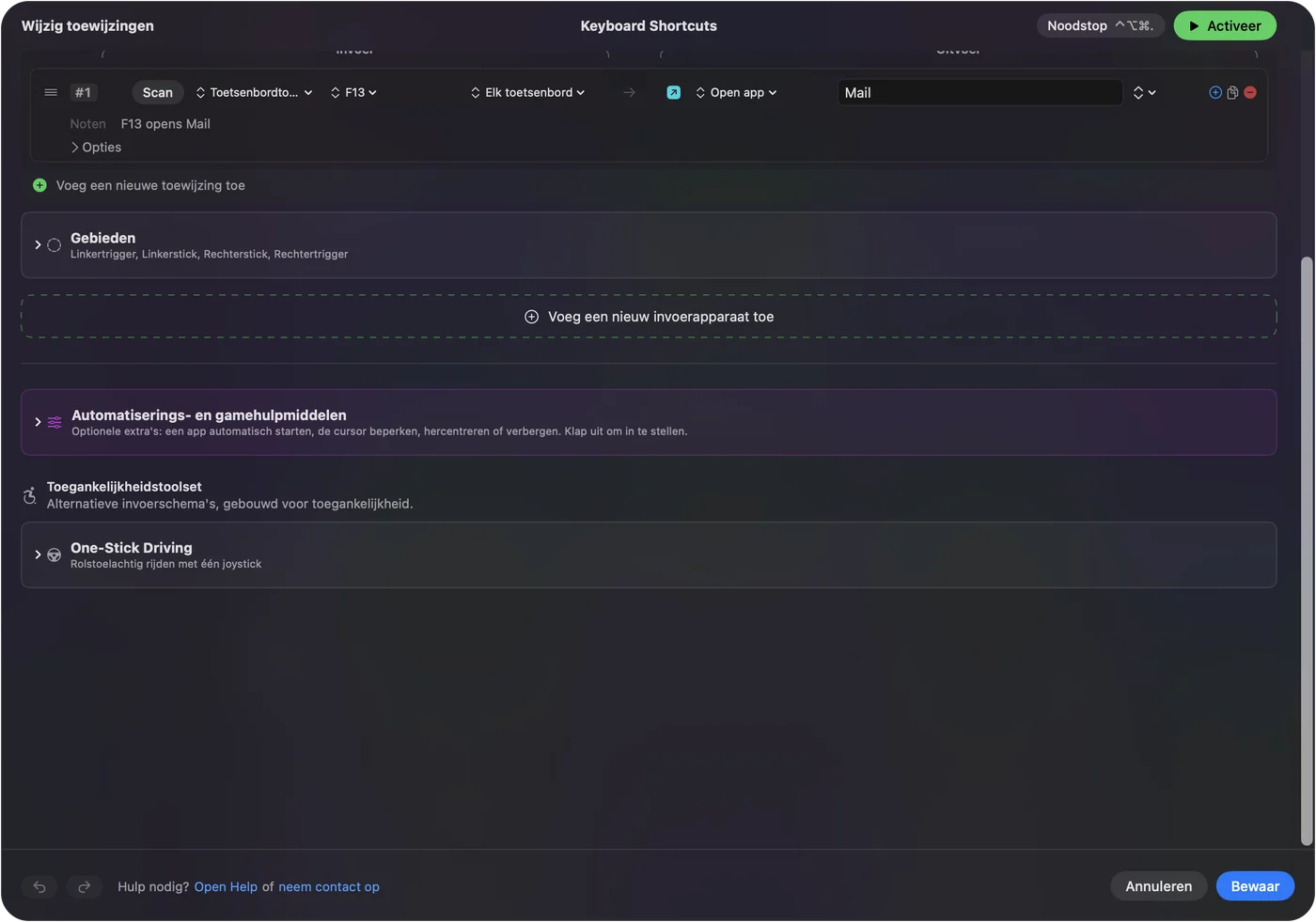
- Jij: Voeg een rij toe, druk op Scan en druk op een duimknop.
- InputConfig: Noemt hem F13, F14 enzovoort.
- Controle: Kies een uitvoer, zoals Open App, sla op, activeer en druk op de knop. De app opent.
Twaalf knoppen maken een overzichtelijke indeling. Een rij apps bovenaan, bewerkingsopdrachten in het midden, en venster- en bureaubladbediening onderaan. Het raster van F-toetsen kan apps openen, fragmenten typen met Type Text, of een Siri-snelkoppeling uitvoeren. Groepeer de knoppen op taak, want je vindt ze op gevoel, niet op zicht.
Gebruik G-Shift als tweede laag en voeg macro's toe
G-Shift zit binnen de muis. Als het profiel ervoor zorgt dat de verschoven set andere toetsen stuurt, dan ziet Scan die andere toetsen, en wordt elke toets een aparte rij. De duimknoppen geven zo effectief twee lagen zonder extra werk op de Mac. Wil je een laag die InputConfig beheert, gebruik dan een tweede bediening: de optie While also holding van een rij maakt een combinatie, dus een vastgehouden knop plus een duimtoets voert een andere uitvoer uit. Dat werkt met elke vastgehouden toets of knop die de Mac kan zien.
Let op één ding dat een recensent opmerkte. Vasthouden van G-Shift kan de andere muisknoppen even onderbreken. Gebeurt dat, geef G-Shift dan een rustige taak en houd belangrijke kliks van de verschoven laag af. Toetsen en muisknoppen als invoer behandelt combinaties.
Een MMO-muis past goed bij macro's. Open de opties van een rij, vink Run a sequence of steps (macro) aan en voeg toets-, sneltoets- en klikstappen toe, met wachttijden. Een veelvoorkomende taak is kopiëren, wachten en plakken. Maak één preset per app, zet de app onder Automation & Gaming Utilities en zet Switch presets when the front app changes aan. Dezelfde twaalf knoppen zijn bewerkingsopdrachten in Final Cut Pro, spreuken in een game en vensterbeheer in de Finder. Er draait maar één preset tegelijk. Control Option Command period stopt alles.

Ideeën voor G600-eigenaars
- Video- en fotobewerking. Knippen, rippel verwijderen, in- en uitpunt markeren, of penseelgrootte en ongedaan maken, een per duimknop.
- Spreadsheets en programmeren. Veelgebruikte sneltoetsen en fragmenten met Type Text.
- MMO- en strategiegames. Veel games lezen toetsen, dus de F-toetsen kunnen binnen de game opnieuw worden toegewezen, maar controleer of de game ze ziet.
- Toegankelijkheid. Een raster van duimknoppen kan moeilijke toetsaanslagen vervangen door enkele drukken.
Als de duimknoppen nog steeds typen
Klim deze ladder, met de kleinste stap eerst:
- Open TextEdit. Druk op elke knop om te zien of hij typt.
- Controleer dat het profiel in de muis staat. Het geheugen aan boord bewaart alleen wat erin is opgeslagen.
- Probeer een andere computer. Draait de software niet op je Mac, stel hem dan in op een pc en neem de muis mee terug.
- Scan opnieuw. Een knop die F13 tot F20 toont, is klaar om te koppelen.
- Controleer Toegankelijkheid en activeer. InputConfig heeft beide nodig.
Wat het niet kan
- Een toets blokkeren. Een duimtoets die een cijfer typt, blijft het typen.
- De software van de muis vervangen. DPI, verlichting en profielen worden daar ingesteld.
- Twee muizen uit elkaar houden. Elke muis telt als één.
De korte versie
- Het raster typt. Standaard stuurt het cijfertoetsen van de bovenste rij.
- Oplossing. F13 tot F20 in de muis, dan koppelen.
- Software. Op een Mac niet bevestigd, en Logitech Gaming Software verdwijnt van de site op 31 oktober 2026.
Wijzig de toetsen één keer, sla ze op in de muis, en de G600 wordt op je Mac een macropad met twaalf knoppen.
Vragen
Werkt de Logitech G600 op een Mac?
Als muis wel. Zijn duimknoppen typen standaard cijfertoetsen, en ik kon niet bevestigen dat de software van Logitech op een Mac voor hem werkt.
Waarom typen mijn G600-duimknoppen cijfers op mijn Mac?
Standaard sturen ze cijfertoetsen van de bovenste rij. Zet ze in het geheugen van de muis op F13 tot F20 en koppel die toetsen in InputConfig.
Werkt G-Shift op een Mac?
G-Shift zit binnen de muis, dus een profiel dat in het geheugen aan boord is opgeslagen, behoudt het. Instellen heeft de software van de muis nodig.
Is Logitech Gaming Software beschikbaar voor de G600?
De G HUB-pagina van Logitech zegt dat de installers en documentatie van LGS op 31 oktober 2026 van zijn site worden verwijderd, dus download hem voor die tijd als je hem nodig hebt.
Hoeveel knoppen heeft de G600?
De pagina van Logitech zegt 20, waaronder drie hoofdknoppen, twaalf duimknoppen, een kantelbaar wiel en een G-Shift-knop.
Ondersteunt G HUB de G600 op een Mac?
Eén gebruiker meldt dat het werkt, en een gids van derden noemt het, maar ik vond geen verklaring van Logitech. Controleer of G HUB de muis toont als het op je Mac draait.
Meer in het Nederlands
Uitgebreide handleidingen, in het Engels
Wie dit schrijft. Ryleigh Newman ontwikkelt InputConfig en bedient de eigen Mac elke dag met een controller, omdat de handen niet goed meewerken. Deze pagina is vertaald uit het Engels. De belangrijkste knoppen en menu's van de app staan in het Nederlands als de Mac in het Nederlands is ingesteld; deze pagina noemt ze zo, met de Engelse naam tussen haakjes. De rest van de app en van de site is in het Engels.
Deze pagina in andere talen: English, العربية, Čeština, Dansk, Deutsch, Español, Suomi, Français, עברית, Magyar, Bahasa Indonesia, Italiano, 日本語, 한국어, Norsk, Polski, Português, Русский, Slovenčina, Svenska, ไทย, Türkçe, Українська, Tiếng Việt, 繁體中文, 简体中文
Gratis. macOS 14 of nieuwer. Geen account, niets verlaat je Mac. Open source op GitHub.